Calques
4 sujets issus du manuel intégré au logiciel.
Que sont les calques et pourquoi les utiliser
Une comparaison
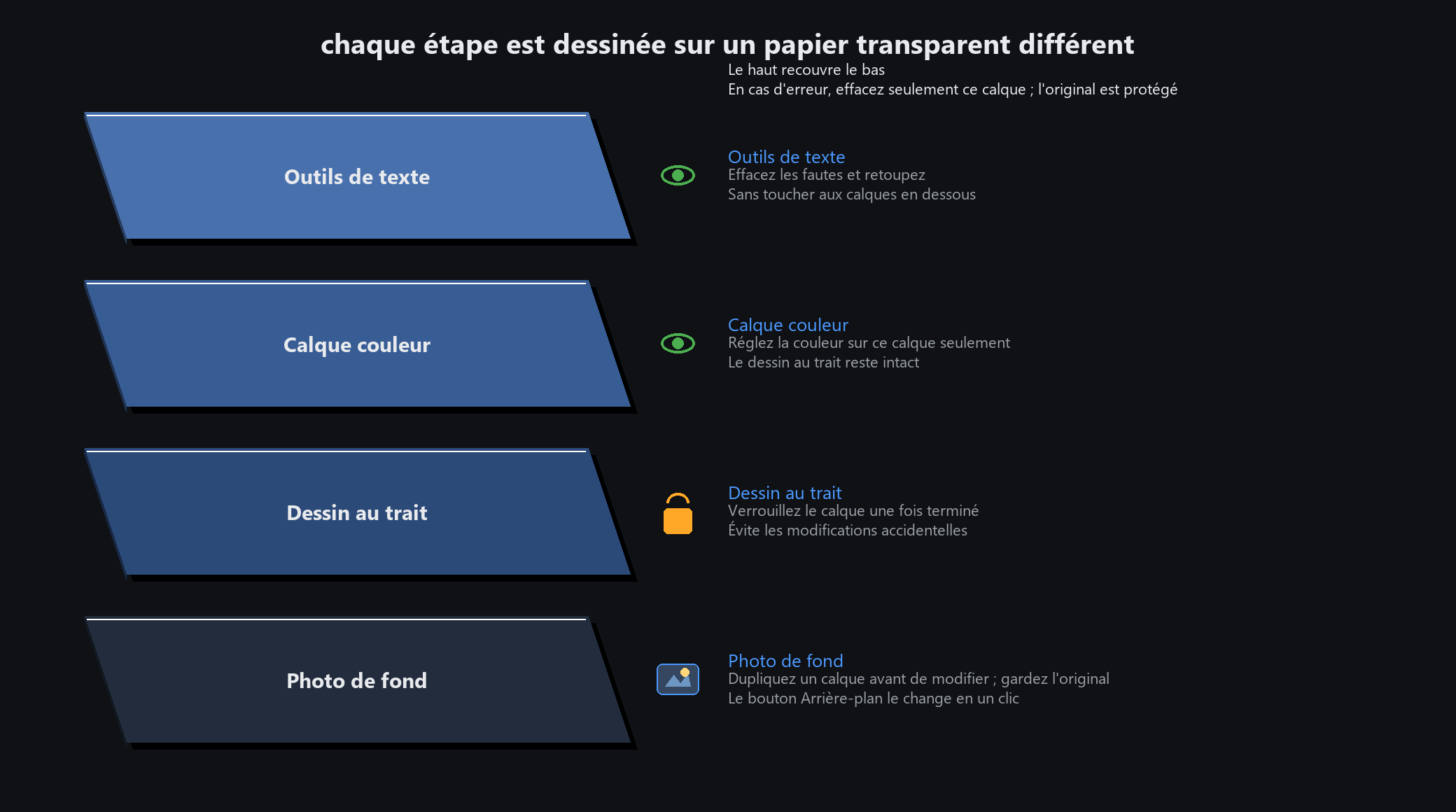
Les calques sont une pile de feuilles transparentes. Celui du haut contient le dessin au trait, celui du milieu contient la couleur, celui du bas contient l'arrière-plan.
Modifiez la feuille du milieu et les deux autres restent intactes.
Que se passe-t-il sans calques
Tout repose sur une seule image, donc tout changement signifie effacer et redessiner. Avec les calques, il vous suffit de fermer l'icône en forme d'œil et le changement disparaît.
Superposition suggérée
Arrière-plan sur son propre calque
Sujet sur son propre calque
Couleur sur son propre calque
Dessin au trait en haut
Texte séparé, il reste donc facile à modifier
Tout ce que vous continuerez à modifier demain doit être enregistré au format .wci. L'exportation au format JPG fusionne les calques de manière permanente
Opérations de couche communes
Nouveau calque : le "+" en bas du panneau des calques
Supprimer : sélectionnez le calque, cliquez sur le bac
Réorganiser : faites glisser les calques de haut en bas. Les couches supérieures recouvrent les couches inférieures
Afficher/Masquer : cliquez sur l'icône en forme d'œil. Les calques masqués ne sont pas exportés
Opacité : par calque, pour les fondus et les fondus
Fusionner : sélectionnez les calques et utilisez "fusionner les calques"
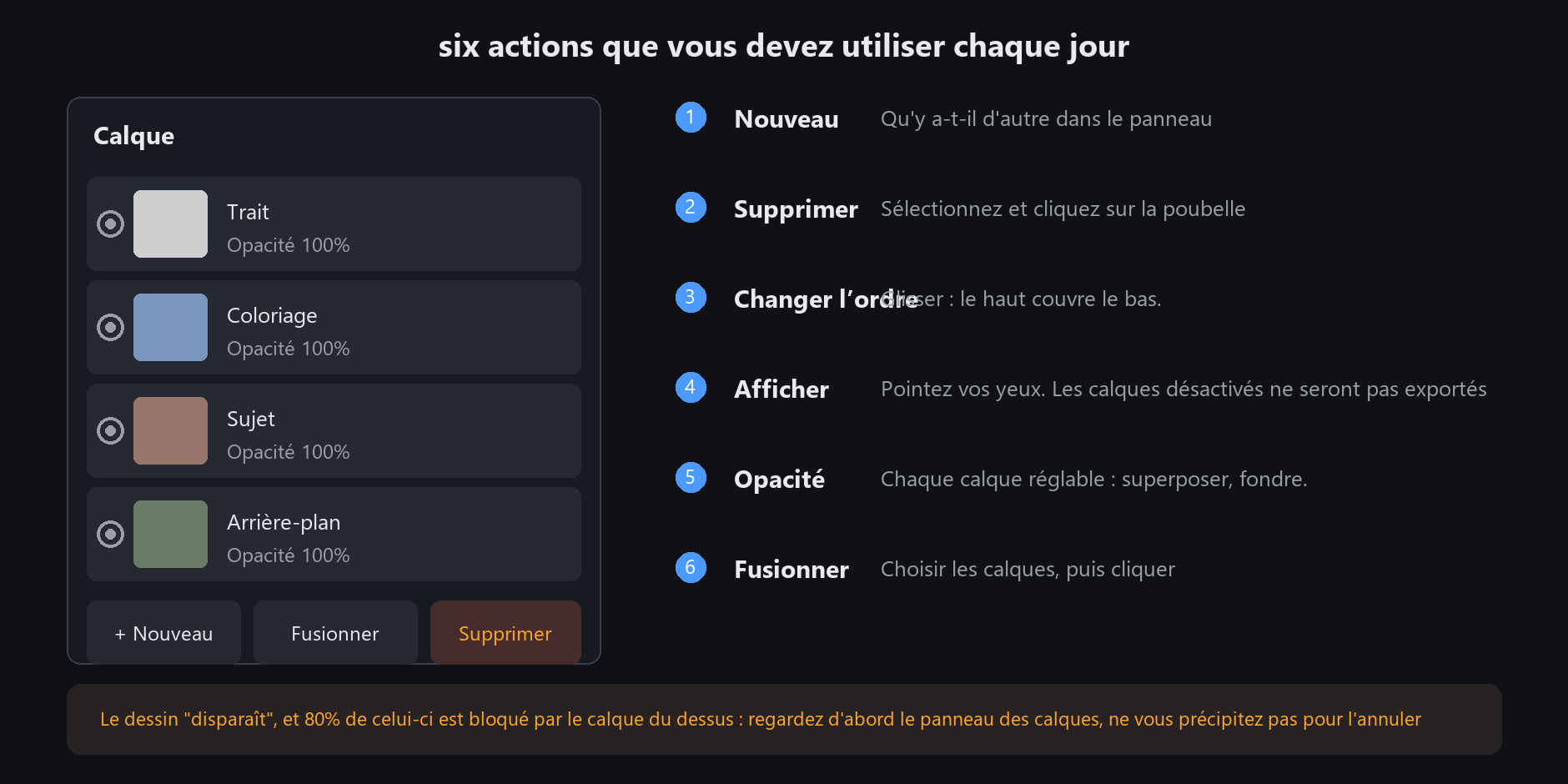
La réorganisation est ce que vous utiliserez le plus. Lorsque quelque chose que vous avez dessiné "disparaît", un calque au-dessus le recouvre généralement -
vérifiez le panneau des calques avant d'annuler
Masques de calque : édition réversible
Principe
Un masque de calque règle la visibilité du calque entier : le blanc montre, le noir masque et le gris rend partiellement transparent. Le contenu d’origine reste intact.
Calque ordinaire
Dans la liste des calques, cliquez droit sur le calque puis choisissez « Ajouter un masque de calque ». Le masque est d’abord blanc : tout reste visible et le pinceau du masque démarre en noir. Peignez en noir les zones à masquer. Réglez le niveau de gris dans les propriétés ou maintenez Alt pour peindre en blanc et les révéler de nouveau. Le curseur de taille règle la largeur du pinceau.
Utilisez le pinceau pixel, le stylo vectoriel ou le surligneur, ou tracez un rectangle, un rectangle arrondi, une ellipse ou une ligne. Ces tracés modifient seulement le masque en niveaux de gris ; les traits vectoriels y sont pixellisés. Créez une sélection, puis cliquez avec le pot de peinture pour la remplir. Sans sélection, il remplit une zone contiguë selon la tolérance actuelle. Réglez le gris, l’opacité et la taille du pinceau.
La couleur de premier plan est convertie en gris selon sa luminosité ; le curseur de gris synchronise aussi cette couleur. Le blanc ne peut révéler que les pixels déjà présents sur ce calque.
Modifications ultérieures
Dans les propriétés ou le menu du calque, vous pouvez inverser, désactiver temporairement, réactiver, appliquer ou supprimer le masque. La suppression rétablit l’affichage initial ; l’application pixellise le résultat et peut être annulée. Le menu permet aussi de convertir une sélection en masque et inversement.
Sur la ligne Arrière-plan, l’application convertit d’abord le fond en calque et crée un masque radial réglable. Le bouton distinct « Créer un masque » en haut transforme le texte, les flèches ou les formes sélectionnés en masque de contour ; une image doit se trouver dessous sur le même calque.
Sauvegarde : projeter ou exporter
Deux types, deux objectifs
Projet .wci : conserve les calques, les masques, les paramètres de portrait et les paramètres de filtre. Utilisez-le pour un travail inachevé
Export (JPG / PNG / WEBP) : le résultat aplati. Exporter lors de l'envoi à quelqu'un ou du téléchargement
Quel format
Besoin de transparence → PNG. JPG n'a pas de canal alpha
Publication en ligne, surveillance de la taille du fichier → JPG à une qualité d'environ 85
Plus petit et toujours transparent → WEBP
Prenez l'habitude : Ctrl+S enregistre le .wci pendant que vous travaillez ; une fois terminé, enregistrez une copie aplatie distincte.
Enregistrez uniquement un JPG et la prochaine fois, même changer un mot signifie tout refaire