Ebenen
4 Themen aus dem Programm-Handbuch.
Was Ebenen sind und warum man sie verwendet
Ein Vergleich
Schichten sind ein Stapel transparenter Blätter. Die obere enthält die Strichzeichnungen, die mittlere enthält die Farbe und die untere enthält den Hintergrund.
Bearbeiten Sie das mittlere Blatt und die anderen beiden bleiben unberührt.
Was passiert ohne Schichten
Alles befindet sich auf einem Bild, sodass jede Änderung ein Löschen und Neuzeichnen bedeutet. Bei Ebenen schließen Sie einfach das Augensymbol und die Änderung ist verschwunden.
Empfohlene Schichtung
Hintergrund auf einer eigenen Ebene
Betreff auf einer eigenen Ebene
Farbe auf einer eigenen Ebene
Strichzeichnungen oben
Text getrennt, damit er leicht bearbeitet werden kann
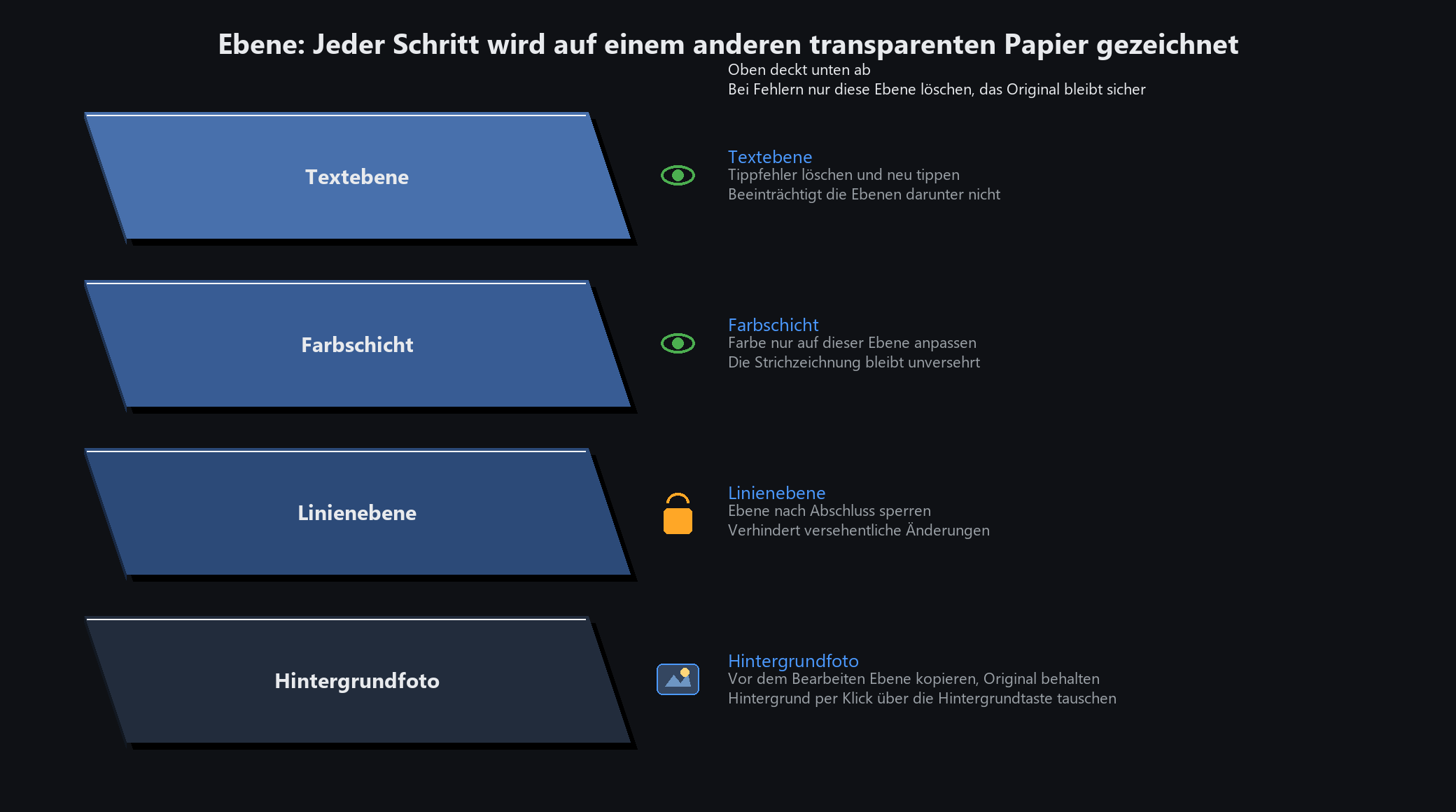
Alles, was Sie morgen weiter bearbeiten, muss als .wci gespeichert werden. Beim Exportieren in JPG werden die Ebenen dauerhaft zusammengeführt
Allgemeine Ebenenoperationen
Neue Ebene: das „+“ unten im Ebenenfenster
Löschen: Wählen Sie die Ebene aus und klicken Sie auf die Bin
Neu anordnen: Ebenen nach oben und unten ziehen. Höhere Schichten bedecken niedrigere
Ein-/Ausblenden: Klicken Sie auf das Augensymbol. Ausgeblendete Ebenen werden nicht exportiert
Deckkraft: pro Ebene, zum Überblenden und Einblenden
Zusammenführen: Wählen Sie die Ebenen aus und verwenden Sie „Ebenen zusammenführen“.
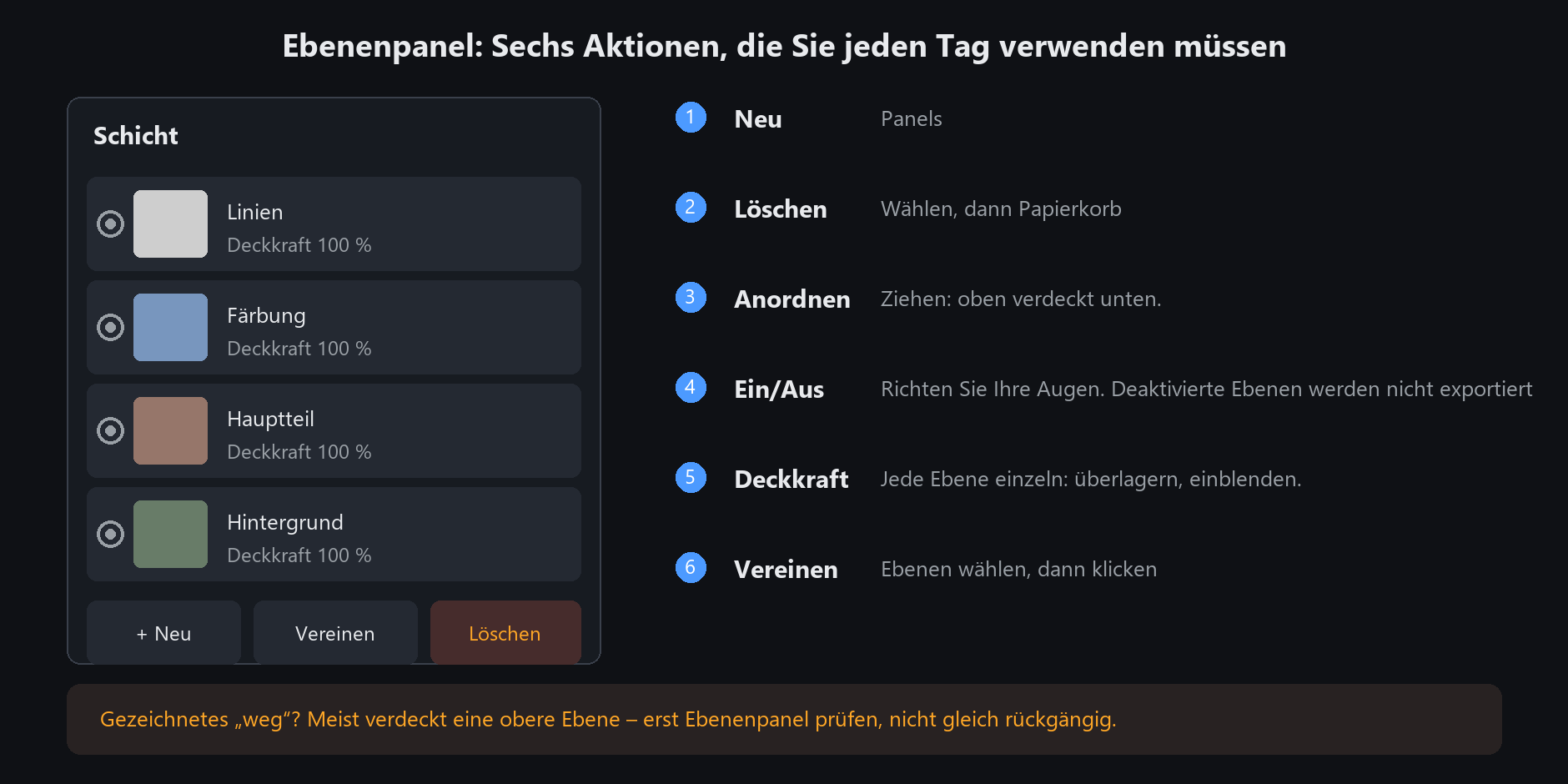
Nachbestellungen werden Sie am häufigsten verwenden. Wenn etwas, das Sie gezeichnet haben, „verschwindet“, wird es normalerweise von einer darüber liegenden Schicht abgedeckt –
Überprüfen Sie das Ebenenbedienfeld, bevor Sie zum Rückgängigmachen greifen
Ebenenmasken: reversible Bearbeitung
Was ist das?
Eine Ebenenmaske steuert die Sichtbarkeit der gesamten Ebene. Weiß zeigt, Schwarz verbirgt und Grau macht teilweise transparent. Der ursprüngliche Inhalt bleibt erhalten.
Normale Ebene
Klicken Sie in der Ebenenliste mit der rechten Maustaste auf die Ebene und wählen Sie „Ebenenmaske hinzufügen“. Die Maske ist zunächst weiß, die Ebene bleibt sichtbar und der Maskenpinsel startet in Schwarz. Übermalen Sie zu verbergende Bereiche schwarz. Ändern Sie den Grauwert in den Maskeneigenschaften oder halten Sie Alt für Weiß gedrückt, um sie wieder sichtbar zu machen. Der Größenregler ändert die Pinselbreite.
Sie können mit Pixelpinsel, Vektorstift oder Textmarker malen oder Rechteck, abgerundetes Rechteck, Ellipse und Linie ziehen. Die Originalebene bleibt unverändert; Vektorstriche werden in der Maske gerastert. Erstellen Sie eine Auswahl und klicken Sie mit dem Farbeimer, um sie zu füllen. Ohne Auswahl füllt er einen zusammenhängenden Bereich nach der aktuellen Toleranz. Grauwert, Deckkraft und Pinselgröße sind einstellbar.
Die Vordergrundfarbe wird anhand ihrer Helligkeit in einen Maskengrauwert umgerechnet; der Grauregler synchronisiert auch die Vordergrundfarbe. Weiß kann nur Pixel wieder sichtbar machen, die auf dieser Ebene bereits vorhanden sind.
Später ändern
In den Eigenschaften oder im Kontextmenü können Sie die Maske umkehren, vorübergehend deaktivieren, wieder aktivieren, anwenden oder löschen. Löschen stellt die ursprüngliche Ansicht wieder her. Anwenden rastert das Ergebnis und lässt sich rückgängig machen. Auswahl und Maske lassen sich ebenfalls ineinander umwandeln.
Beim Hintergrund wird dieser zuerst in eine Ebene umgewandelt und eine einstellbare radiale Maske erstellt. Die separate Schaltfläche „Maske erstellen“ oben wandelt ausgewählten Text, Pfeile oder Formen in eine Umrissmaske um; darunter muss auf derselben Ebene ein Bild liegen.
Speichern: Projekt oder Export
Zwei Arten, zwei Zwecke
.wci-Projekt: Behält Ebenen, Masken, Porträteinstellungen und Filtereinstellungen bei. Verwenden Sie dies für unvollendete Arbeiten
Export (JPG / PNG / WEBP): das abgeflachte Ergebnis. Exportieren Sie, wenn Sie es an jemanden senden oder hochladen
Welches Format
Brauchen Sie Transparenz → PNG. JPG hat keinen Alphakanal
Online posten, Dateigröße ansehen → JPG bei etwa Qualität 85
Kleiner und immer noch transparent → WEBP
Gewöhnen Sie sich Folgendes an: Strg+S speichert .wci, während Sie arbeiten; Wenn Sie fertig sind, speichern Sie eine separate, reduzierte Kopie.
Speichern Sie nur ein JPG und beim nächsten Mal bedeutet selbst die Änderung eines Wortes, alles neu zu machen