图层
4 个操作主题,来自软件内帮助手册。
图层是什么,为什么要用
打个比方
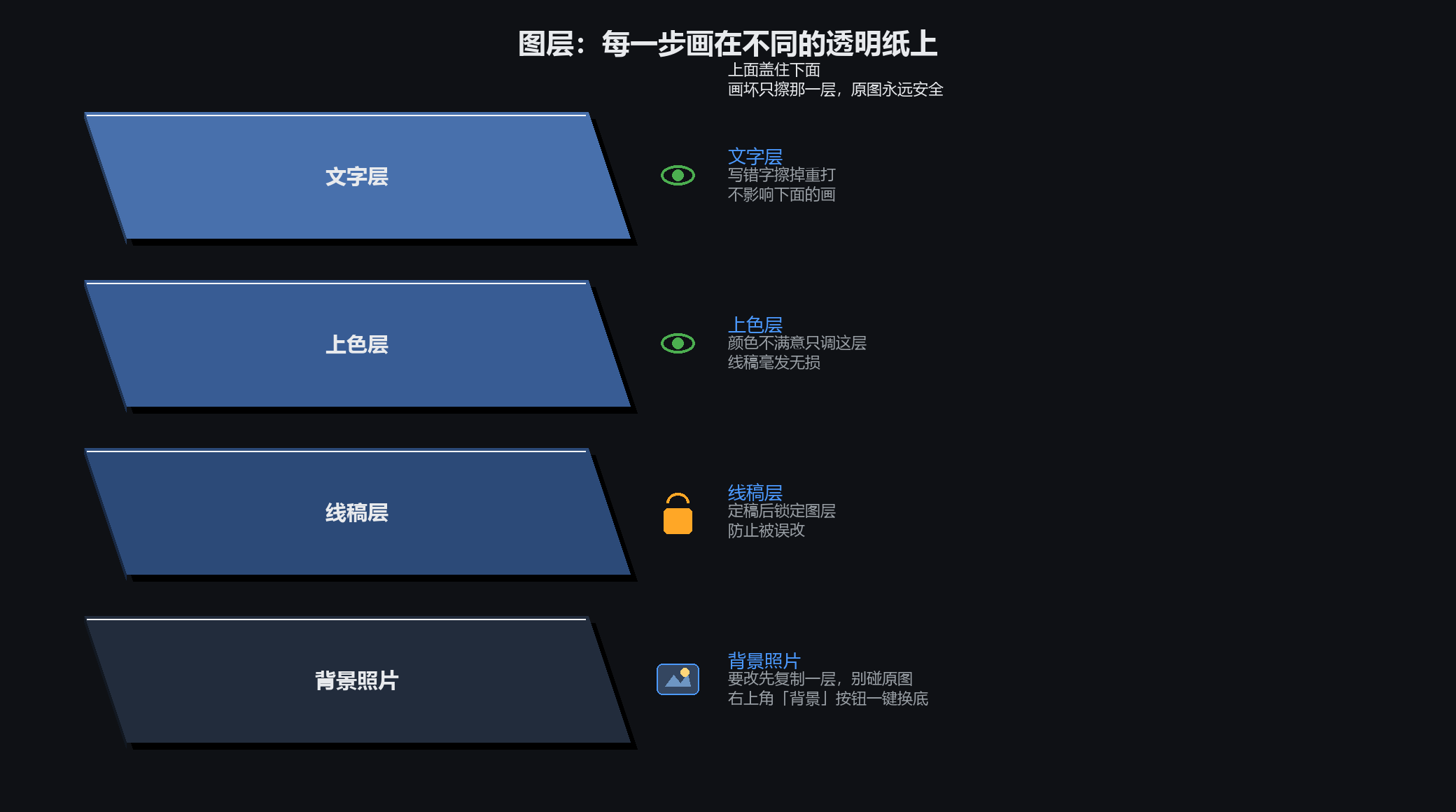
图层是一叠透明胶片。最上面那张画着线稿,中间是颜色,最底下是背景。
你改中间那张,上面和下面的都不受影响。
不分层会怎样
所有东西挤在一张图上,改一处就得擦掉重画。分了层,把那层眼睛一关,改动就没了。
建议的分层习惯
背景一层
主体一层
上色一层
线稿放最上面
文字单独一层,方便改
明天还要接着改的图,一定要存 .wci 工程文件。导出成 JPG 之后图层就合并了,回不来
图层常用操作
新建图层:图层面板底部的「+」
删除:选中图层,点垃圾桶
调顺序:拖动图层上下移动。越靠上越挡住下面的
显隐:点眼睛图标。关掉的图层不会被导出
不透明度:每层单独可调,用来做叠加和淡入
合并:选中要合并的几层,用「合并图层」
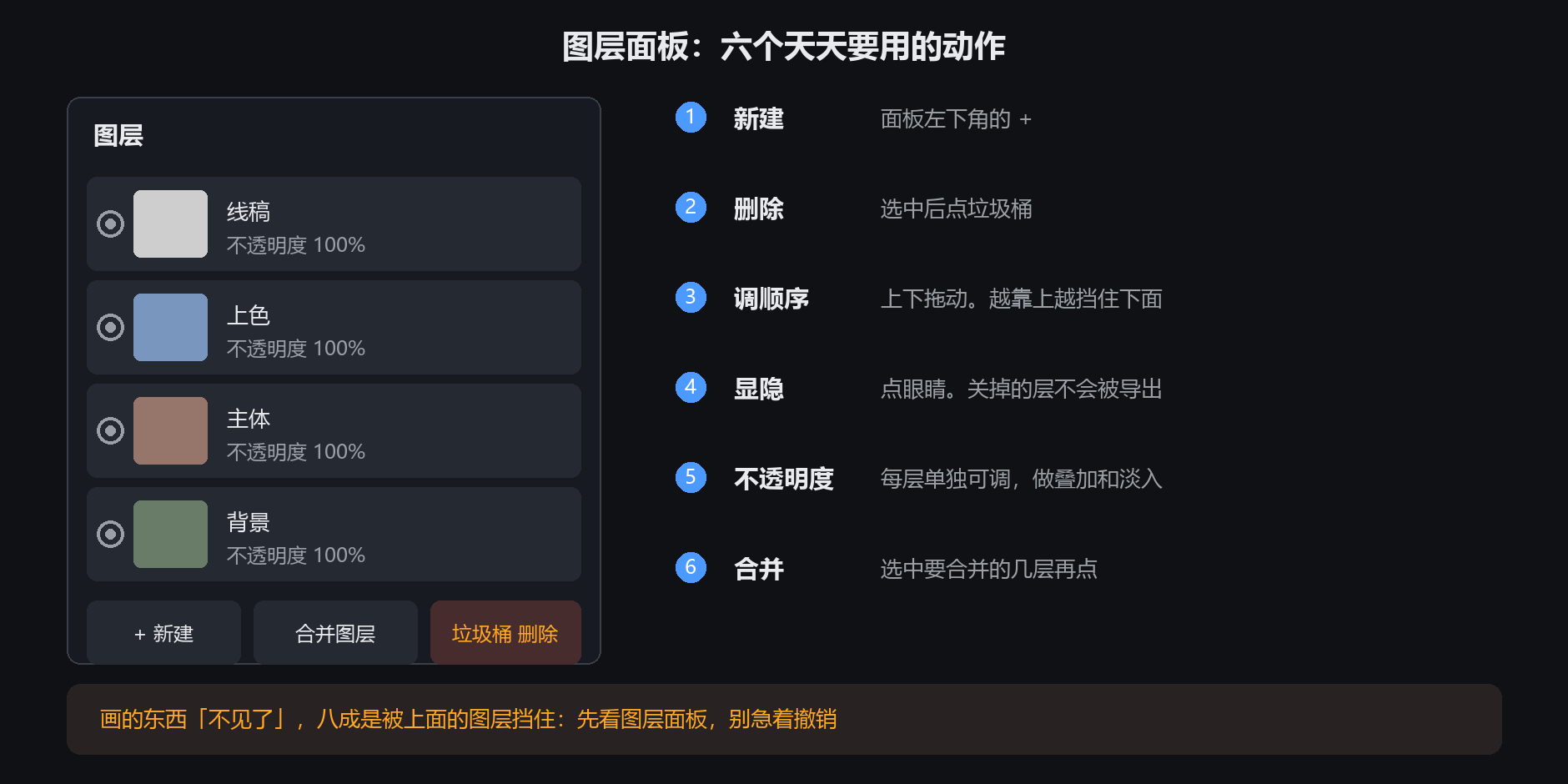
调顺序是最常用的操作。画的东西「不见了」,八成是被上面的图层挡住了——
先看图层面板,别急着撤销
图层蒙板:改坏了还能救
是什么
图层蒙板挂在整层上,控制该层的可见范围。白色显示,黑色隐藏,灰色半透明;原图层内容仍在。
普通图层:编辑蒙板
在图层列表右键目标图层 →「添加图层蒙板」。软件进入蒙板编辑,默认全白、整层可见,画笔默认为黑色。
可用像素画笔、矢量画笔或荧光笔涂抹,也可拖矩形、圆角矩形、椭圆和直线;这些笔迹写入灰度蒙板,不改原图层。矢量笔迹在蒙板里会转为像素。先用选区工具圈定范围,再点油漆桶可填满选区;没有选区时,油漆桶按当前容差填充连通区域。
工具栏前景色会换算为蒙板灰度:黑色隐藏,白色恢复,其他颜色按明度得到半透明;右侧灰度滑杆也会同步前景色。按住 Alt 可临时反向。白色只能恢复该图层原本存在的像素,不能在空白处生成图像。画笔大小、蒙板不透明度和形状范围都可调整。
后续调整
右侧属性或图层右键菜单可反相、停用/启用、应用或删除蒙板。停用只暂时隐藏蒙板效果;删除蒙板恢复原层显示;应用蒙板会把当前效果写入图层并栅格化,操作可撤销。右键菜单还能让选区与蒙板互相转换。
对背景行添加时,软件会先把背景提升为图层,创建可拖手柄调整的径向蒙板。顶部工具栏的「创建蒙板」则是把选中的文字、箭头或形状做成组件轮廓蒙板,要求它们下方在同一图层有底图。
保存:存工程还是导出
两种,用途不同
.wci 工程:保留图层、蒙板、人像参数、滤镜参数。没做完的活都存这个
导出图片(JPG / PNG / WEBP):图层合并后的成品。要发给别人、要上传就导出
选什么格式
要透明背景 → PNG。JPG 没有透明通道
要发朋友圈、要控制体积 → JPG,质量 85 左右
要体积更小又透明 → WEBP
养成习惯:做图过程中按 Ctrl+S 存 .wci,做完再另存一份成品图。
只存 JPG 的话,下次想改一个字都得重做