特色六 · 智能修復
2 個操作主題,來自軟體內說明手冊。
智慧修復:塗抹、釋放、完成
它的作用
有一個區域是你不想要的——一個陌生人、一根桿子、一個水印、一個污漬。
您不必考慮如何填充它。 繪製它,放開滑鼠,
人工智慧根據周圍的圖片重建該區域。
三步驟走
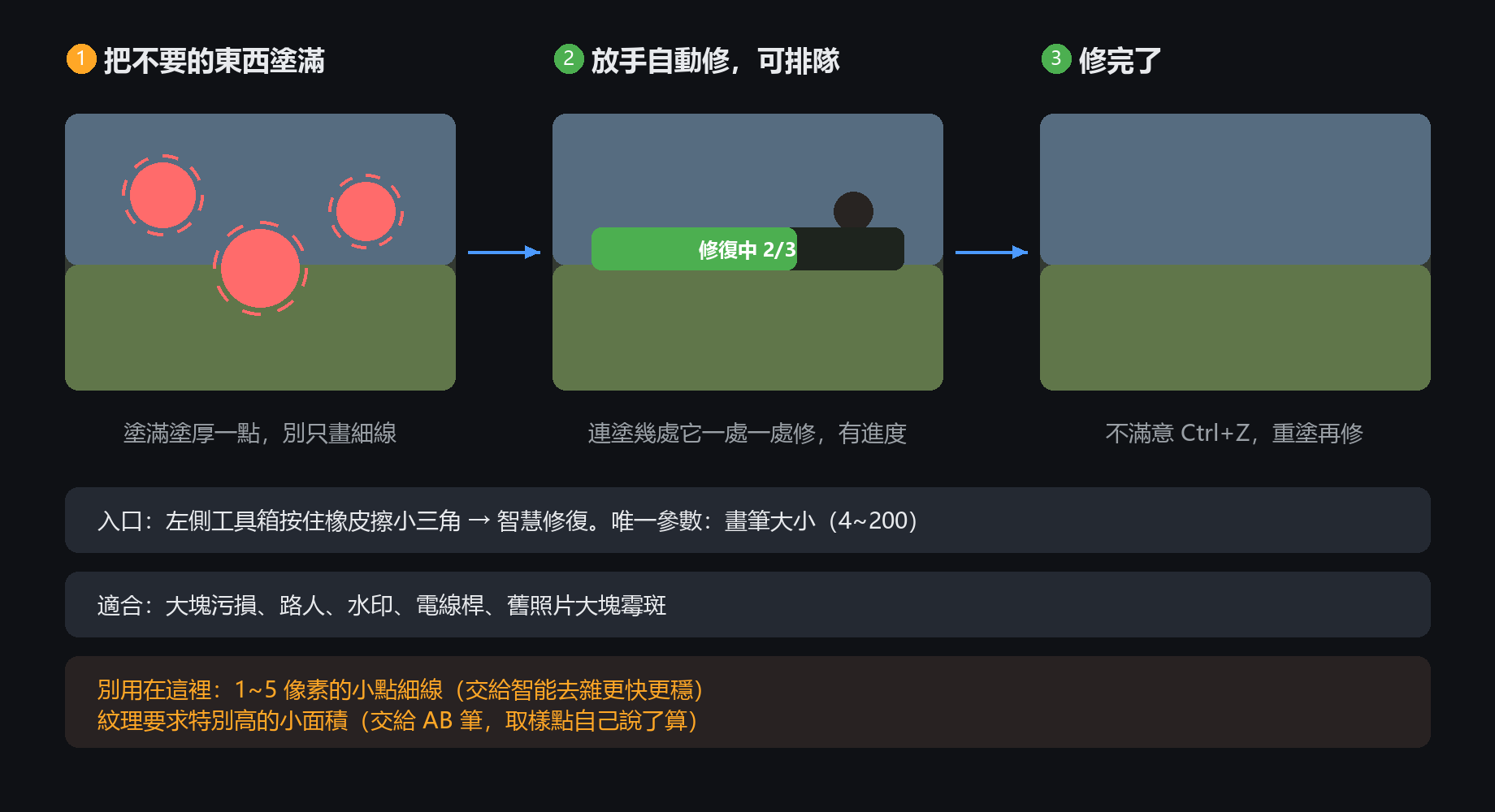
1.在左側工具箱中,按住橡皮擦的小三角,選擇智慧修復
2. 慷慨地塗掉不需要的東西(有點過衝看起來更自然)
3. 釋放。它會自動將修復排隊,並在面板上顯示進度
兩個有用的細節
連續繪製幾個斑點並等待一次 - 它會將它們一一修復
Ctrl+Z 撤銷不良結果;重新粉刷和修復,次數不限
只有一個參數:畫筆大小(4~200)。用於電線桿和電線的細尖,
較厚,適合大污漬。不要用細尖描繪輪廓-填充勝過輪廓
智慧型去斑器:斑點和細線,自動清潔
智慧修復分工
灰塵、刮痕、雜散線——1~5像素的小東西。智慧修復容易出現污點
周圍的環境就這些。 智慧斑點橡皮擦正是為此而建造的:
在髒區域上塗抹一次,它決定哪些像素是入侵者,
從周圍的正常顏色中修復它們。大片完好無損的區域從未被觸及。
四個滑桿(名稱如 UI 所示)
偵測範圍:尋找乾淨顏色的周圍多遠。增加密集斑點
最大斑點尺寸:多大的點仍算是斑點;任何更大的東西都會進行智慧修復(上限 12 像素)
修復強度:修復的積極程度。如果仍有痕跡升高,如果開始看起來有污跡則降低
邊緣保護:防止真實細節(睫毛、織物紋理)被視為斑點。預設就好了
對於發霉的舊照片和佈滿灰塵的掃描件,請先執行斑點擦除器 - 它可以節省大部分手動修飾工作。
對於非常密集的斑點,降低「最大斑點尺寸」並分兩次修復