Funktion 6 · Intelligente Reparatur
2 Themen aus dem Programm-Handbuch.
Smart Repair: verschmieren, lösen, fertig
Was es tut
Es gibt einen ganzen Bereich, den Sie nicht haben möchten – einen Fremden, eine Stange, ein Wasserzeichen, einen Fleck.
Sie müssen nicht darüber nachdenken, wie Sie es füllen. Übermalen, lassen Sie die Maus los,
und die KI baut den Bereich aus dem Umgebungsbild neu auf.
Drei Schritte
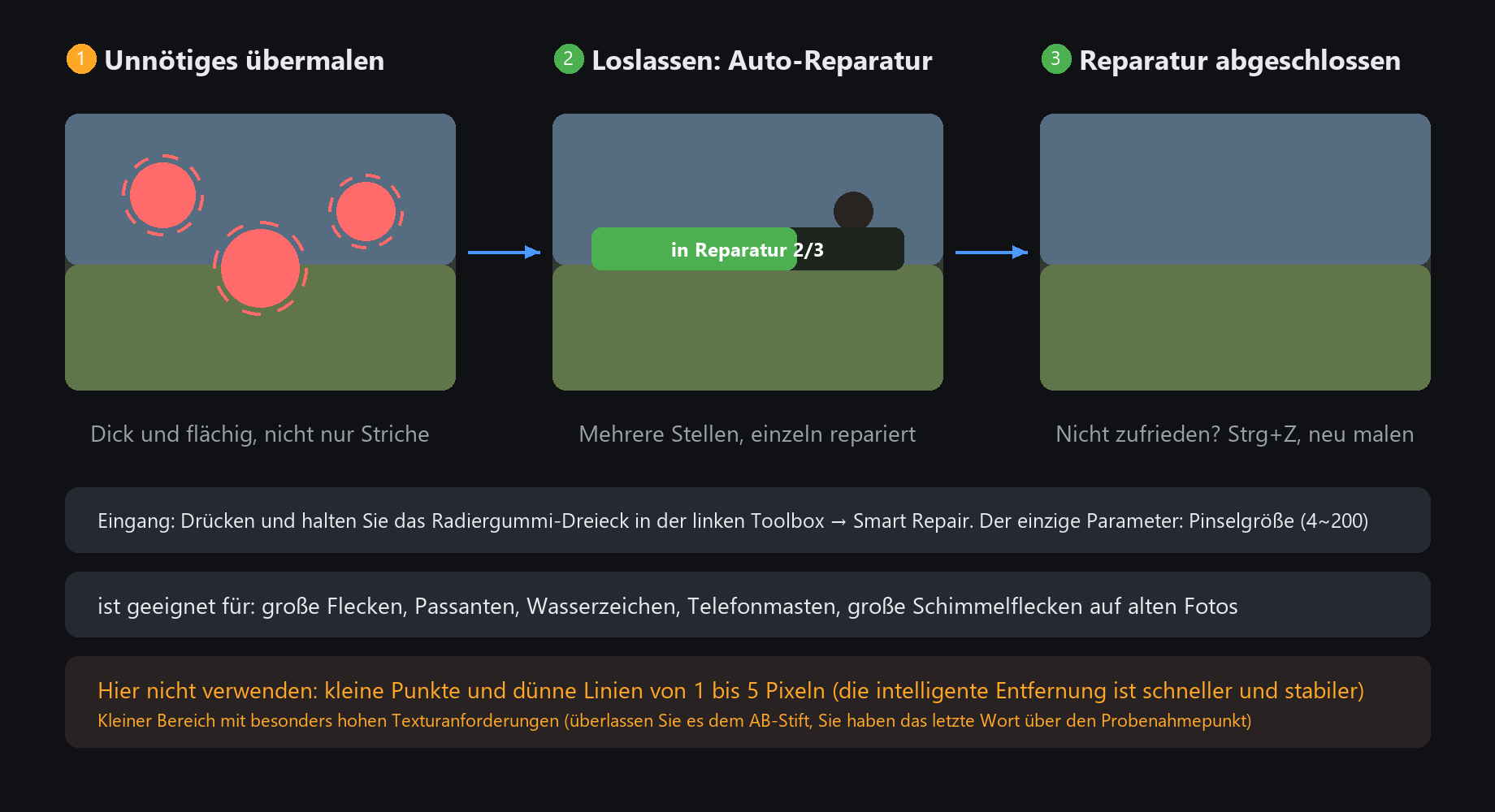
1. Halten Sie im linken Werkzeugkasten das kleine Dreieck des Radiergummis und wählen Sie Intelligente Reparatur
2. Übermalen Sie das Unerwünschte großzügig (ein wenig Überstreichen sieht natürlicher aus)
3. Veröffentlichung. Die Reparatur wird automatisch in die Warteschlange gestellt und der Fortschritt wird auf dem Bedienfeld angezeigt
Zwei nützliche Details
Malen Sie mehrere Stellen hintereinander und warten Sie einmal – es repariert sie eine nach der anderen
Strg+Z macht ein schlechtes Ergebnis rückgängig; neu lackieren und reparieren, so oft Sie möchten
Nur ein Parameter: Pinselgröße (4~200). Dünne Spitze für Stangen und Drähte,
dick für große Flecken. Zeichnen Sie den Umriss nicht mit einer dünnen Spitze nach, da sonst die Konturen ausgefüllt werden
Intelligenter Fleckenradierer: Flecken und dünne Linien werden automatisch entfernt
Arbeitsteilung mit Smart Repair
Staub, Kratzer, vereinzelte Strähnen – kleine Dinge mit einer Größe von 1 bis 5 Pixeln. Smart Repair neigt zum Verschmieren
die Umgebung auf diesen. Der intelligente Fleckenradierer ist genau dafür konzipiert:
Einmal über den verschmutzten Bereich streichen, und es entscheidet, welche Pixel Eindringlinge sind und
repariert sie von der umgebenden normalen Farbe. Große intakte Bereiche werden nie berührt.
Vier Schieberegler (Namen wie in der Benutzeroberfläche angezeigt)
Erkennungsreichweite: Wie weit muss nach sauberen Farben gesucht werden? Bei dichten Flecken erhöhen
Maximale Fleckgröße: wie groß ein Punkt noch als Fleck zählt; Alles, was größer ist, geht an Smart Repair (Kappe 12 px)
Reparaturstärke: wie aggressiv repariert werden soll. Erhöhen Sie den Wert, wenn Spuren zurückbleiben, senken Sie ihn, wenn es anfängt, verschmiert auszusehen
Kantenschutz: verhindert, dass echte Details (Wimpern, Stoffstruktur) als Flecken behandelt werden. Die Standardeinstellung ist in Ordnung
Führen Sie bei schimmeligen alten Fotos und staubigen Scans zuerst den Fleckenradierer aus – er erspart Ihnen den größten Teil der manuellen Nachbesserung.
Bei sehr dichten Flecken „maximale Fleckengröße“ verringern und in zwei Durchgängen reparieren