特色六 · 智能修复
2 个操作主题,来自软件内帮助手册。
智能修复:涂一下,松手就修好
它是干嘛的
画面里有一整块不想要的——路人、电线杆、水印、地上的污渍。
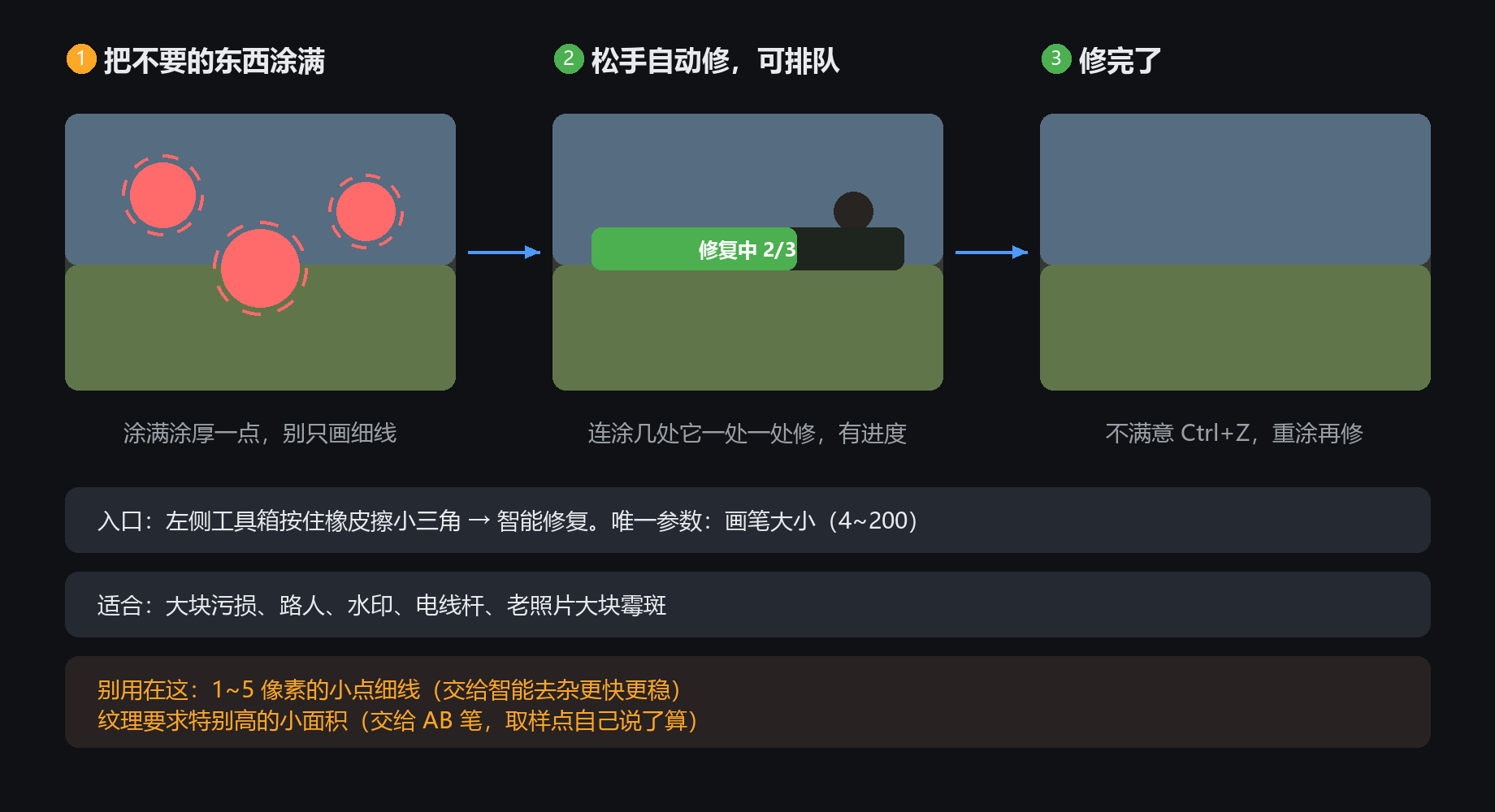
你不用想怎么补,把它涂满,松开鼠标,AI 会参考四周的画面把这块「脑补」出来。
三步
1. 左侧工具箱按住橡皮擦的小三角,选智能修复
2. 把不要的东西涂满(宁可多涂一圈,边缘过渡更自然)
3. 松开鼠标。它会自动排队修,面板上有进度
两个实用细节
可以连涂好几处再统一等结果,它会一处一处修
修坏了 Ctrl+Z 撤销,重涂再修,次数不限
只有一个参数:画笔大小(4~200)。目标细长就把笔尖调细,
大块污损就调粗。别用细笔尖描边——描一圈不如直接涂满
智能去杂:小点细线自动清
和智能修复的分工
灰尘点、划痕、杂色丝——这种 1~5 像素的小东西,用智能修复反而容易把周围抹糊。
智能去杂专门干这个:你只管在脏的地方抹一遍,它自己判断哪些像素是
「混进来的杂色」,用周边正常颜色修掉;成片的正常画面它不会碰,放心抹。
四个滑杆(都是界面真名)
检测范围:往周围看多远找正常颜色。杂点密集就调大
最大杂点:多大的点还算「杂点」,超过就留给智能修复(上限 12 像素)
修复强度:修得多狠。有残迹就加,出现涂抹感就减
边缘保护:别把真细节(睫毛、布纹)当成杂点抹掉,默认就行
老照片的霉点、扫描件的灰尘,先过一遍智能去杂,再做后面的事,
能省掉一大半手动修补。杂点太密时把「最大杂点」调小,宁可多修几遍