WENCANG IMAGE / FEATURES
Das passende Werkzeug für Ihre Aufgabe
Entdecken Sie Zeichnen, Porträt, Stapelverarbeitung und Einzelbildanimation anhand konkreter Aufgaben.
Für Windows herunterladenBRUSHES
Zeichnen und Kolorieren

Digitale Malpinsel für Windows
Von der Skizze bis zur Farbe arbeiten Sie mit Ebenen in einem einzigen Fenster.
Funktionen entdecken ↗Flächenpinsel und überlagernde Farbe
Füllen Sie einen gezeichneten Bereich, auch wenn die Kontur nicht ganz geschlossen ist.
Funktionen entdecken ↗Strichzeichnungen kolorieren
Machen Sie aus gescannten Skizzen oder digitalen Linien farbige Illustrationen.
Funktionen entdecken ↗Füllwerkzeug: weiße Ränder und auslaufende Farbe beheben
Weiße Ränder an den Linien und auslaufende Farbe lassen sich in den Füllwerkzeug-Einstellungen vorab regeln.
Funktionen entdecken ↗Schattierung ohne die Kontur zu verlassen: Alpha-Sperre
Mit Alpha-Sperre bleiben Farbe, Textur und Lichter auf bereits vorhandene Pixel der aktuellen Ebene beschränkt; transparente Bereiche bleiben unberührt.
Funktionen entdecken ↗Frei innerhalb der Form darunter kolorieren: Schnittmaske
Die untere Ebene ist die Schablone, die obere die Farbe. Die obere erscheint nur, wo die untere Inhalt hat — Kontur und Farbe bleiben getrennt.
Funktionen entdecken ↗Eine Seite zeichnen, die andere entsteht mit: symmetrisch zeichnen
Beim Zeichnen entstehen gespiegelte oder gedrehte Striche. Die Mitte liegt standardmäßig in der Canvas-Mitte, Hilfslinien erscheinen nicht im Export.
Funktionen entdecken ↗Referenzebene abdunkeln und darüber zeichnen: Onion Skin
Onion Skin ändert nur die Anzeige: Die gewählte Ebene bleibt bei 100 %, die anderen werden prozentual abgeblendet. Speichern und Export nutzen stets die Originalinhalte.
PORTRAIT
Porträt und Foto
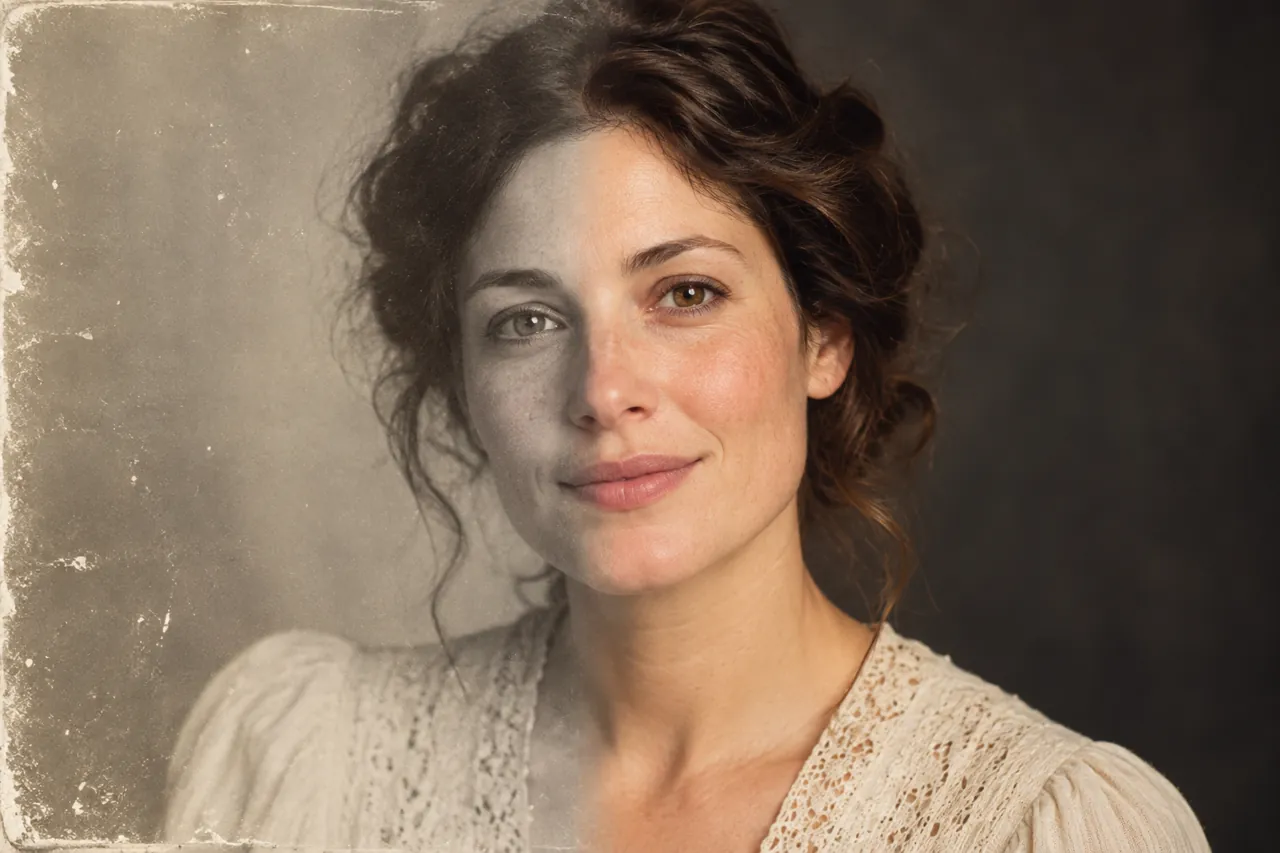
Porträtretusche für Windows
Bearbeiten Sie Haut, Gesicht, Make-up und Licht getrennt und bewahren Sie den natürlichen Ausdruck.
Funktionen entdecken ↗Dunkle Gesichter aufhellen
Hellen Sie ein Gesicht im Gegenlicht mit wählbarer Richtung und Stärke auf.
Funktionen entdecken ↗Hintergrund von Passbildern ändern
Trennen Sie die Person vom Hintergrund, prüfen Sie die Haarkanten und wählen Sie eine neue Farbe.
Funktionen entdecken ↗Alte Fotos restaurieren
Staub, Kratzer und Schäden in fester Reihenfolge: Staub erkennen, KI-Reparatur für große Schäden, Feinschliff mit dem AB-Pinsel.
Funktionen entdecken ↗Schwarzweißfotos kolorieren
Automatische Kolorierung mit einstellbarer Intensität, Gelbstich-Entfernung und Hauptfarbe für bekannte Motive.
BATCH
Bildverarbeitung im Stapel
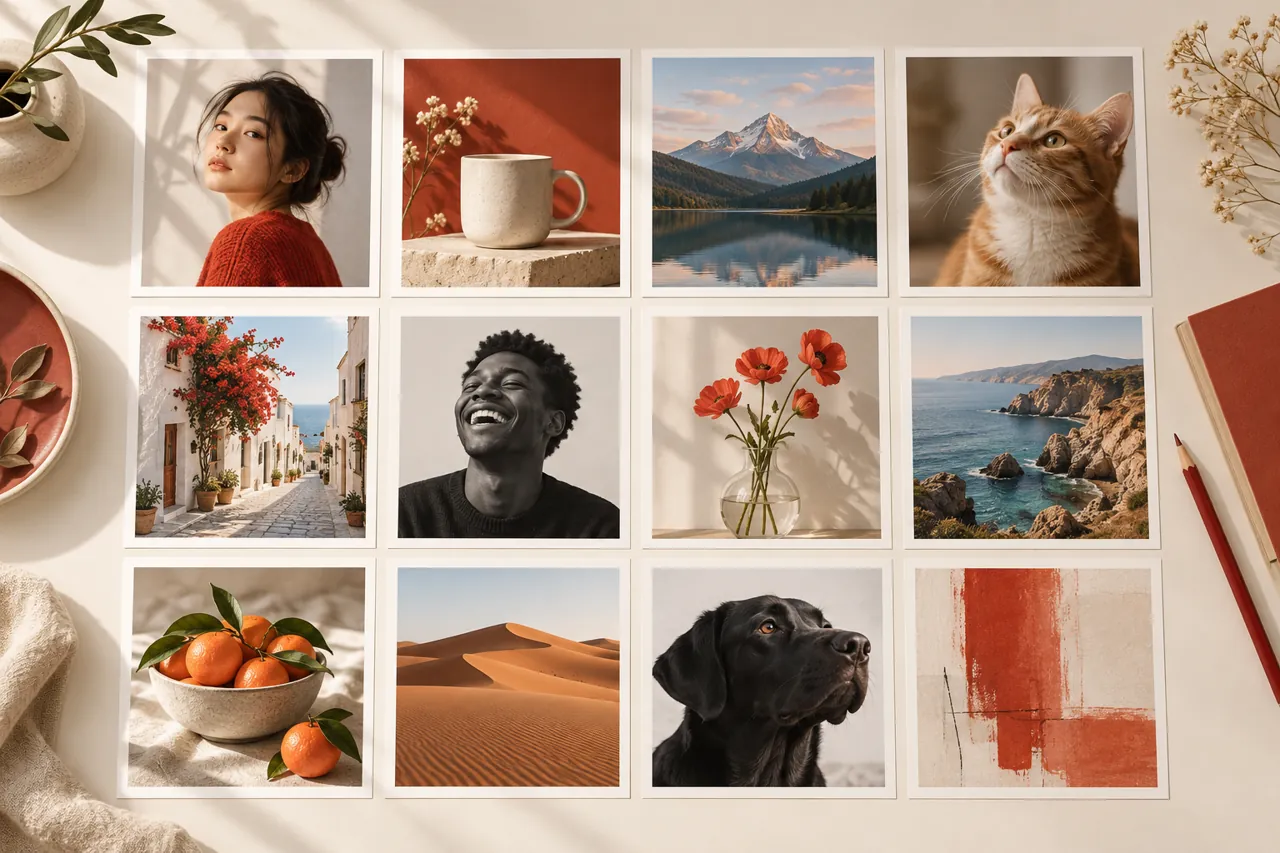
Bilder stapelweise bearbeiten
Ändern Sie Größe, Dateiformat, Komprimierung und Wasserzeichen für viele Bilder auf einmal.
Funktionen entdecken ↗Bildgröße stapelweise ändern
Bringen Sie Produktfotos und Webbilder stapelweise auf ein einheitliches Format.
Funktionen entdecken ↗Bilder stapelweise komprimieren
Komprimieren Sie mehrere Bilder für Upload-Grenzen und prüfen Sie die Ergebnisse.
Funktionen entdecken ↗Wasserzeichen stapelweise einfügen
Legen Sie Position und Transparenz einmal fest und markieren Sie eine ganze Bildserie.
Funktionen entdecken ↗Produktfotos stapelweise vereinheitlichen
Vereinheitlichen Sie Leinwand, Rand, Format und Dateigröße Ihrer Produktfotos.
Funktionen entdecken ↗Bildformate stapelweise umwandeln
Wandeln Sie mehrere Bilder um und prüfen Sie dabei transparente Hintergründe.
Funktionen entdecken ↗Stapelweise umbenennen — erst die Vorschau prüfen
Stapelumbenennung ändert die Namen der ausgewählten Dateien direkt. Anders als die Bildverarbeitung schreibt sie keine Kopien in einen Ausgabeordner; prüfen Sie Vorschau und Nummerierungsregel vor dem Start.
Funktionen entdecken ↗Einem ganzen Ordner denselben Look geben: Stapel-Auto-Optimierung
Im Stapelmenü stehen Wasserzeichen / Auto-Optimierung zusammen; Filter → Auto-Optimierung korrigiert dagegen nur das einzelne Bild.
ANIMATION
Animation & Zeitleiste
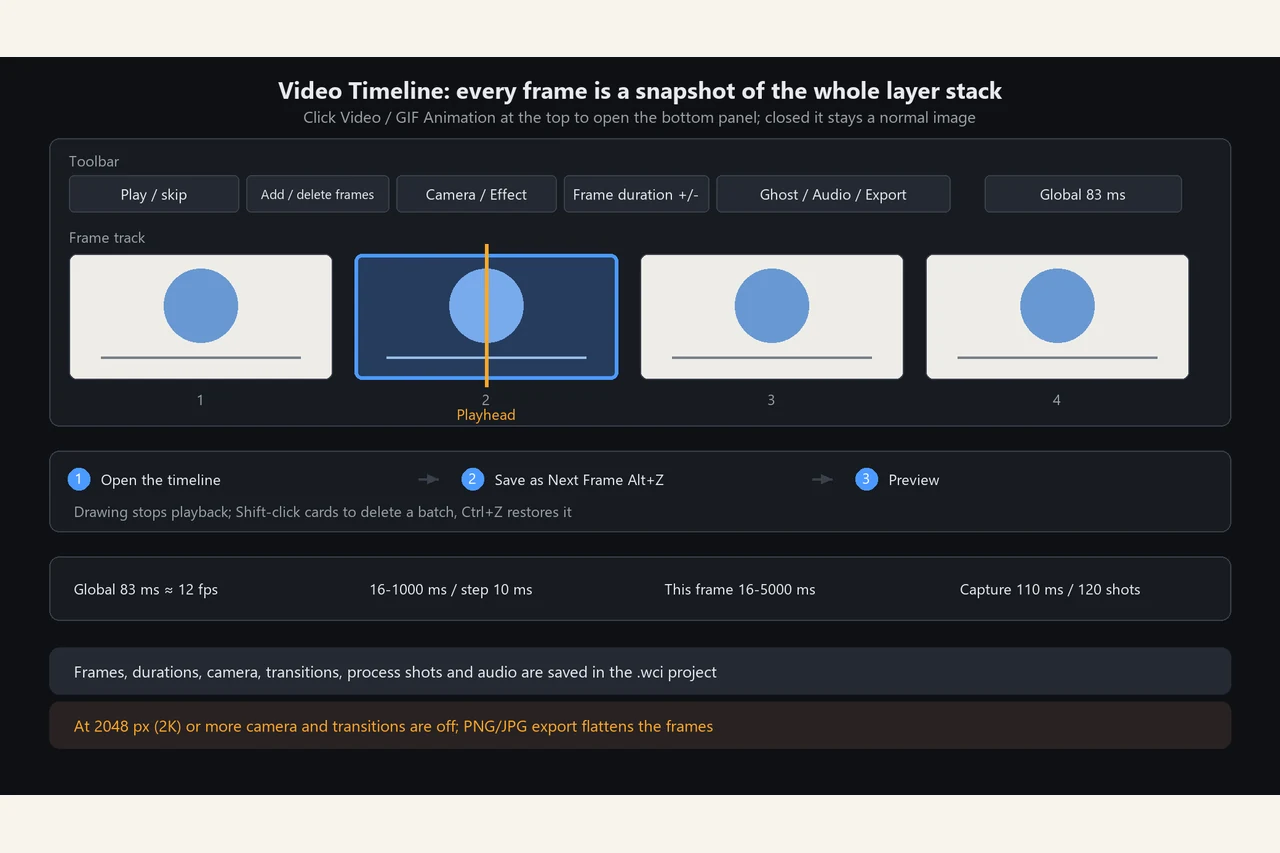
Einzelbildanimation am Windows-Zeitstrahl
Zeitleiste öffnen, einzelne Bilder speichern und als Sequenz abspielen.
Funktionen entdecken ↗Soundtrack zur Animation ausrichten
Wellenform unter der Frame-Spur laden; grüne und rote Markierung begrenzen die Wiedergabe.
Funktionen entdecken ↗Animation als GIF, PNG-Sequenz oder MP4 exportieren
GIF zum Teilen, PNG-Sequenz für die Nachbearbeitung, MP4 mit Ton.