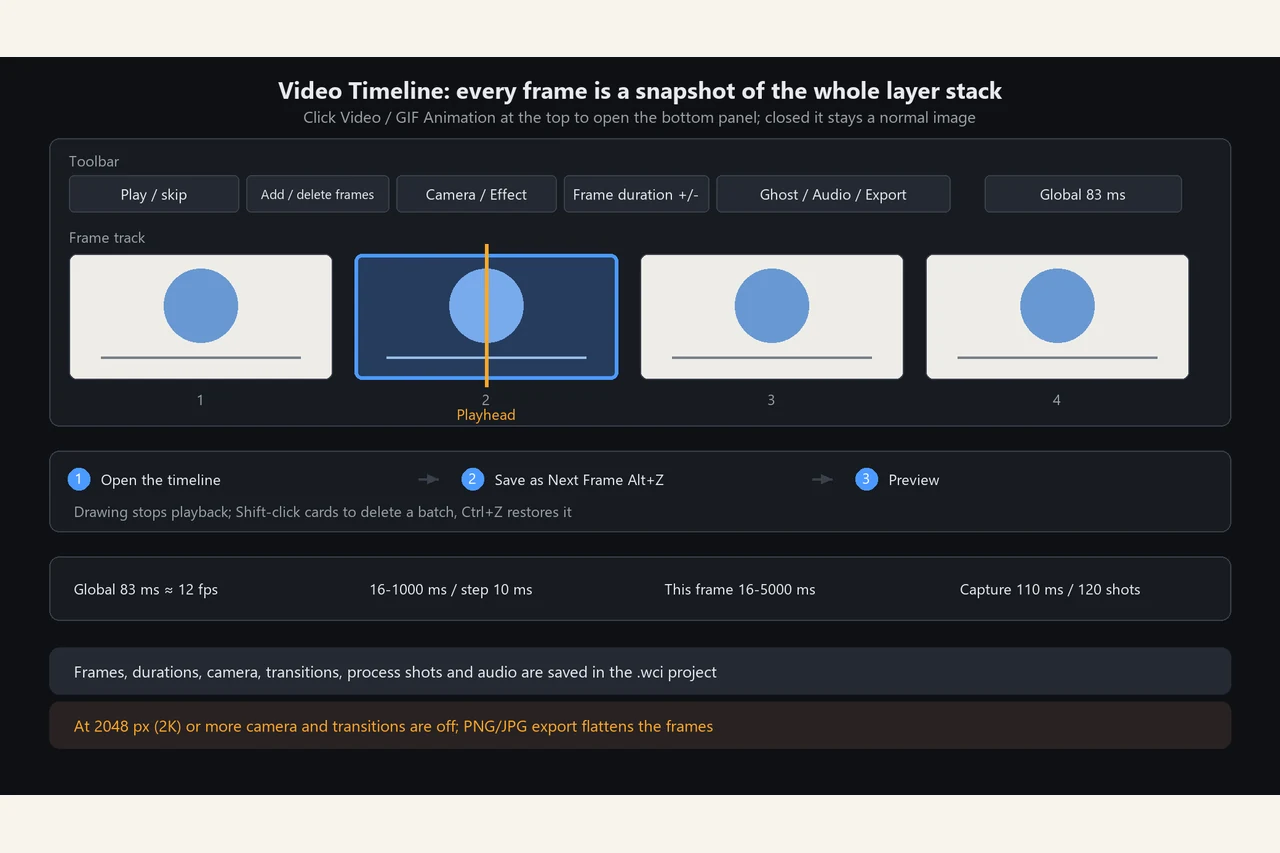
BRUSHES
绘画与上色

Windows 绘画画笔:从勾线到厚涂
起稿、描线、上色和质感笔触都在同一个分层画布里完成。按想要的笔触挑工具,尝试过的颜色和图层还能继续改。
查看功能 ↗圈涂笔与叠涂笔:不闭合也能铺色
线稿边缘不规则或留有缺口?圈出需要的范围,松手就能铺色。重叠处要擦除还是保留,可按画面需要选笔。
查看功能 ↗线稿上色软件:把草图变成彩色插画
扫描草图或数字线稿都能进入上色流程。先整理线条,再按边缘选择填色方式,最后在可编辑图层中修正细节。
查看功能 ↗油漆桶填色:白边和漏色怎么修
线稿填色最常见的两个问题:黑线边上留一圈白边,颜色从断口漏出去。这两件事都在油漆桶设置里提前解决,不必填完再一点点补。
查看功能 ↗只给已画的地方上色:Alpha 锁定
锁上以后,当前图层只允许给已有像素换色、加纹理和高光,透明区域永远画不上颜色。给头发换色、衣服加阴影时,不用再小心翼翼沿着轮廓描。
查看功能 ↗在下方形状里自由上色:剪贴蒙版
下面一层是模具,上面一层是颜色。开启剪贴蒙版后,上层只在下层有内容的位置显示,模具外的笔迹被藏起来。改上层不动轮廓,改下层不动颜色。
查看功能 ↗画一边,另一边跟着画:对称绘画
落笔的同时生成镜像或旋转笔迹。画蝴蝶、脸部花纹、徽章不用自己量两边。对称中心默认在画布中心,辅助线只是屏幕定位线,不会画进成品,也不会导出。
查看功能 ↗把参考层调淡,照着描:图层洋葱皮
洋葱皮只改屏幕上的显示,不动像素:选中的那一层保持 100% 正常,其它图层按你给的比例调淡,方便照着草图勾线。保存工程和导出都用原图层内容,画面不会变淡。
PORTRAIT
人像与照片
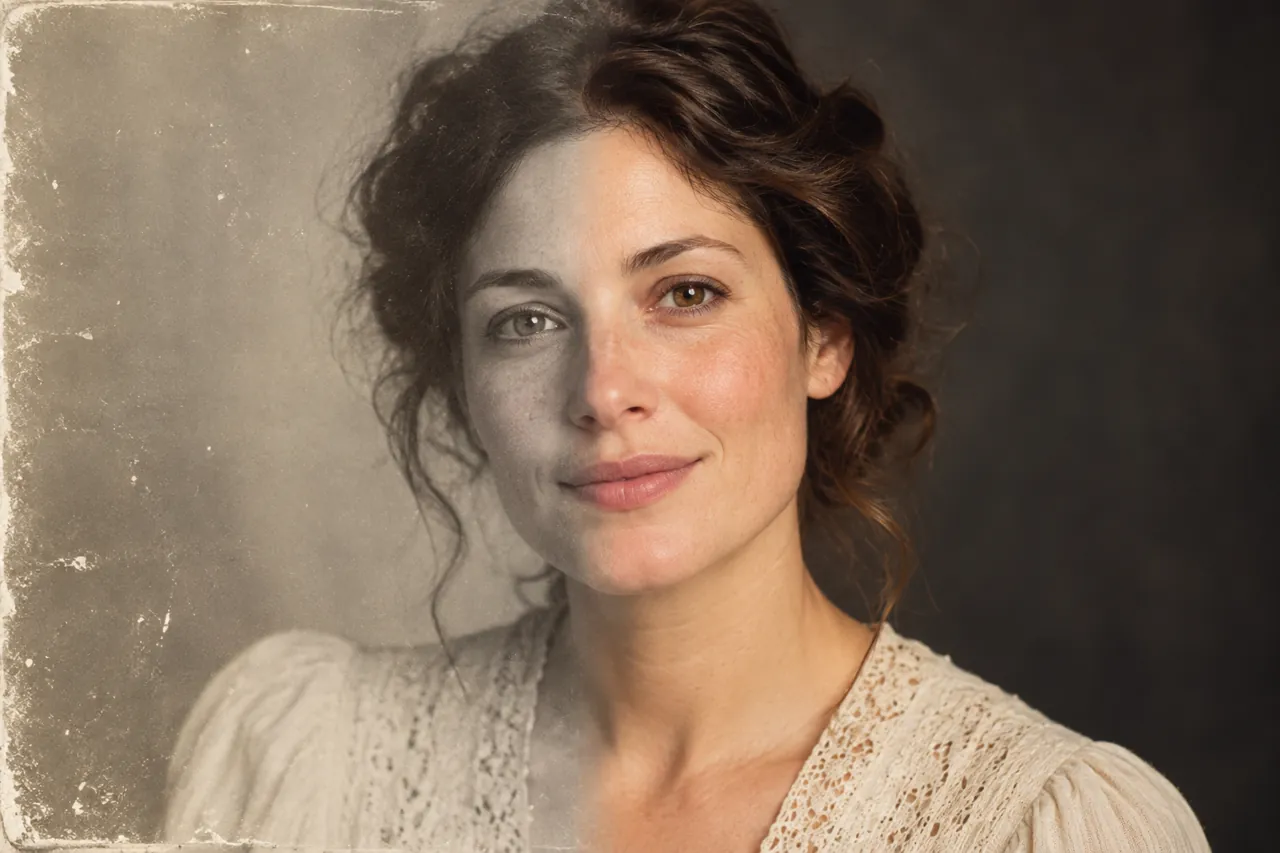
Windows 人像修图:美肤、妆容与补光
想让照片更精神,同时保留人物本来的样子?从肤质、五官、妆容和光线分别调整,按需要逐项处理。
查看功能 ↗人像补光:改善逆光照片和暗脸
照片环境很好,人物脸部却太暗?选择补光方向、强度与颜色,针对人像改善光线,不必把整张照片一起提亮。
查看功能 ↗证件照换背景:处理人物边缘和底色
证件照或头像需要换底色?先分离人物,再检查头发和肩部轮廓,最后选择适合用途的背景颜色。
查看功能 ↗老照片修复:划痕、破损与除尘
旧照片常见的灰点、划痕、撕裂和霉斑,按固定顺序处理:先除尘标出灰点,破损区域涂满交给 AI 修复,剩下的小瑕疵用 AB 笔手动补,最后才上色。
查看功能 ↗黑白老照片上色
黑白照片自动上色,强度可调:太艳就降到 70 左右;发黄的旧照勾选「去除泛黄」;军装这类已知颜色用「主色调」指定。上色完先检查皮肤和天空。
BATCH
图片批处理
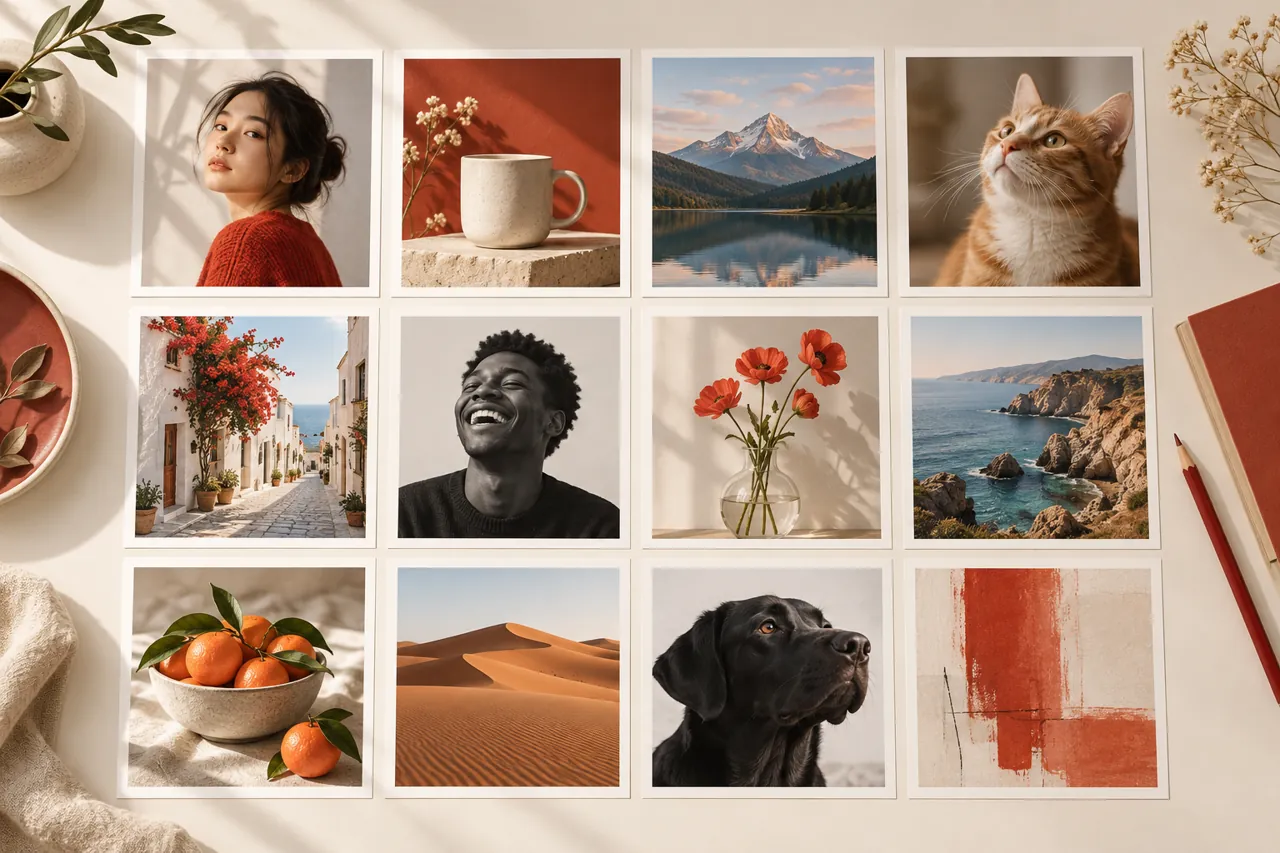
Windows 图片批处理:尺寸、压缩、格式和水印
一批图片要做同样的修改,不必逐张打开。选择文件和输出位置,设置尺寸、压缩、格式或水印,再查看处理结果。
查看功能 ↗批量修改图片尺寸:适配网站和电商图
商品图、文章配图尺寸不一致?给整批图片设定目标大小,再按比例缩放、裁切或补白,输出统一规格。
查看功能 ↗批量压缩图片到指定大小
平台限制图片体积?给整批文件设置目标大小,处理后查看结果;达不到目标时再调整尺寸或质量,而不是盲目牺牲清晰度。
查看功能 ↗批量给图片加水印
产品图或作品集需要统一标记?设置一次水印的位置与透明度,再应用到整批图片,并将原图与输出分开保存。
查看功能 ↗电商商品图批量处理:统一画布、居中补白和文件大小
商品照片尺寸、背景和体积各不相同?一次设定画布宽高、居中补白、输出格式与体积限制,批量生成适合上架的图片。
查看功能 ↗批量转换图片格式
网站或客户要求另一种图片格式?整批转换文件,并在输出 JPEG 等不支持透明的格式时检查背景效果。
查看功能 ↗批量重命名:先看预览,再动原文件名
批处理菜单里的「批量重命名」直接改所选文件的名称。它改的是原文件名,不像图片处理那样写到独立输出目录,所以运行前要把确认页上的预览和编号规则看清楚。
查看功能 ↗给一批照片统一观感:批量一键美化
批处理菜单把「批量水印 / 一键美化」放在一组:给一批照片统一加标识或调整观感。单张照片的「滤镜 → 一键美化」则是整张图的自动校正:色阶、对比度、白平衡、鲜艳、清晰度。两者别搞混。