写真の修復
4 個の操作トピック。アプリ内マニュアルと同じ原稿です。
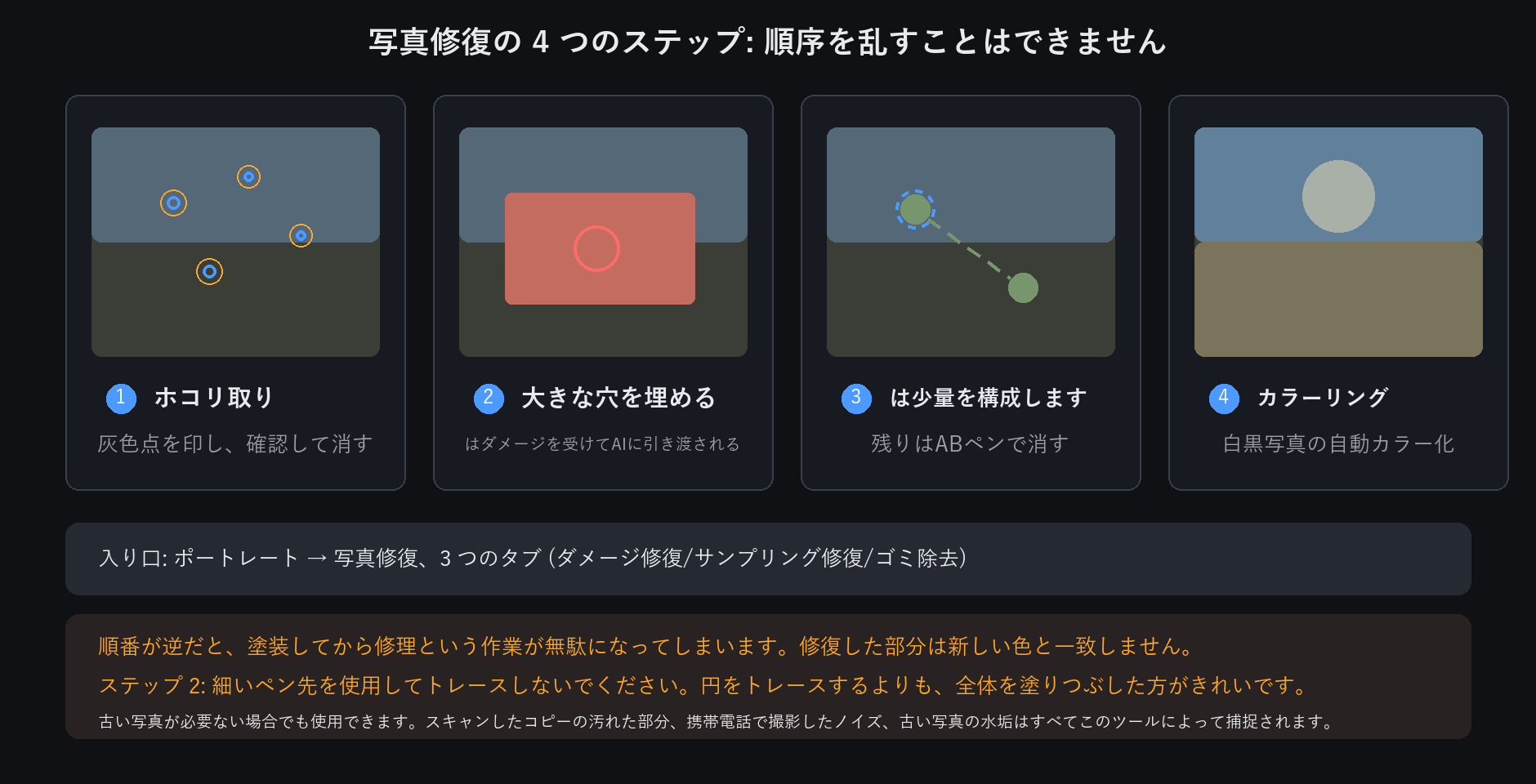
4 パスで写真を修復
1. ゴミの除去: ゴミ (白と黒) を検出し、マークを確認して掃除します。
2. 大きな穴を埋める: 損傷をペイントして AI に修復させます (LaMa)
3. 小さなスポットを修正: 残った部分は A/B ブラシを使って手で処理します。
4. カラーライズ: モノクロ写真の自動カラー化
順序は重要です。最初に色を付けますと、修復されたパッチは新しい色と一致しません。
最初に修復してから色付けすると、写真全体が 1 つのパレットを共有します
ゴミ取り:感度設定
白い斑点、黒い斑点、またはその両方を検出するかどうかをチェックします
感度をクリックしてレベルを切り替え、再度検出を実行します
検出によりマークがリスト表示されます。清掃前に必ず確認してください。目についたキャッチライトは白い斑点として検出されるためです。
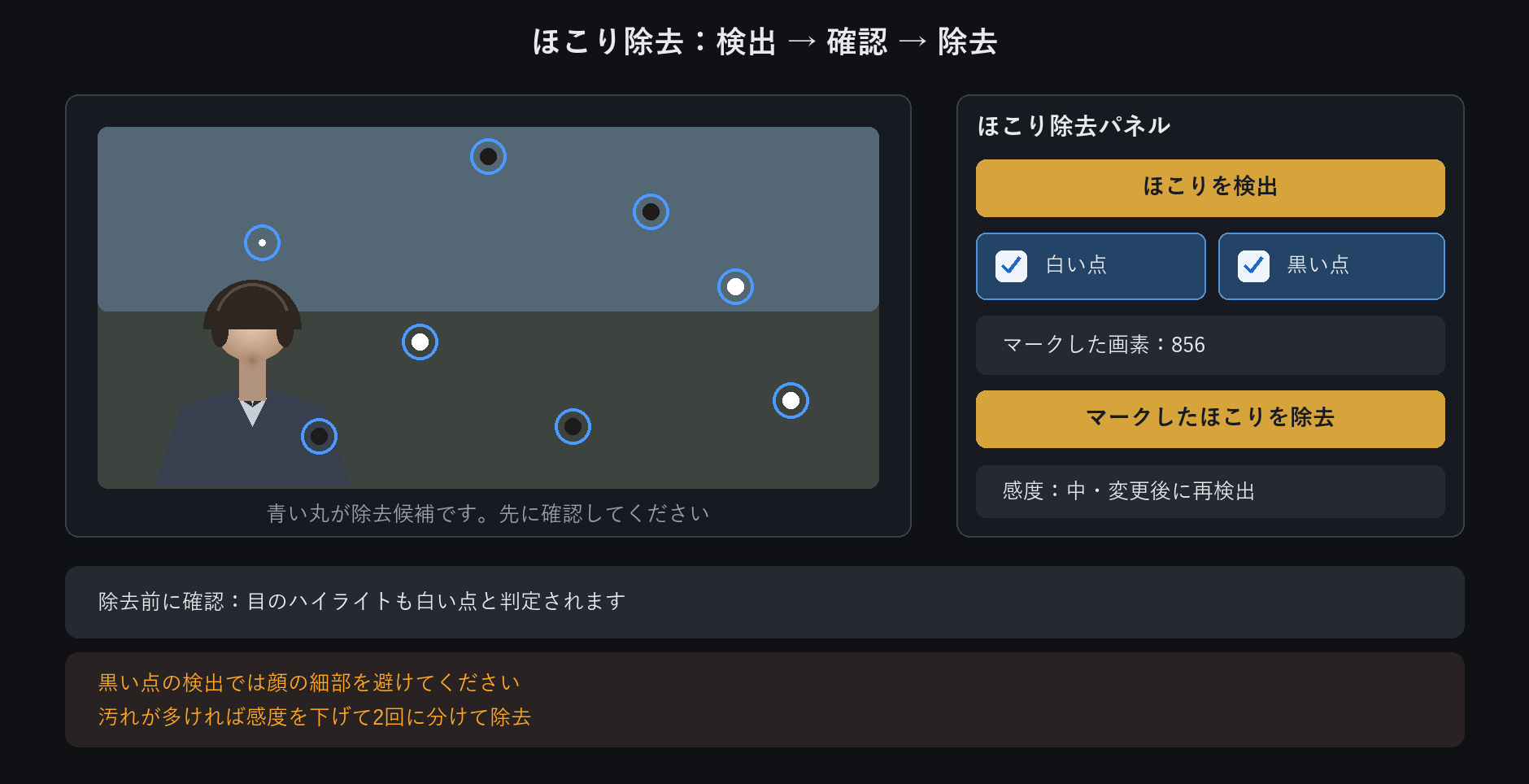
顔の特徴の周囲の黒い斑点の検出に注意してください。目を消すよりは、いくつかを見逃すほうが良い
AI修復:修正すべき箇所をペイント
全体の損傷領域をブラシでペイントします。細い線を描くよりも多めに塗る
クリックプロセス; AI が周囲のコンテンツからペイントされた領域を塗りつぶします
何度でも元に戻して再描画できます
通常の写真の場合はショートカットがあります: ツールボックスの消しゴムグループにある AI 修復 は同じモデルを実行します。
マウスを放した瞬間に修復が開始されます。プロセスボタンをクリックする必要はありません。
AI 修復は、破れ、角の欠落、大きなカビのパッチなどの大きな損傷を適切に処理します。
小さな斑点の場合は汚れる傾向があります。代わりにそこのA/Bブラシを使用してください
色付けスイッチ
色の強さ: 0 は元のグレーを維持し、100 はモデル独自の色です。鮮やかすぎる? 70まで下げる
黄ばみを除去: 古いプリントの黄ばみにチェックを入れます。
Vibrance: 灰色の領域に色を作り出すことなく、既存の色を強調します。
背景保護: 写真の端にある明るい背景の色の誤りを軽減します。
メインの色相: 被写体の色相を強制します。たとえば、制服の場合は緑です。
まず肌と空をチェックしてください。この 2 つは、ほとんどの場合、間違った方向に進みます。そうなった場合は、メインの色相を設定して再度実行します