눈금자
3개의 조작 항목. 앱 내 매뉴얼과 같은 원고입니다.
눈금자: 그리기 전에 설정하세요.
기능
눈금자는 그리려는 획에만 영향을 미치며 이미 캔버스에 있는 획에는 영향을 주지 않습니다.
선이 깔끔해야 하는 건축물, 인테리어, 만화 배경의 경우 10초만 투자해 눈금자를 설정하면 모든 스트로크가 쉬워집니다.
7종
직선, 타원, 평행선, 동심원, 초점선, 안내선 및 스마트 스냅.
조정
눈금자 패널은 위치, 각도 및 간격을 변경합니다. 눈금자 자체의 제어점을 드래그합니다.
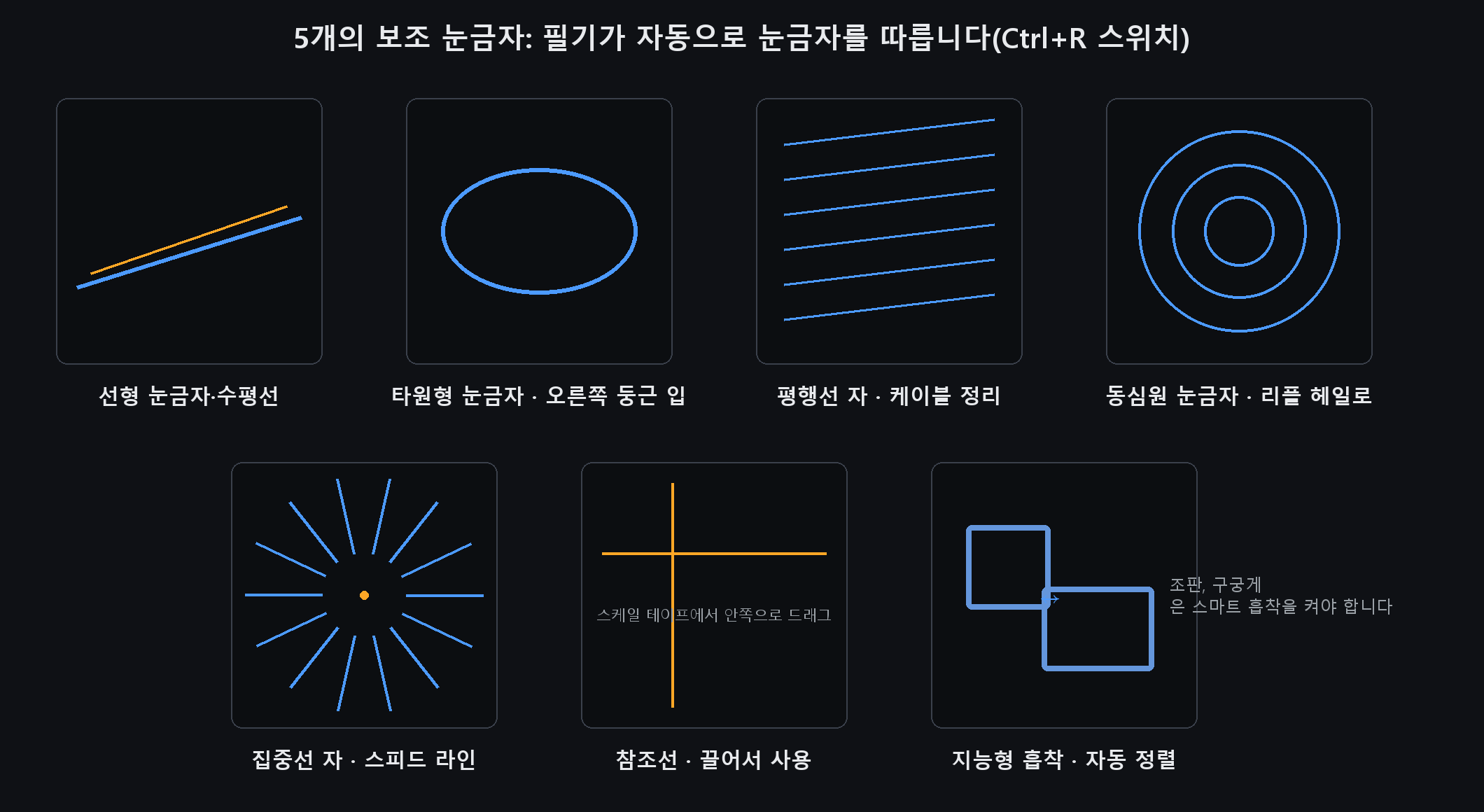
스마트 스내핑은 근처의 주요 각도 및 위치로 스트로크를 당깁니다. 원근감을 그릴 때 매우 편리합니다.
느슨한 획, 구름 및 흔들리는 것처럼 보이는 모든 것의 경우 이 기능을 끄십시오. 활성 눈금자가 모든 획을 곧게 만듭니다.
초점 라인: 만화 속도 효과
눈금자에서 "초점선"을 선택하고 캔버스에 중심점을 배치합니다.
잉크 브러시를 사용하여 중심에서 바깥쪽으로 그립니다. 모든 스트로크는 자동으로 동일한 소실점을 목표로 합니다.
만화에서 속도, 충격, 강조를 위해 사용되는 포커스 라인 효과입니다.
줄 사이의 간격을 변경합니다. 완벽하게 균일한 간격은 기어처럼 보입니다. 고르지 못한 간격에는 긴장감이 있습니다.
눈금자 끄기
눈금자 패널에서 끄거나 보기 → 눈금자 → 끄기 메뉴를 통해 끄세요.
끄면 브러시가 아무런 제약 없이 정상적으로 동작합니다.
한 번의 자유형 스트로크의 경우: 전원을 끄고 그린 다음 다시 켜십시오.
브러시가 "불복종"하는 것처럼 보이면 눈금자가 여전히 활성화되어 있는지 확인하십시오.