Règles
3 sujets issus du manuel intégré au logiciel.
Règles : configurez-les avant de dessiner
Ce que ça fait
Les règles affectent uniquement les traits que vous êtes sur le point de dessiner – jamais ce qui se trouve déjà sur la toile.
Pour l'architecture, les intérieurs et les fonds de bandes dessinées où les lignes doivent être nettes, passez dix secondes à régler une règle et chaque trait devient plus facile.
Sept sortes
Lignes droites, ellipses, parallèles, cercles concentriques, lignes de mise au point, lignes de guidage et capture intelligente.
Ajustement
Le panneau de règle change de position, d'angle et d'espacement. Faites glisser les points de contrôle sur la règle elle-même.
L'accrochage intelligent attire les traits sur des angles et des positions clés à proximité - très pratique pour dessiner une perspective
Désactivez-le pour les traits lâches, les nuages et tout ce qui semble bancal : une règle active redresse chaque trait
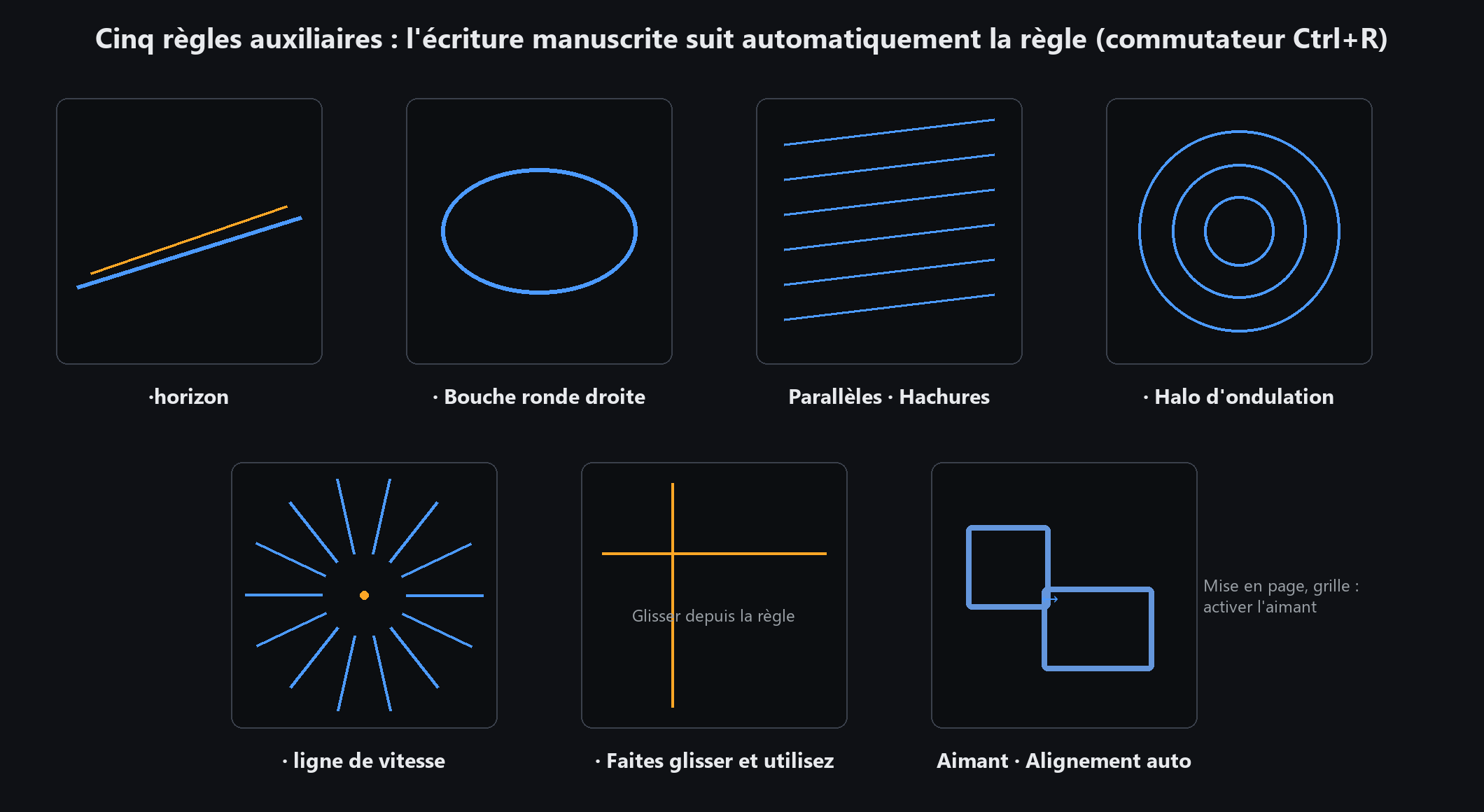
Lignes de mise au point : effet de vitesse comique
Choisissez des "lignes de mise au point" dans la règle et placez un point central sur la toile
Dessinez vers l'extérieur à partir de ce centre avec un pinceau encreur ; chaque coup vise automatiquement le même point de fuite
C'est l'effet de ligne de mise au point utilisé dans les bandes dessinées pour la vitesse, l'impact et l'emphase.
Variez l'espacement entre les lignes. Un espacement parfaitement uniforme ressemble à un engrenage ; un espacement inégal a une tension
Désactiver les règles
Désactivez-le dans le panneau de la règle, ou via le menu Affichage → Règle → Désactivé
Une fois éteints, les pinceaux se comportent normalement sans contraintes
Pour un coup à main levée : éteignez-le, dessinez puis rallumez-le
Si votre pinceau semble « désobéir », vérifiez si une règle est toujours active