滤镜与调色
5 个操作主题,来自软件内帮助手册。
滤镜怎么用才不脏
原则:一次只改一件事
同时开一堆滤镜,最后调出来的东西你也不知道是哪一步毁的。
建议顺序
1. 一键美化(曝光、白平衡打底)
2. 亮度对比(还不够再加)
3. 色相饱和度(调色偏)
4. 清晰度 / 柔光(最后收尾)
判断标准
调完把图缩小到手机上那么大看一眼。小图看着还成立,就没问题。
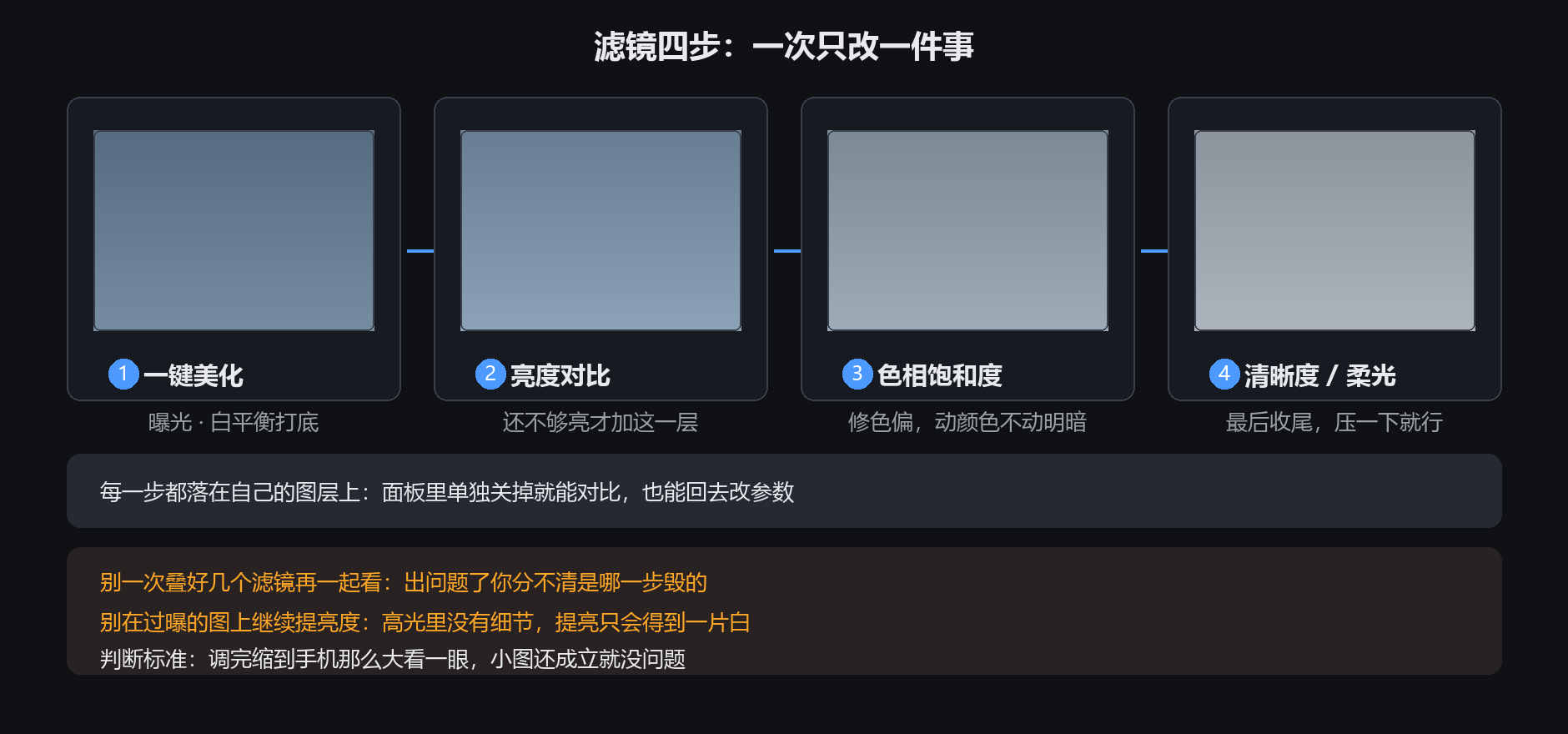
滤镜都加在单独图层上,可以随时回去调参数,也可以整层关掉。放心试
几个反直觉的滤镜
焦点模糊 / 聚光灯:作用在涂抹区之外。你涂哪儿,哪儿反而保持清晰
去色:只去掉涂抹区域的颜色,没涂的地方不动
柔光:柔化高光,人像皮肤会变细腻。开大了整张图发糊
清晰度:加的是中间调对比,不是锐化。和锐化叠加会出白边
焦点模糊和聚光灯是「涂哪儿,哪儿保留原样」;去色恰好相反,
只对涂抹区生效。先在小范围试一笔再画大面积
调色常用数值
饱和度:+15 到 +30 之间找感觉,超过 40 就开始假
亮度:±10 以内最安全,超过 20 容易丢细节
对比度:+10 到 +25
色温:偏黄的照片往冷拉 5~10,别一次拉到底
鲜艳:只提低饱和的颜色,肤色和口红基本不动,比饱和度安全
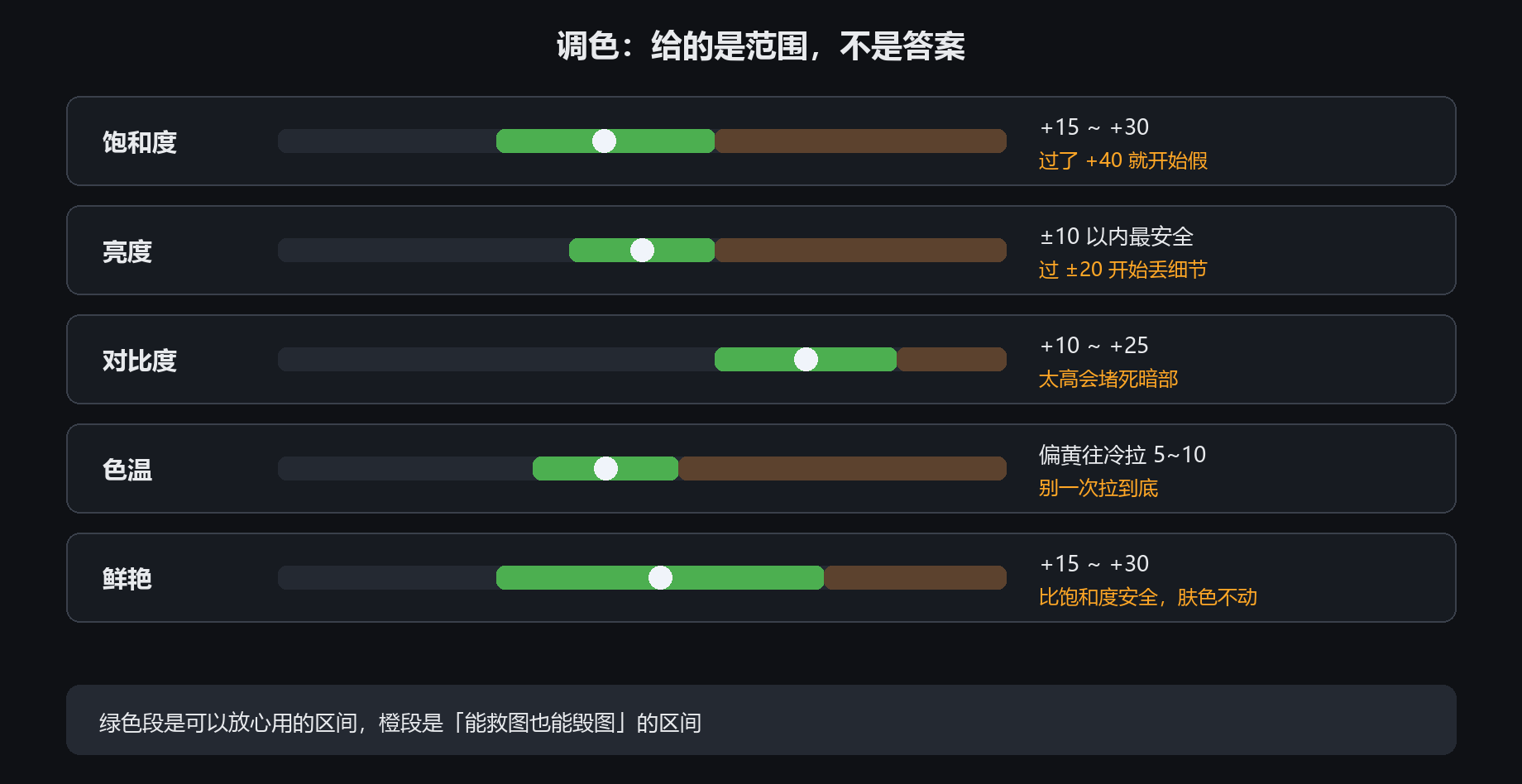
高光已经过曝的图别再提亮度——先压高光再说别的。
过曝的地方没有细节,提亮只会得到一片白
智能调色和一键美化的区别
智能调色:分析画面后自动给一套方案,偏「调色」
一键美化:曝光、对比、白平衡、鲜艳、清晰度一起上,偏「救图」
怎么选
照片发灰、发暗、色偏 → 一键美化
照片本身还行,想要个风格 → 智能调色
两个都试一下,留好看的那个。反正都在独立图层上
已经用心调过色的图,别再开一键美化:它会把你的色调重新拉回「平均」
两个都有勾选项可以关掉某一项。比如一键美化的「清晰度」关掉,
会立刻自然不少
黑白和上色
转黑白
别直接降饱和度——那样出来是灰的,不是黑白。
用「黑白」滤镜,它会按各颜色的亮度重新分配灰度,天空会更黑、皮肤会更亮。
给黑白照片上色
人像 → 照片修复 → 上色,用 AI 自动上色,大约五秒(第一次要加载模型)。
线稿上色
先用「填充内部」把封闭线稿内部填成不透明,再上色,颜色才不会漏到线外。
上色前先把黑白对比拉足一点,AI 上色的判断会更准