特色九 · 图片线稿上色
6 个操作主题,来自软件内帮助手册。
这是什么:给线稿一键上色
本地软体智能给黑白线稿上色,全程在你电脑本地跑,几秒出图,不上传、不联网。
它认的是「线」:透明底的黑线稿、漫画线稿、手绘草图、描线稿都能上
上色用的是和「照片修复 → 上色」同一套上色引擎,但对线稿做了专门适配
结果是独立图层,上完还能继续用画笔改
这是「智能上色」:你给线,软体智能给颜色。不是套预设滤镜,每次都按这张图的线重新配色
两步上色
怎么用
1. 打开一张线稿(透明底黑线稿效果最好;从「素材库」挑的线稿本身也是透明的)
2. 菜单 图像 → 图片线稿上色…,面板自动跳到「调色」页,点 一键上色
它会自动判断
软件看画布里透明白的面积够不够,自动判定「这是线稿」
判定成功后,上色走线稿专属的两条路(见下一条),和照片上色不一样
找不到入口?人像 → 照片修复 → 调色,也能到同一页。两条路最终都落在「调色」页
两种上色结果
上色前有一个开关:填充透明线稿内部(面板里那个勾选框)。勾不勾,出来的东西完全两样。
勾上:把封闭区域填成彩色
线稿内部被填成颜色,线条外面保持透明
得到一张彩色稿,可以叠在原来的黑线稿下面,线永远在上面
适合:涂色本、漫画上色、给透明线稿铺底色
不勾:给线条本身上色
软体智能给黑线染上颜色(彩色描边),画面还是线稿的味道
适合:想保留手绘线稿感、只要线条带点颜色
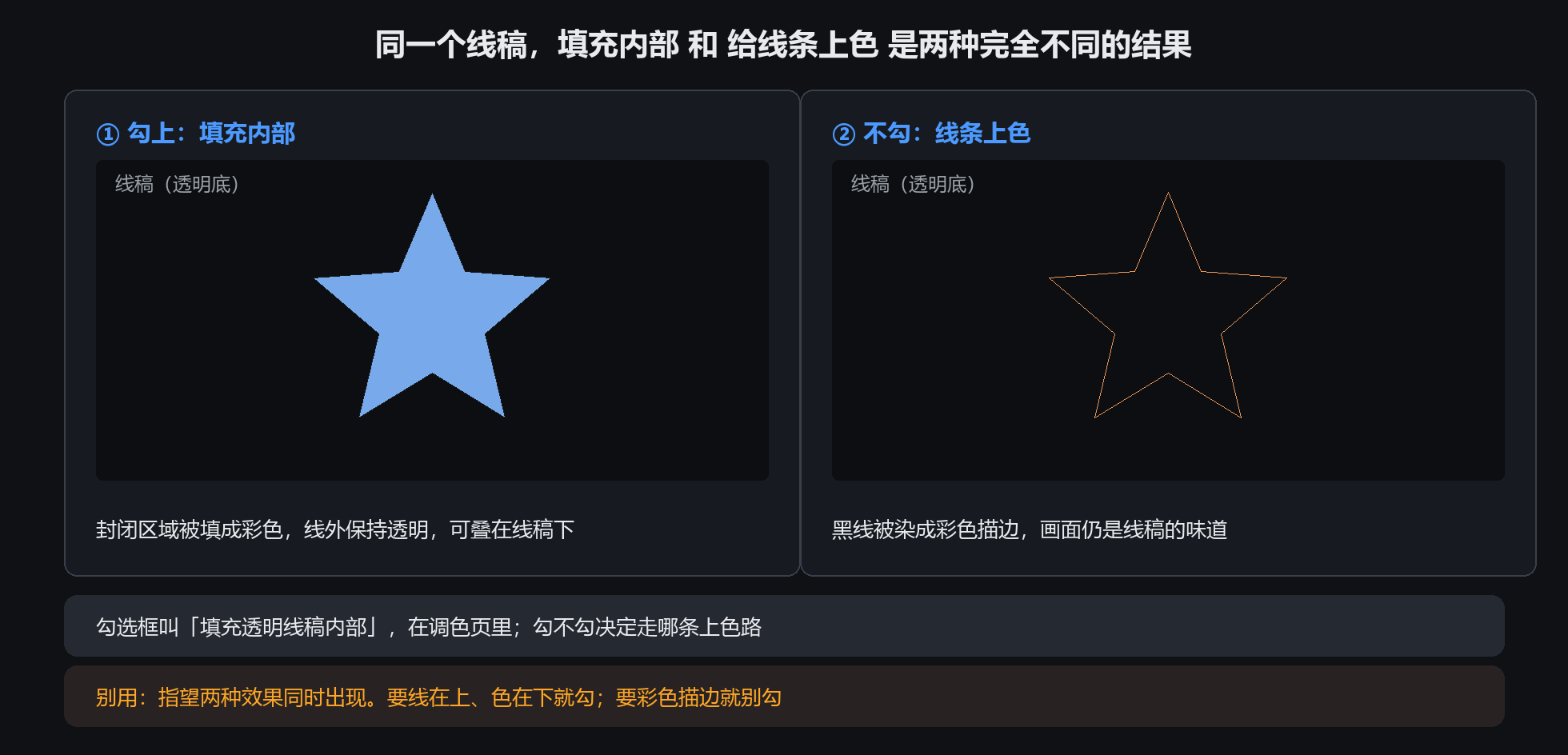
想要「线稿在上、颜色在下」的成品,就勾上填充内部;想要「彩色描边」的效果,就别勾
五个滑杆与主色调
「调色」页有五个滑杆,外加一组主色调色板。线稿上色主要动前两个,后面几个按需要微调。
上色强度:0 是保持原灰度,100 是模型原色。觉得太艳就降到 70
去除泛黄:线稿若有旧纸黄边,勾上;干净的线稿不用管
自然饱和度:增强已有颜色,不会给空白区域凭空造色
背景保护:减少边缘被误上色(线稿本来就透明,这个选项影响很小)
主色调强度 + 主色调色板(无 / 红 / 橙 / 黄 / 绿 / 蓝 / 紫 / 棕 / 自定义):给主体指定一个色调,比如军装指定成绿色
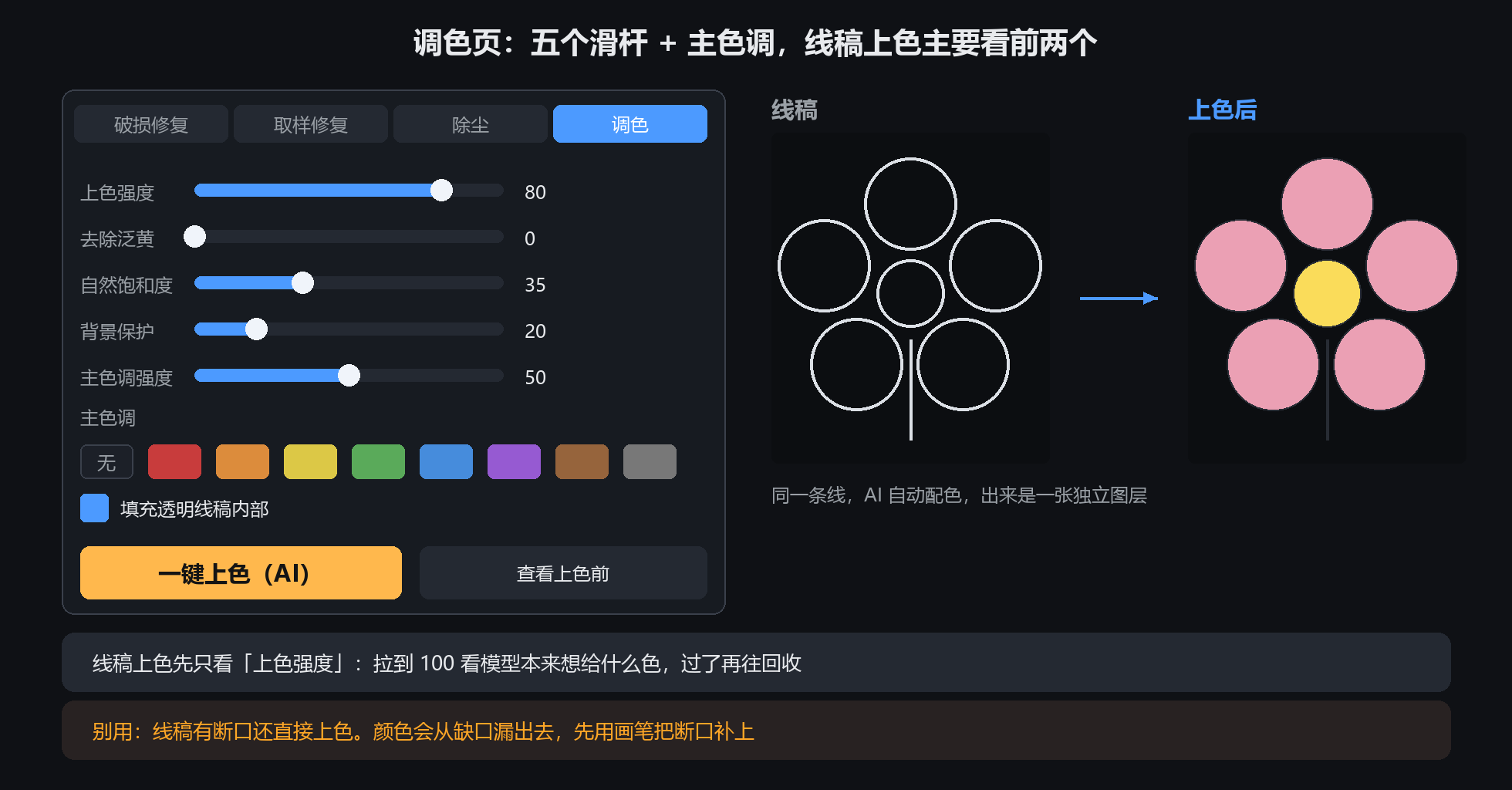
线稿上色先只看「上色强度」:拉到 100 看模型本来想给什么色,觉得过了再往回收
什么线稿效果好
效果好
透明底、黑线、对比分明
封闭区域尽量闭合(色块才不会漏出去)
想保险就勾「填充透明线稿内部」
容易翻车
线稿有断口:颜色从缺口漏到外面。先用画笔把断口补上,再上色
线太淡、太灰:软体智能看不清边界,上色会乱。先把黑白对比拉足
别用这里
这是给线稿上色的,普通照片请走「照片修复 → 上色」
想要完全可控的配色,别指望软体智能一次到位——上完用画笔在「智能上色」图层上继续改
判断是不是断口:把线稿放大到 400%,沿线走一圈看有没有缺口
它和照片上色、手动涂色的区别
和「照片修复 → 上色」不是一回事
照片上色:给真实照片的灰度图上色,识别的是明暗和物体
线稿上色:给线条上色,识别的是封闭区域和线条走势
同一个「一键上色」按钮,软件按画布自动选路,你不用手动切
它和手动涂色的关系
软体智能负责铺一大片底色,省掉描线后最累的填色活
细节、配色微调、指定某块用什么色,还是你拿画笔来
出来的「智能上色」图层可以随便改、随便撤销
把它当「会配色的填色助手」,不是「一键成品」:底色交给他,精修交给你