特色十 · 停笔修形
1 个操作主题,来自软件内帮助手册。
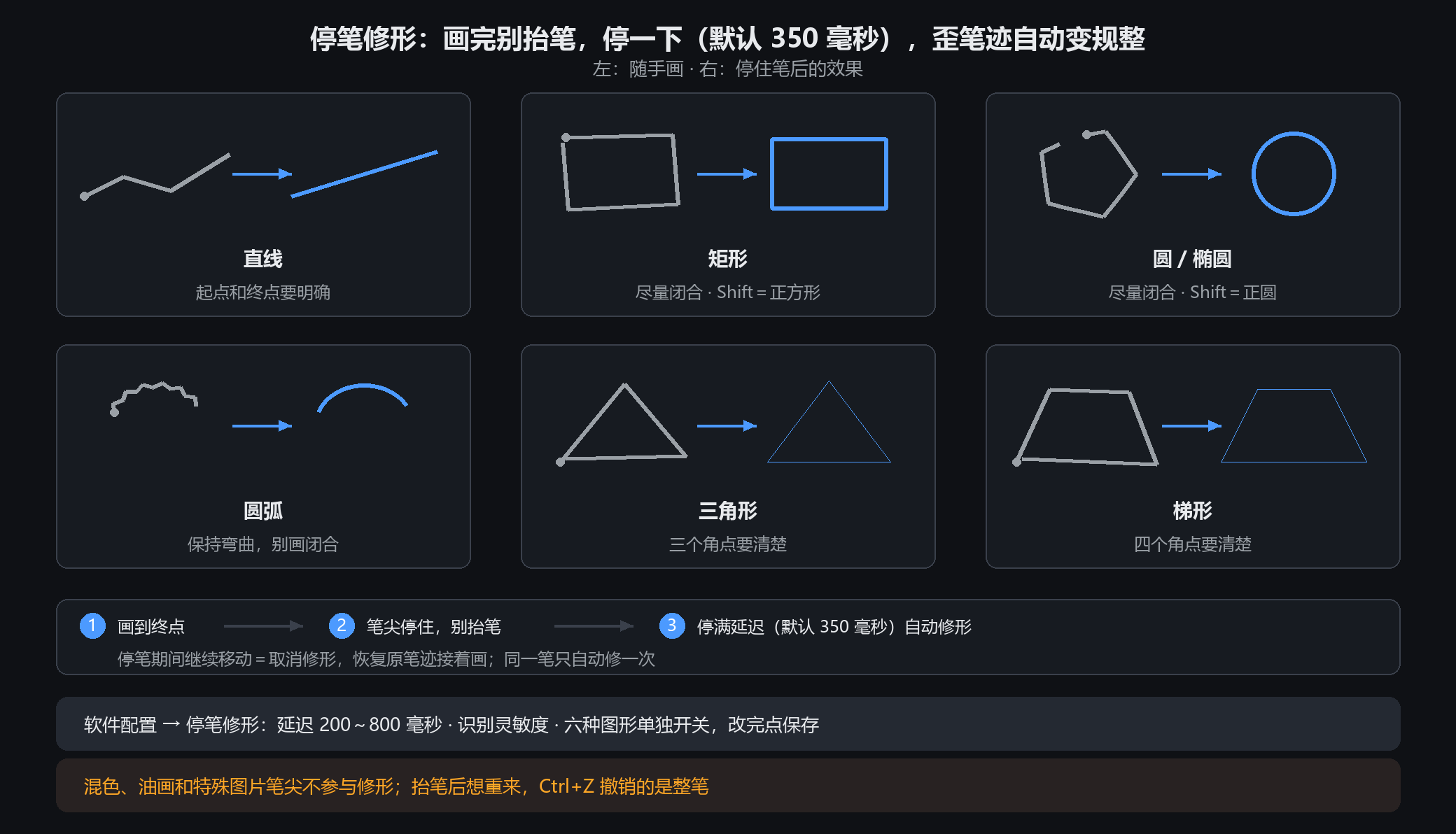
停笔修形:画完停一下,图形就规整了
三步用起来
1. 选普通画笔、钢笔、像素笔、矢量画笔或矢量荧光笔,随手画一条线、圆、矩形、三角形、梯形或一段圆弧。
2. 画到终点先别抬笔,笔尖停住不动。
3. 停满延迟(默认 350 毫秒)笔迹自动修成规整图形。停笔期间继续移动=反悔:原笔迹恢复,接着画。
画成什么样才认得出
直线:有明确的起点和终点。
圆、矩形、三角形、梯形:尽量闭合。识别靠角点数区分,三角形不会被修成矩形。
圆弧:保持弯曲、别闭合,否则会被当成圆或四边形。
按住 Shift 停笔:圆修成正圆,矩形修成正方形。
触发了不想要 / 想要没触发
误触发:打开「软件配置 → 停笔修形」,把延迟调大(200~800 毫秒)或把灵敏度调低;六种图形还能单独关。
该触发没触发:停得不够久或画得太潦草——停久一点,或把灵敏度调高。
每一笔只自动修一次。 抬笔之后按 Ctrl+Z 撤销的是整笔,不是修形那一下。
混色、油画和特殊图片笔尖等笔刷保留原笔迹,不参与停笔修形。