从这里开始
3 个操作主题,来自软件内帮助手册。
先打开一张你自己的照片
文件 → 打开…:JPG / PNG / WEBP / BMP 都行,可以一次框选多张
文件 → 新建…:填宽高,选单位(像素 / 厘米),再选分辨率和背景色
要拿去印刷:单位选厘米、分辨率填 300。只在手机电脑上看:像素 + 96 就够
别拿上万像素的大图练手:画笔和缩放都会变慢,先拿 2000px 左右的图上手
存盘分两种:导出的图片(JPG/PNG)图层已经合并;工程文件 .wci 保留图层,明天还能接着改
别拿示例图练手。打开你自己的照片,每一步变化都看得见,学得最快
界面分五块,各管各的
顶部菜单栏:11 个菜单;下方工具选项栏有撤销、缩放、适应窗口等常用操作。悬停缩放百分比会在下方展开竖向比例滑杆,向上拖动放大,移开后收起
左侧工具箱:画笔、选区、修饰工具都在这。带小三角的按钮按住不放,会弹出同组的其他工具
中间画布:滚轮缩放(以鼠标为中心),按住空格拖动平移画面
右侧面板:上方是当前工具的样式参数,下方是图层列表
底部状态栏:缩放比例、画布尺寸,还有当前工具的一句话提示
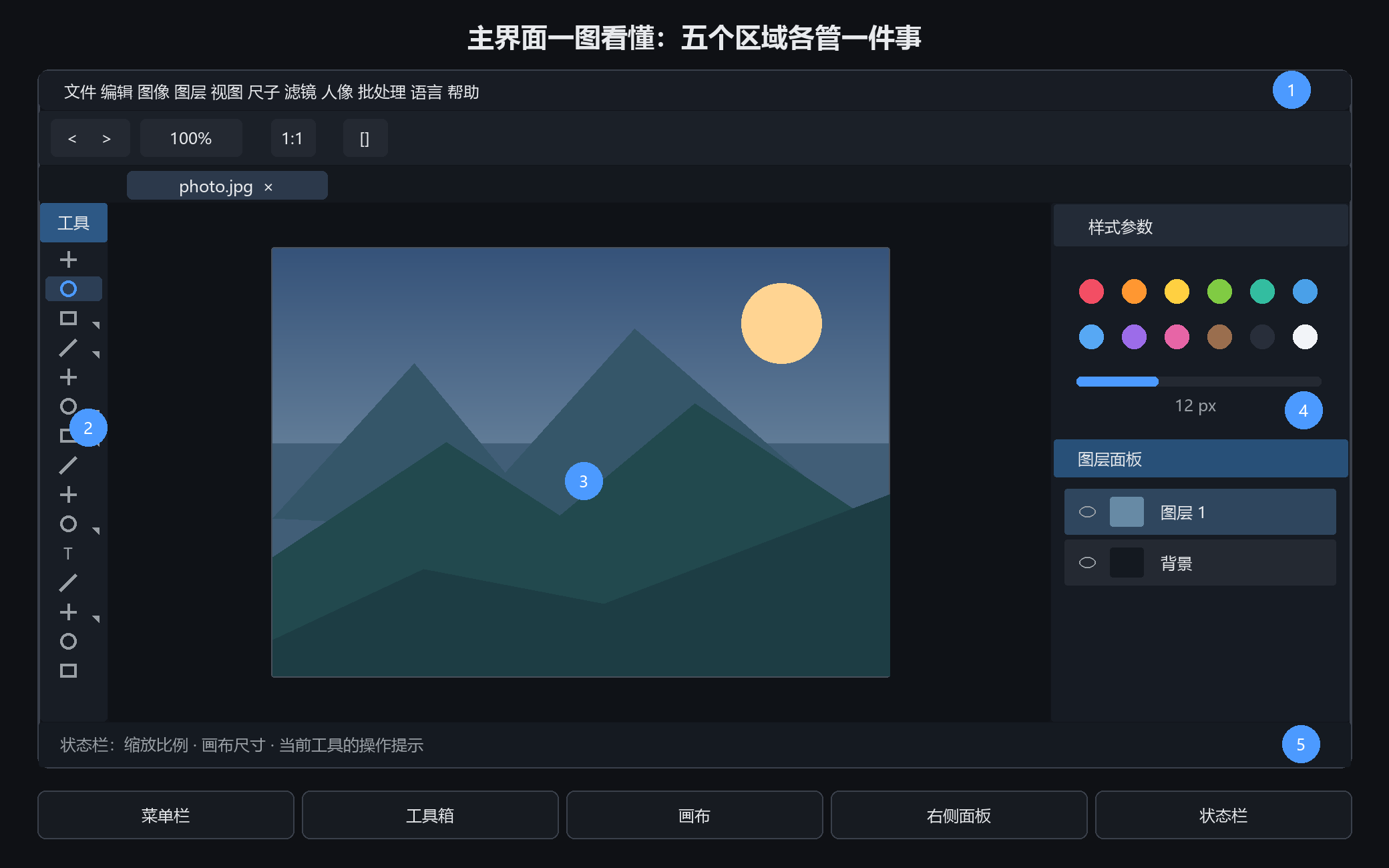
卡住的时候看一眼底部状态栏,它一直在提示这个工具该怎么用
改错了怎么办
Ctrl+Z 撤销,一直按可以往回退很多步
Ctrl+Y 重做,撤销过头了用它回来
人像面板、滤镜这些带参数的改动,都是在单独图层上做的,改完还能回去调
放心大胆试。这个软件几乎所有操作都能撤销,唯一撤销不了的是「关掉软件且没保存」