工具栏全解
10 个操作主题,来自软件内帮助手册。
工具栏:16 个格子,57 支工具
先看清结构
左侧工具栏一共 16 个格子。其中 5 格是单支工具,另外 11 格右下角带一个
橙色小三角——点那个小三角(或长按格子)会展开一整组。
展开后各有多少支
选区 6 支:矩形、椭圆、套索、魔棒、磁性套索、多边形套索
形状 10 支:矩形、圆角矩形、椭圆、三角形、六边形、多边形、星形、直线、钢笔、手绘强调笔
油漆桶 / 渐变 8 支:油漆桶、渐变、蜡笔、彩铅、水彩、水墨、渐变蜡笔、渐变水彩
橡皮擦 4 支:橡皮擦、虚边橡皮擦、智能去杂、智能修复
修饰笔 8 支:精细模糊、大范围模糊、自然过渡、减淡、加深、锐化、加饱和、减饱和
文字 3 支、标注 4 支、矢量画笔 2 支、模仿笔 2 支、直接选择 2 支、局部特效 3 支
不展开的 5 支:选择 / 移动、平移画布、像素画笔、裁剪、屏幕吸管
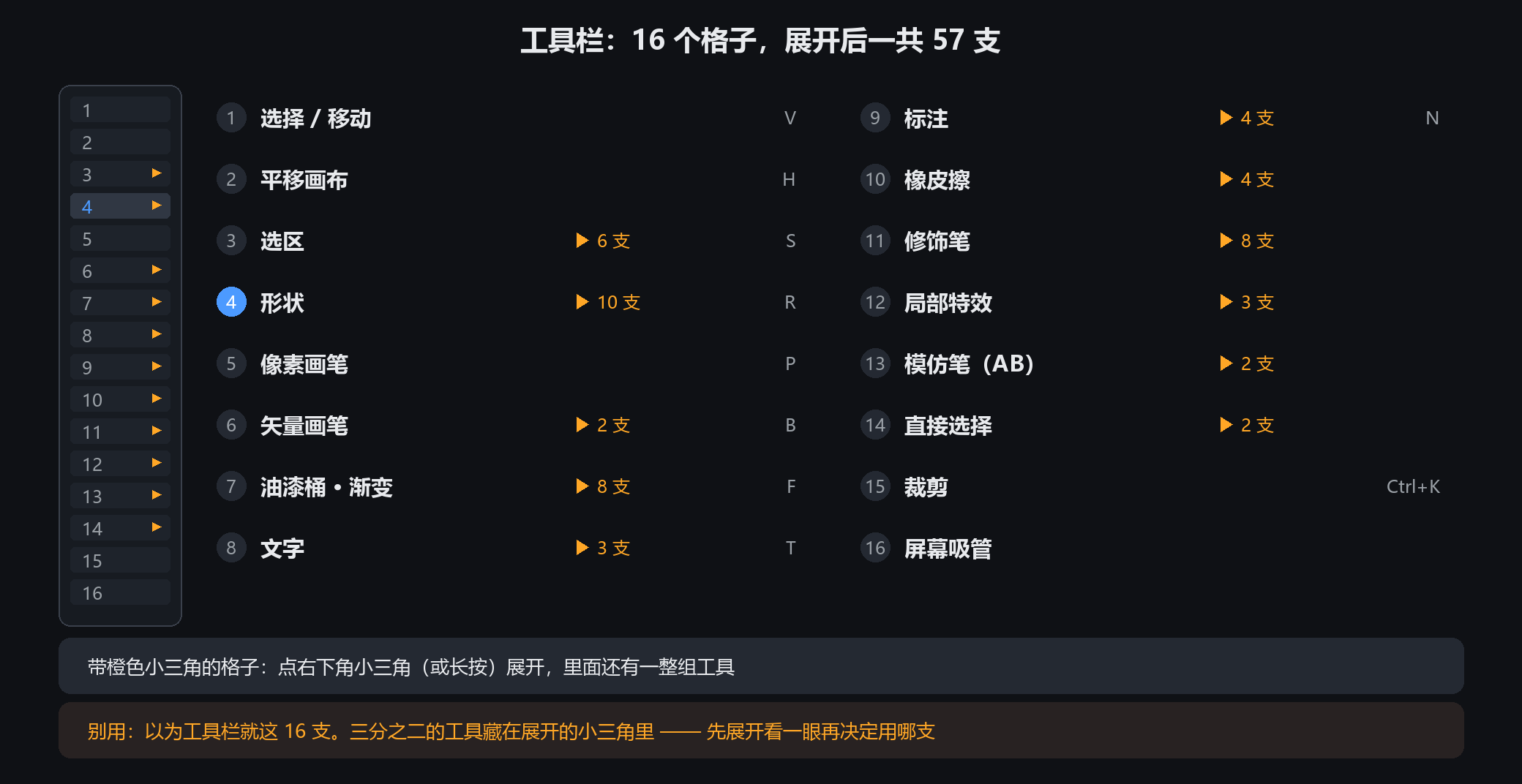
鼠标停在任意格子上会浮出名字和快捷键,括号里那个字母(R、E、A、L、M、G…)就是它的键
移动、平移画布、屏幕吸管
① 选择 / 移动(V)
点一下就选中点到那个东西,拖一下就把它挪走。它会自动选中被点到的那一层,
不用先去图层面板找。点空白处取消选中。
② 平移画布(H)
只挪你的视角,不动画面里的任何东西。按住空格键可以临时平移,松手回到原来的工具。
③ 屏幕吸管
点屏幕任意位置取一个像素的颜色,取到的直接给当前的前景/选中元素。
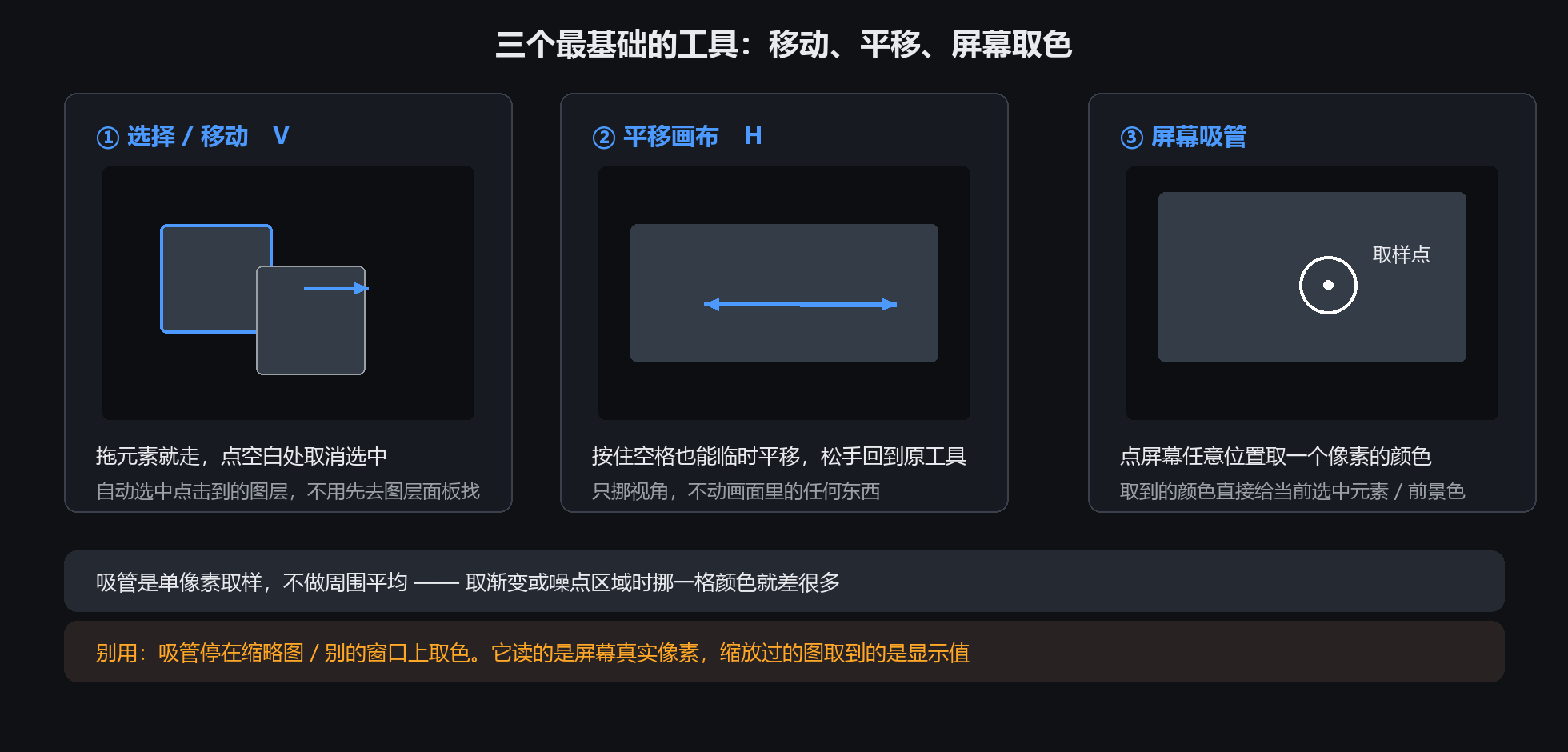
吸管是单像素取样,不做周围平均。取渐变或噪点多的地方,挪一格颜色就差很多
别用:在缩略图或别的窗口上取色。它读的是屏幕真实像素,缩放过的图取到的是显示值,不是原图值
形状组:10 种形状怎么画
画的时候三个键
按住 Shift:正方形 / 正圆 / 正三角形,以及直线锁 15° 的倍数
按住 Alt:从中心往外画,而不是从左上角
画完在属性面板里改:填充色、描边色、描边粗细、圆角半径、不透明度
默认就是填充的:填充色跟着顶栏前景色走,换前景色再画,填的也是新色;
在属性面板把填充滑杆拉到 0(或右键填充色块)就回到空心
十支分别要注意什么
圆角矩形:圆角半径单独可调,做按钮、卡片底用它
多边形:逐点单击,最后点回起点闭合
星形:顶点数和内径比都能调,做评分星星、徽章
钢笔(逐点闭合路径):单击加锚点,拖动能拉出曲线,点回起点或双击结束
手绘强调笔:拖一个椭圆范围,松手自动生成一个带手绘晃动感的圈——
截图标注重点比自己手抖画椭圆好看,又不像正圆那么死板
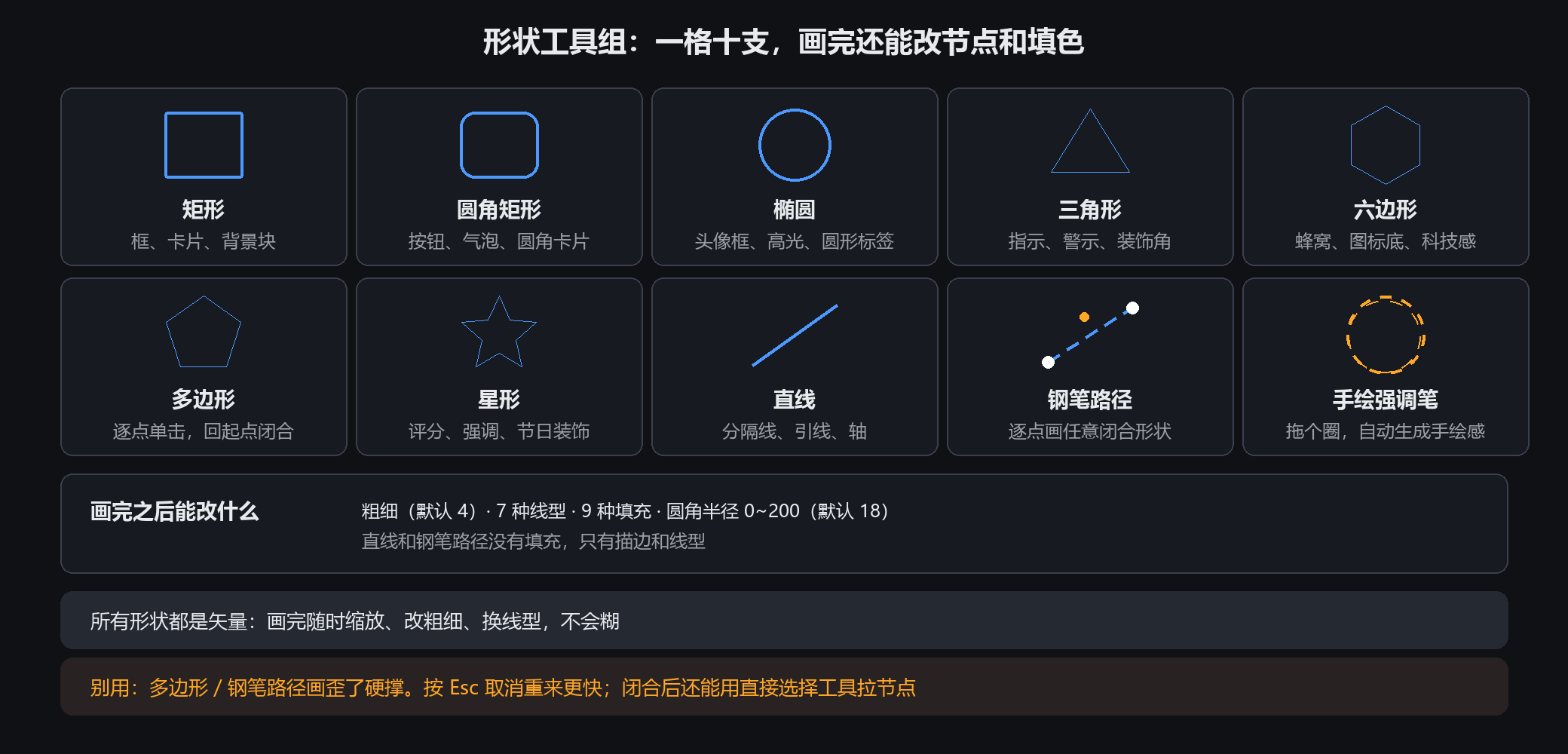
形状都是矢量元素:画完还能用直接选择工具改节点、改粗细、改颜色,放大不失真
别用:拿形状工具做插画主体。它给的是规整几何形,画角色还是用画笔
文字:横排、竖排、艺术字
三支怎么选
横排文字:正常排版,标题、说明、水印都用它
竖排文字:字一个个往下排,列从右往左走。做国风、诗词、印章式的排版
艺术字:在横排的基础上带描边和装饰,适合做封面字、海报大字
属性面板里能改什么
字体、字号、粗体 / 斜体、颜色、行距、字间距、对齐方式、描边、阴影。
用法
选好工具后在画布上拖一个框定文字范围,再输入。框的宽度决定在哪里换行。
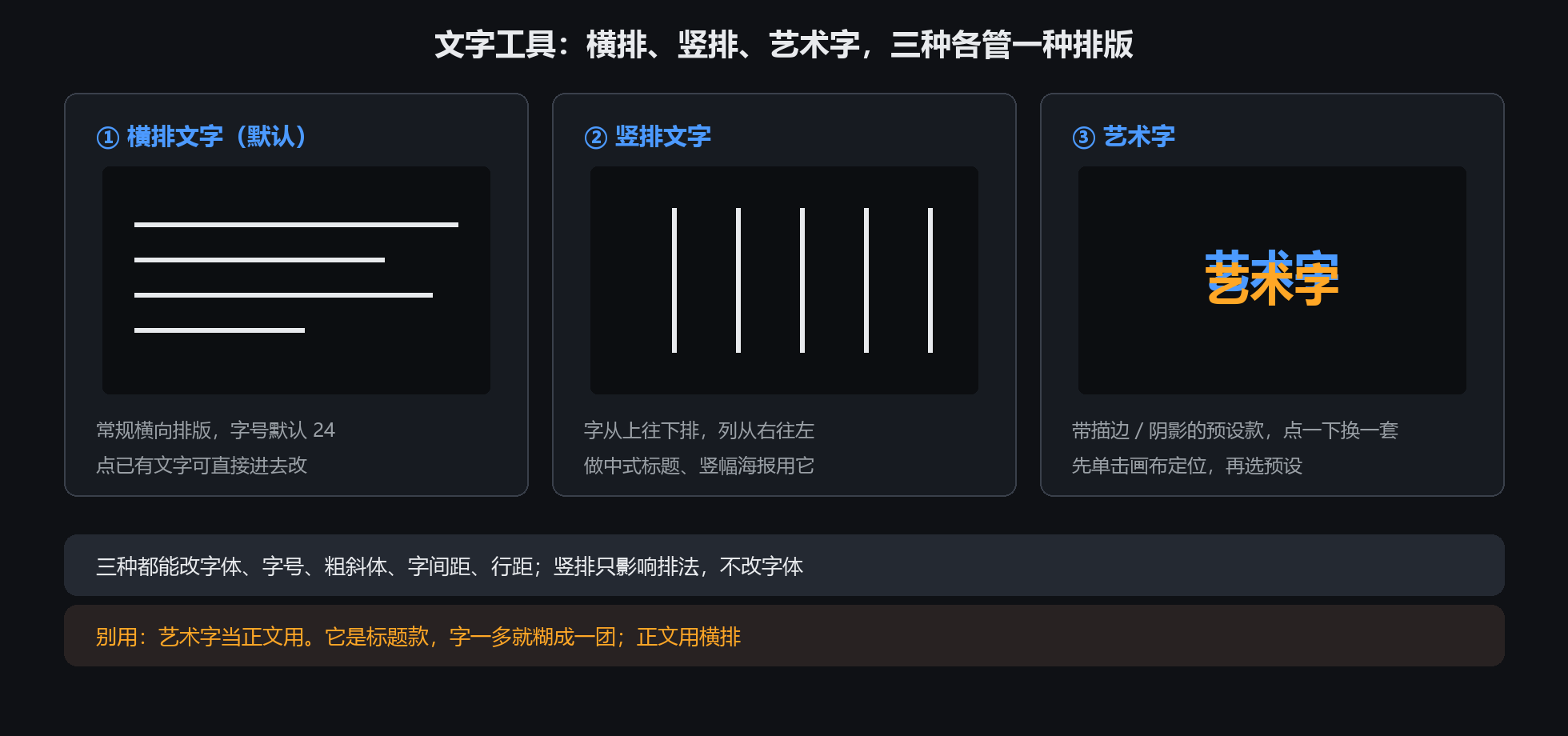
文字是矢量元素,双击可以随时回去改字、改字号,不会糊
别用:竖排文字写长段落。它一列一列从右往左走,超过三四十字读起来很累
标注四件套:箭头、序号、两种马赛克
① 箭头(A)
拖出一条线,两端可分别决定有没有箭头。粗细、颜色、箭头样式和大小都能改。
② 数字序号(N)
点一下放一个带底色的圆标号,序号会自动往下递增。适合做操作步骤图。
底色、数字颜色都能改。
③ / ④ 两种马赛克
像素马赛克(M):经典方块格子,一眼就知道被打了码
模糊马赛克(G):高斯模糊,看不清但画面不刺眼,用在需要「遮住但不难看」的地方
笔刷大小都能调。
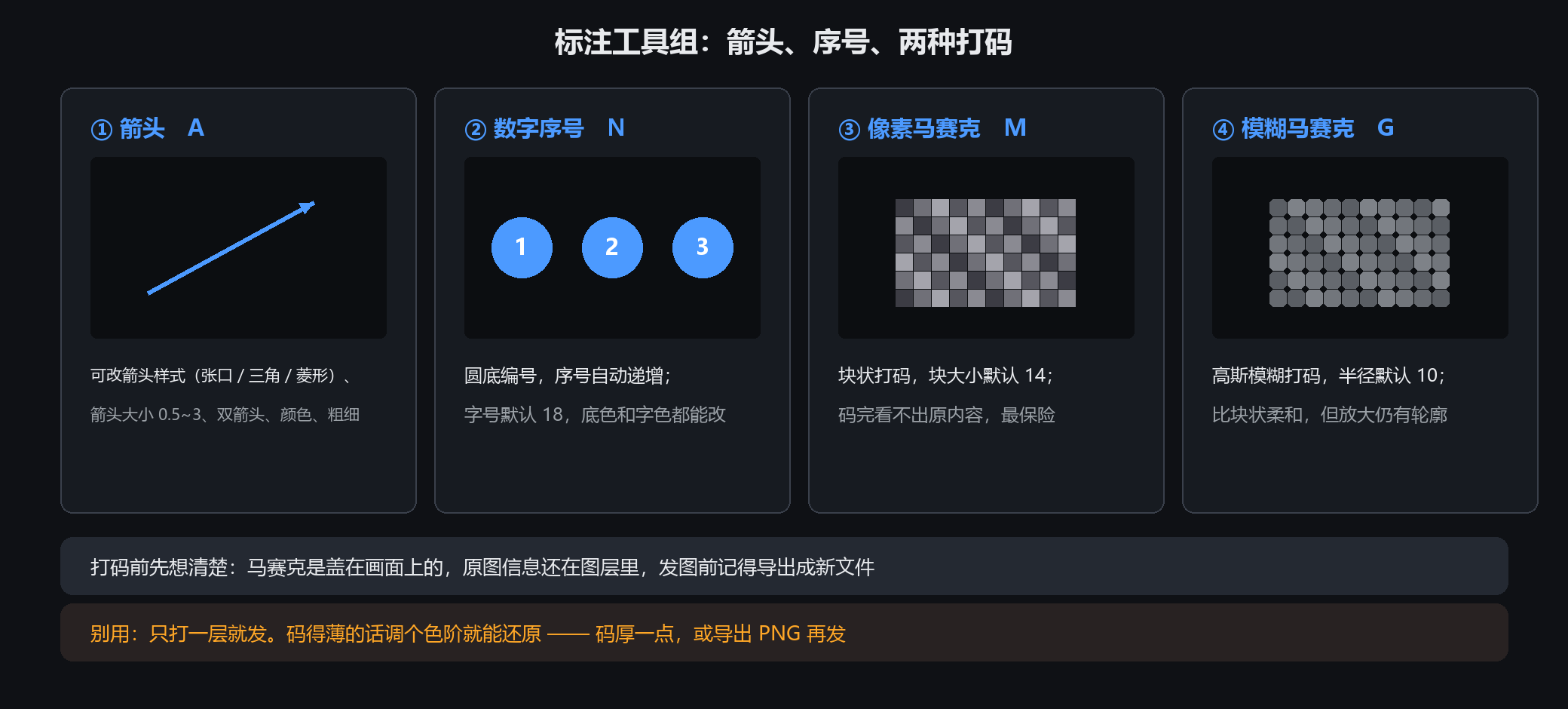
打码要保险就用像素马赛克,而且要涂厚一点——模糊马赛克放大或调对比度后有可能被还原出轮廓
别用:拿马赛克当画笔铺大面积。它只做遮挡,涂多了画面会很难看
两种橡皮擦:硬边和虚边
橡皮擦(边缘清晰)
擦到哪儿是哪儿,边界是硬的。修图形边缘、擦掉一小块用这个。
虚边橡皮擦(边缘柔和渐隐)
边缘往外有一段渐隐,擦完不会留一圈硬印子。抠图后修毛边、擦掉阴影用这个。
两个都能调
大小、硬度(虚边宽度)、不透明度 / 流量。
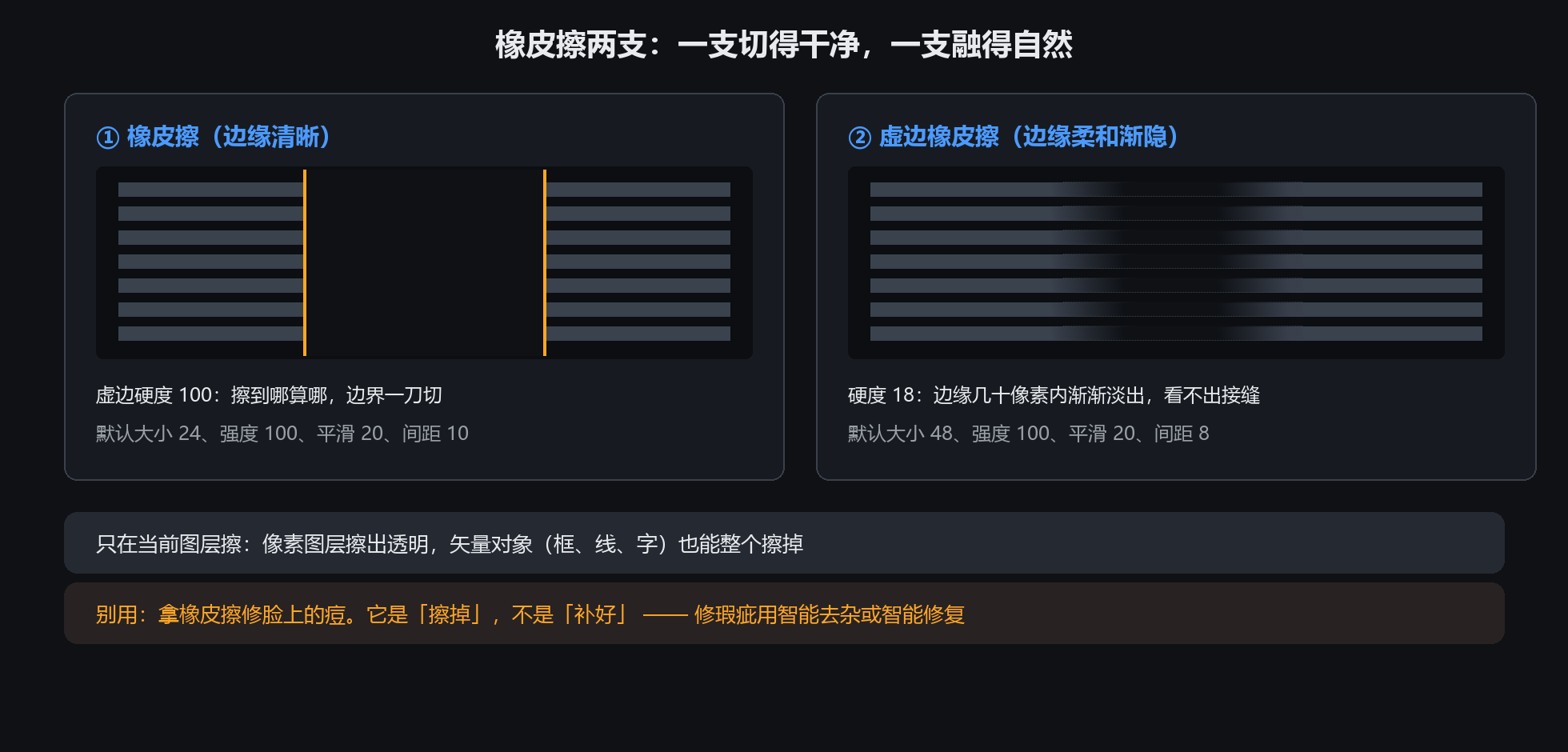
只在当前图层擦:像素图层擦出来的地方变透明,矢量对象(框、线、字)也能整个擦掉
别用:在背景层上指望擦出透明。背景层擦出来露的是背景色,想挖空就先把背景转成普通图层
修饰笔八支:模糊、明暗、饱和度
模糊类三支
精细模糊:小范围,抹皮肤瑕疵、抹掉细小杂物
大范围模糊:半径大,抹背景、抹掉一整块
自然过渡:把两块颜色差得多的地方抹匀,接缝用它
明暗类两支
减淡:提亮涂到的地方,高光补一点
加深:压暗涂到的地方,做阴影和轮廓
清晰与饱和三支
锐化:只在需要的地方提细节,别整张涂
增加饱和度 / 减少饱和度:局部调鲜艳程度,比如只让主体艳、背景灰
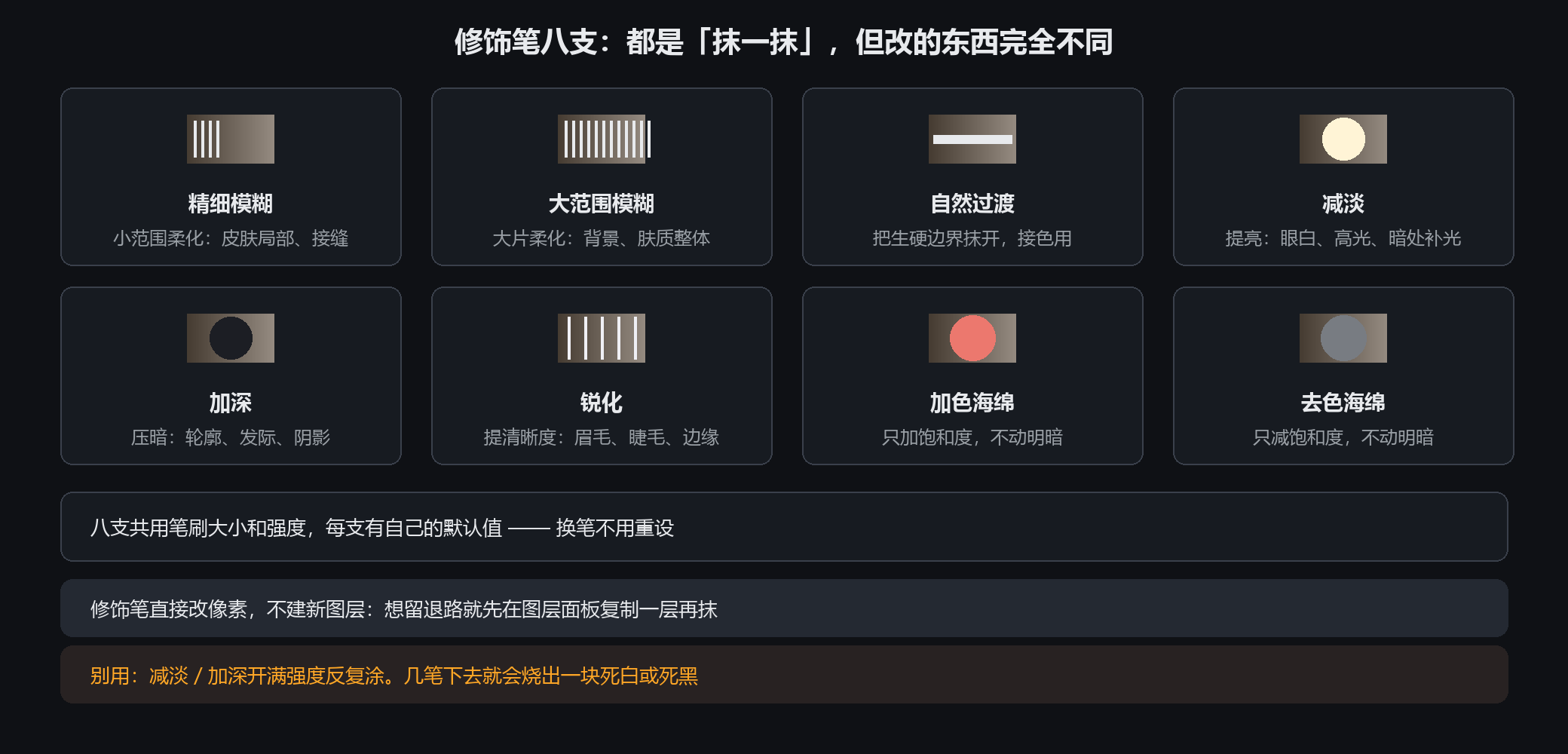
修饰笔直接改像素,不建新图层:想留退路就先在图层面板复制一层再抹
别用:强度全拉满来回涂。八支都会累积,来回几遍画面就毁了——一遍不行撤销重来
局部特效三支:焦点模糊、聚光灯、去色
三支各自做什么
焦点模糊:你涂过的地方保持清晰,周围全部变模糊——仿大光圈
聚光灯:你涂过的地方保持原亮度,周围压暗——把视线压到主体上
去色:你涂过的地方保留颜色,周围变灰——主体彩色、环境灰
关键:涂的是「保护区」
和别的地方相反——涂哪儿,哪儿就不受影响。想让人清楚,就把人涂满。
参数
三支都有一根强度滑杆,涂完还能改;也都能撤销重涂。
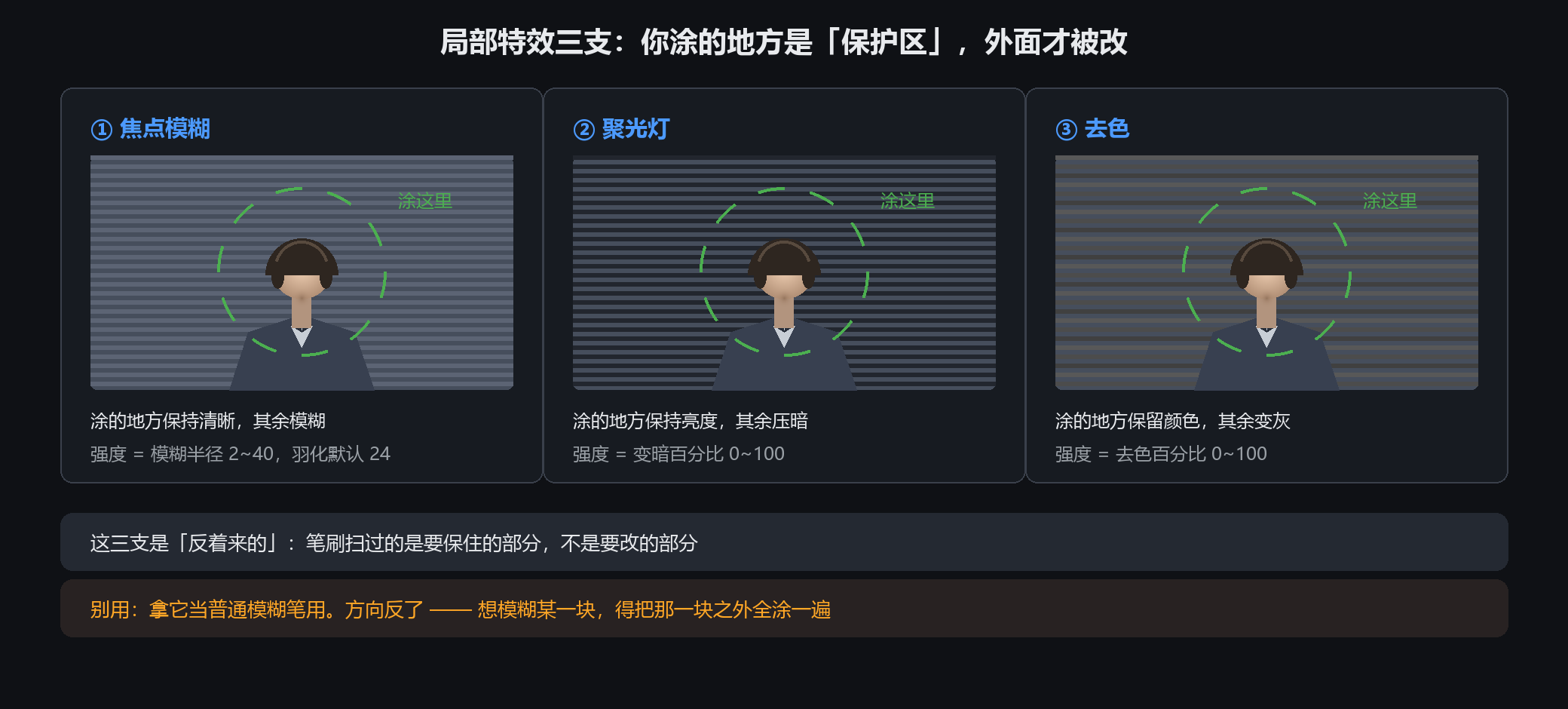
主体边缘要涂准一点。涂出界的地方会跟着一起清晰,涂不到的地方会被糊掉
别用:三个一起叠。焦点模糊 + 聚光灯 + 去色叠满,照片会像一张廉价海报
渐变工具:五种渐变怎么选
五种类型
线性:一条直线方向,最常用,做天空、背景板
径向:从中心往外散开,做光晕、聚光
角度:绕中心转一圈,做扇形、光环
对称:中心线两侧镜像,做金属反光、柱体
菱形:从中心往四个角,做菱形高光
怎么用
拖一条线:起点是渐变开头,终点是渐变结尾,线的长度决定过渡有多长。
拖得短过渡就急,拖得长过渡就缓。
颜色
两端各一个色标,都支持带透明度(透明端会显示棋盘格)。
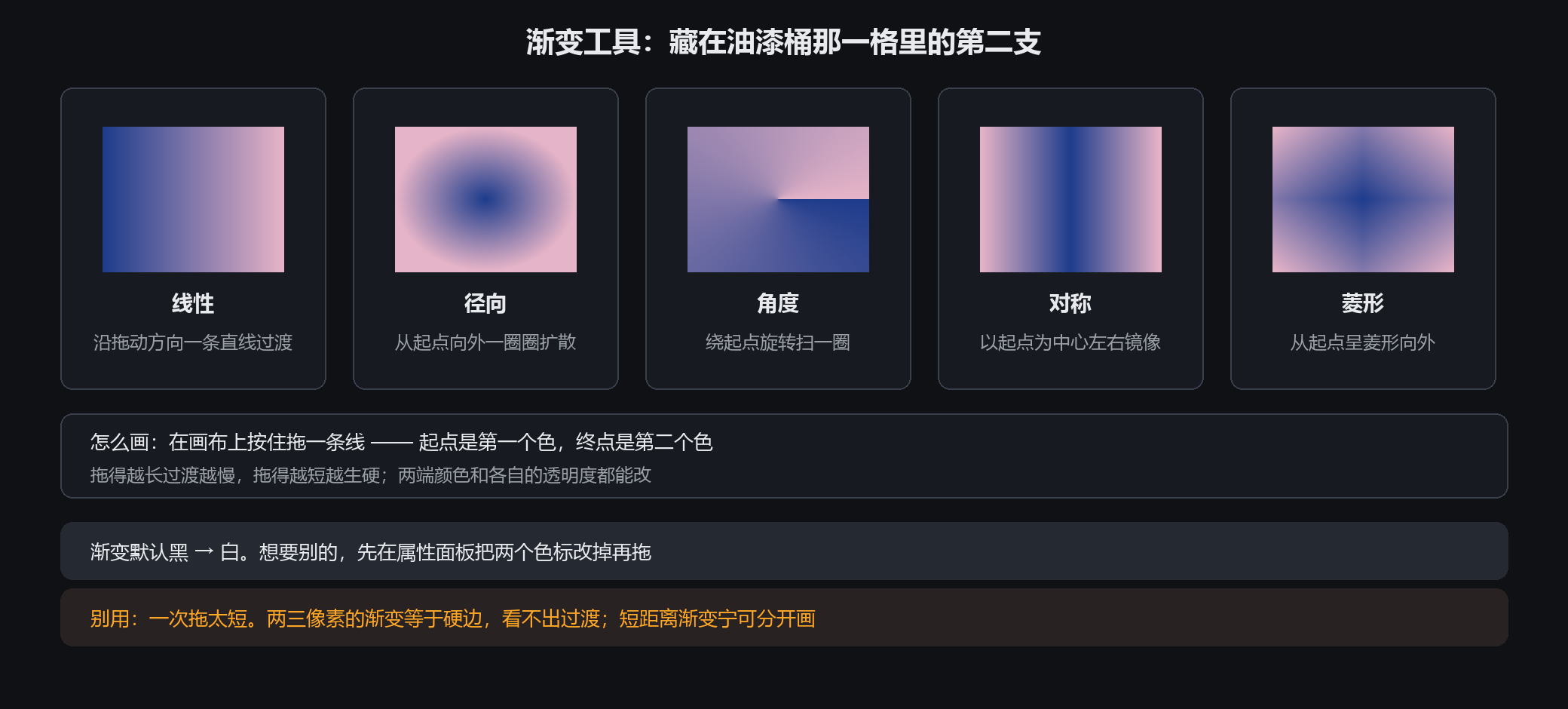
渐变和油漆桶在同一格里,点右下角小三角切换
别用:直接盖在原图上。渐变会整个盖住下面,想当氛围层就把它放在单独图层上再降不透明度
直接选择:把画歪的线改好
它能改什么
矢量元素:形状(矩形、多边形、星形…)、钢笔路径、箭头、文字框、矢量笔迹。
像素笔迹不行——那是颜色,没有点可以拉。
四个操作
拖锚点:改形状。方形锚点是节点,圆形的是贝塞尔控制柄
拖控制柄:改这一段的弯曲程度(只有「曲线」子工具会显示)
点线上任意处:插入一个新节点
选中后改属性:粗细、颜色、线型(7 种)、终点箭头、锥形收尾
两个子工具
格子展开后有「直线」和「曲线」:插入节点时,直线保持直的,曲线会自动带平滑。
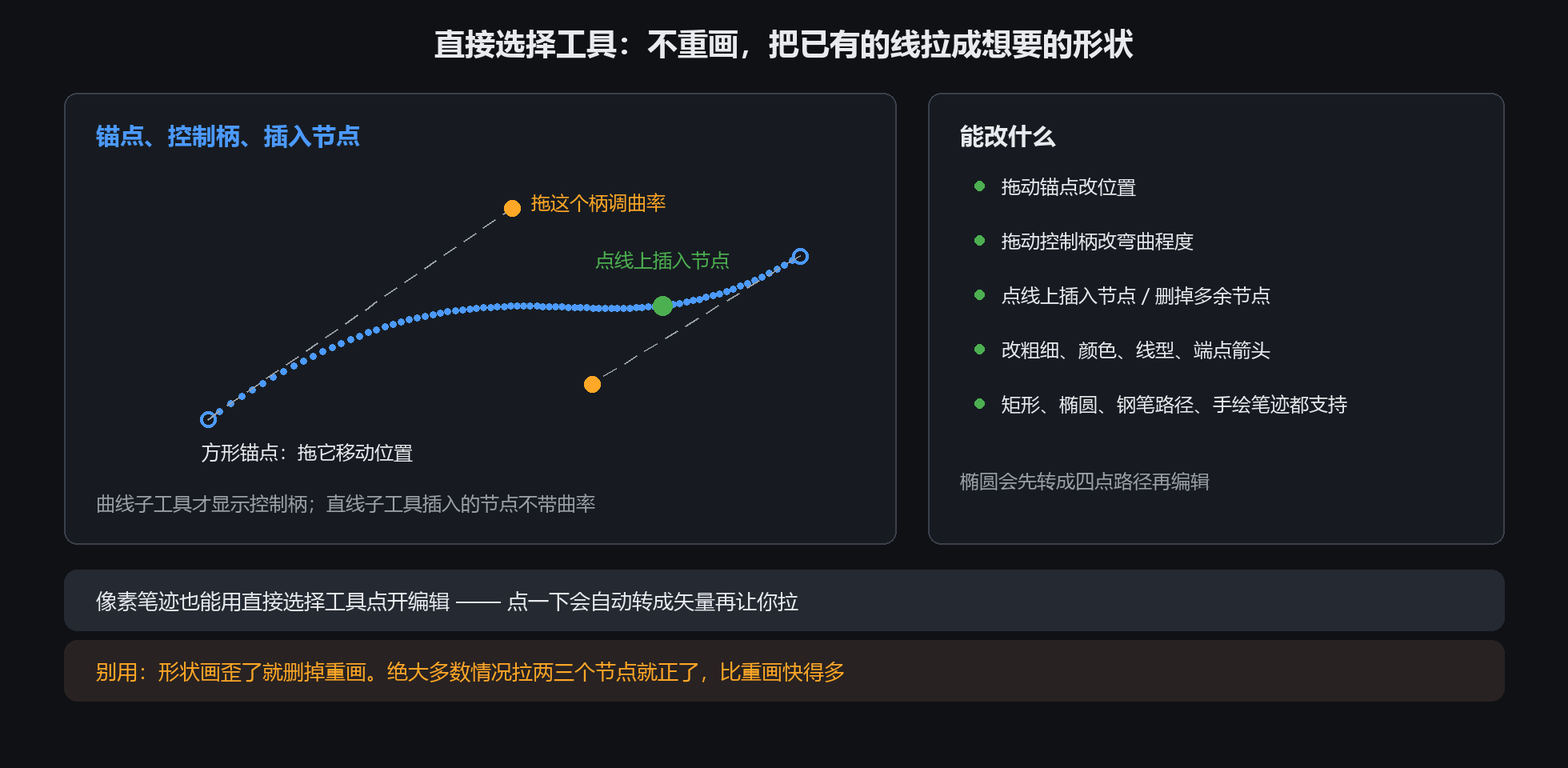
这是矢量最大的好处:画完还能改。像素笔涂歪了只能撤销重画,矢量线可以拉回来
别用:指望它编辑像素笔迹。想改像素笔迹,选中它之后可以转成矢量笔画再改