特色八 · 数控笔
3 个操作主题,来自软件内帮助手册。
接上数位板:工具栏上多出的四个开关
在哪
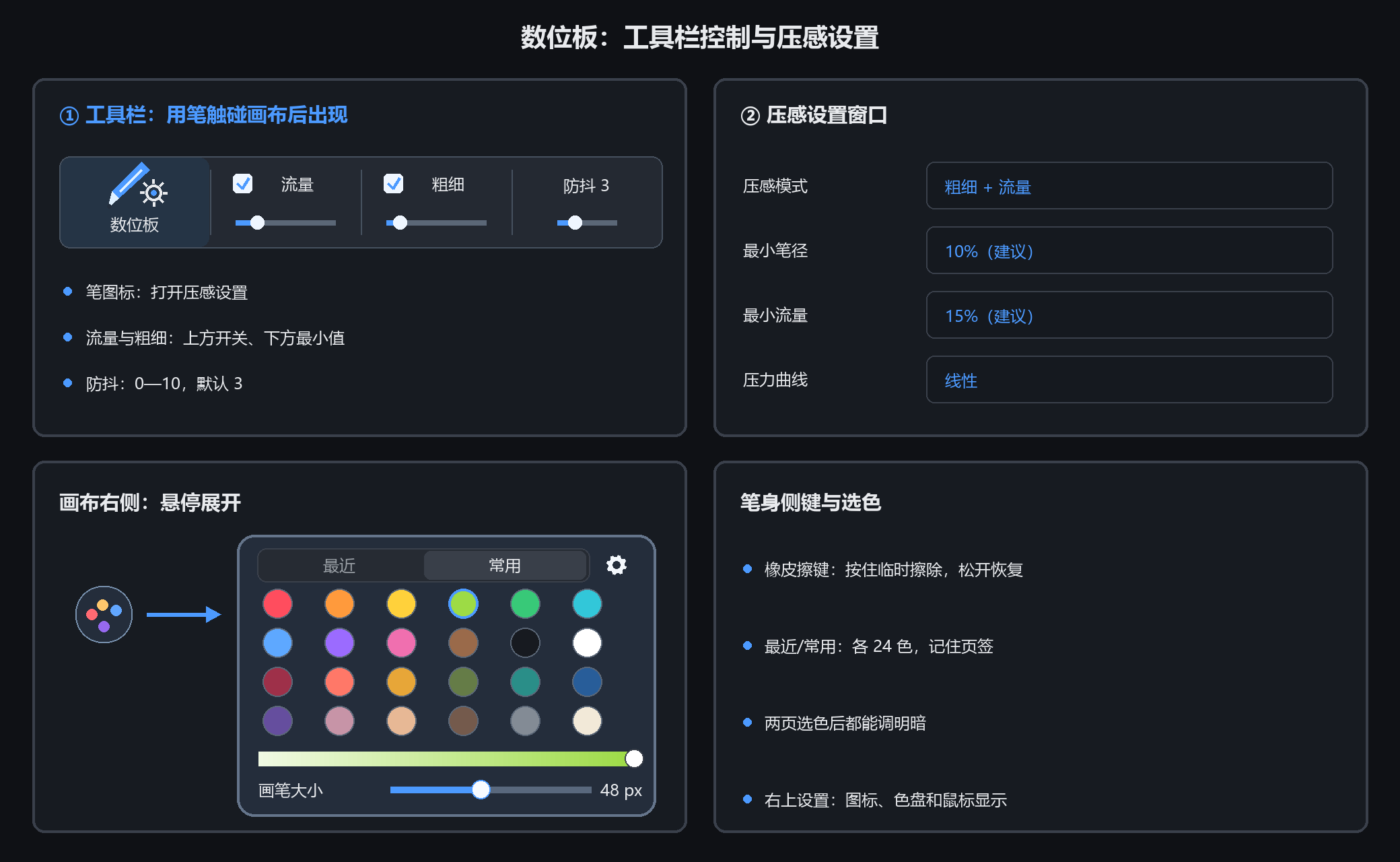
用笔在画布上点一下,工具栏右侧就会多出一组:笔图标 + 流量/粗细两个
勾选框 + 一根防抖滑杆。只用鼠标的话看不到它。
四个开关
笔图标:打开「数位板压感设置」窗口
流量 / 粗细:点上半部切换压感;拖下方短滑条调最小流量 / 最小笔径。悬停滑条滚轮每格微调 1%,按住 Shift 为 5%
防抖 0~10:压住手的抖动,默认 3
笔身侧键与选色
临时橡皮擦键:设备发送 barrel 按键时,按住临时切换橡皮擦,松开恢复之前的工具
另一枚侧键:软件不重新映射,保持数位板驱动原有的操作;如果原来是缩放,就仍用于缩放
需要选色时,点击软件中的颜色样本或吸管工具。最近颜色会保存在本机,重新打开软件后仍可使用
画布右侧快捷面板
数位笔进入画布后,右侧中间出现小图标;笔尖或鼠标移上色点会高亮,移开恢复
面板可切换「最近 / 常用」两页,每页 24 个小色点;最近色不足时用常用色补齐,页签选择会在重启后保留。两页选色后都可用下方色条微调明暗,再拖滑杆调整画笔大小
点色盘右上角的配置按钮,可选移开后显示图标还是色盘、鼠标绘图时是否显示、是否显示色盘图标。关闭图标会让鼠标和数位笔都不显示色盘;可在「软件配置 → 数位笔色盘」重新开启
画笔列表也支持笔尖点选画笔、拖动右侧滚动条浏览
设置窗口里能调什么
压感模式:关闭 / 只控粗细 / 只控流量 / 两个都控
最小笔径 %(建议 10):轻轻一笔时笔径的下限
最小流量 %(建议 15):轻轻一笔时出墨的下限
压力曲线:柔和 / 线性 / 硬朗
软件直接读 Windows 的指针消息,多数数位板、数位屏不用装驱动就有压感。
软件不要求用户修改数位板驱动的侧键设置。
压感怎么调:曲线、最小值和防抖
一条公式
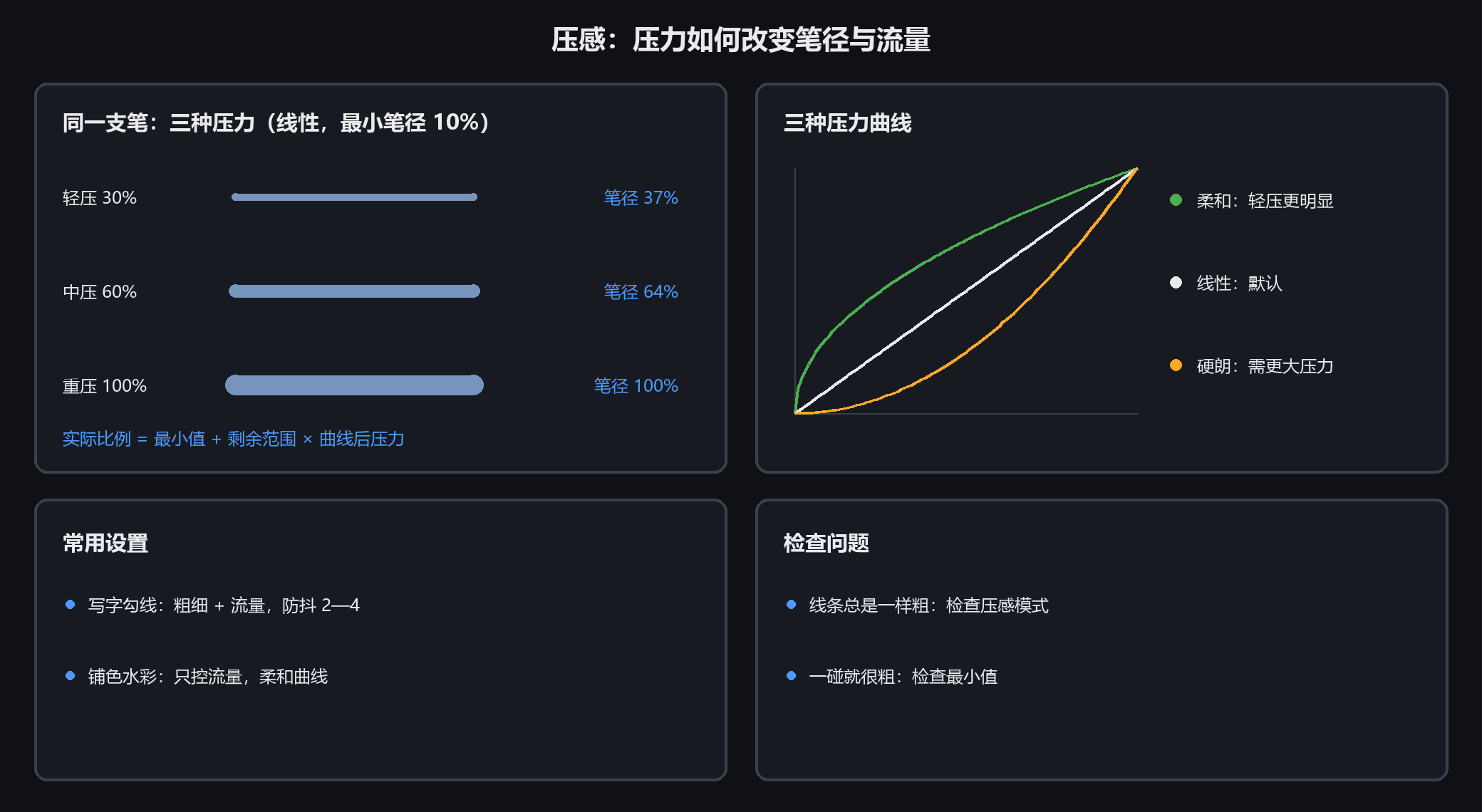
笔的实际比例 = 最小% + (100 − 最小%) × 曲线后的压力。
最小笔径抬到 50,轻压重压的粗细差就只剩一半——压感会显得「没反应」。
曲线怎么选
柔和(开方):轻压就很明显,适合书法、水彩、起稿
线性:所见即所得,默认
硬朗(平方):要用力才出效果,勾线利落,手重的人选它
常用配法
写字勾线:同时控制粗细和流量,最小笔径 5~10,防抖 2~4
铺色水彩:只控流量,最小流量 20~30,曲线柔和,防抖 3~5
线画出来一样粗 → 压感模式被切到「关闭」了;一碰就全黑 → 最小值给太低。
防抖超过 5 明显滞后,快速排线记得降回 0~2
没压感 / 压感不对,先查这三处
按顺序查
1. 工具栏那组没出现 → 软件还没识别到笔,用笔尖在画布上点一下
2. 出现了但压感无效 → 点笔图标,看压感模式是不是被切到「关闭」
3. 换支笔再试 → 贴图笔、图案笔有固定肌理,压感只影响落墨量;
用「画笔」或勾线区的笔最容易看出压感
还是不行
去数位板驱动里查:有些驱动能把单个程序排除在压感之外
去 Windows 设置确认「笔」输入正常(手写、点击有反应)
鼠标画的线永远是按满压力算的,这是正常行为:没有压力信号就取最大值
想验证压感在工作:防抖调 0、曲线选线性,慢慢画一条从轻到重的线——
线应该由细变粗。不变粗就是压感没进来