特色五 · 人像修飾
9 個操作主題,來自軟體內說明手冊。
人像面板:四個頁籤
如何打開
菜單肖像→肖像修飾/化妝。右側會出現一個專用面板。
四個選項卡
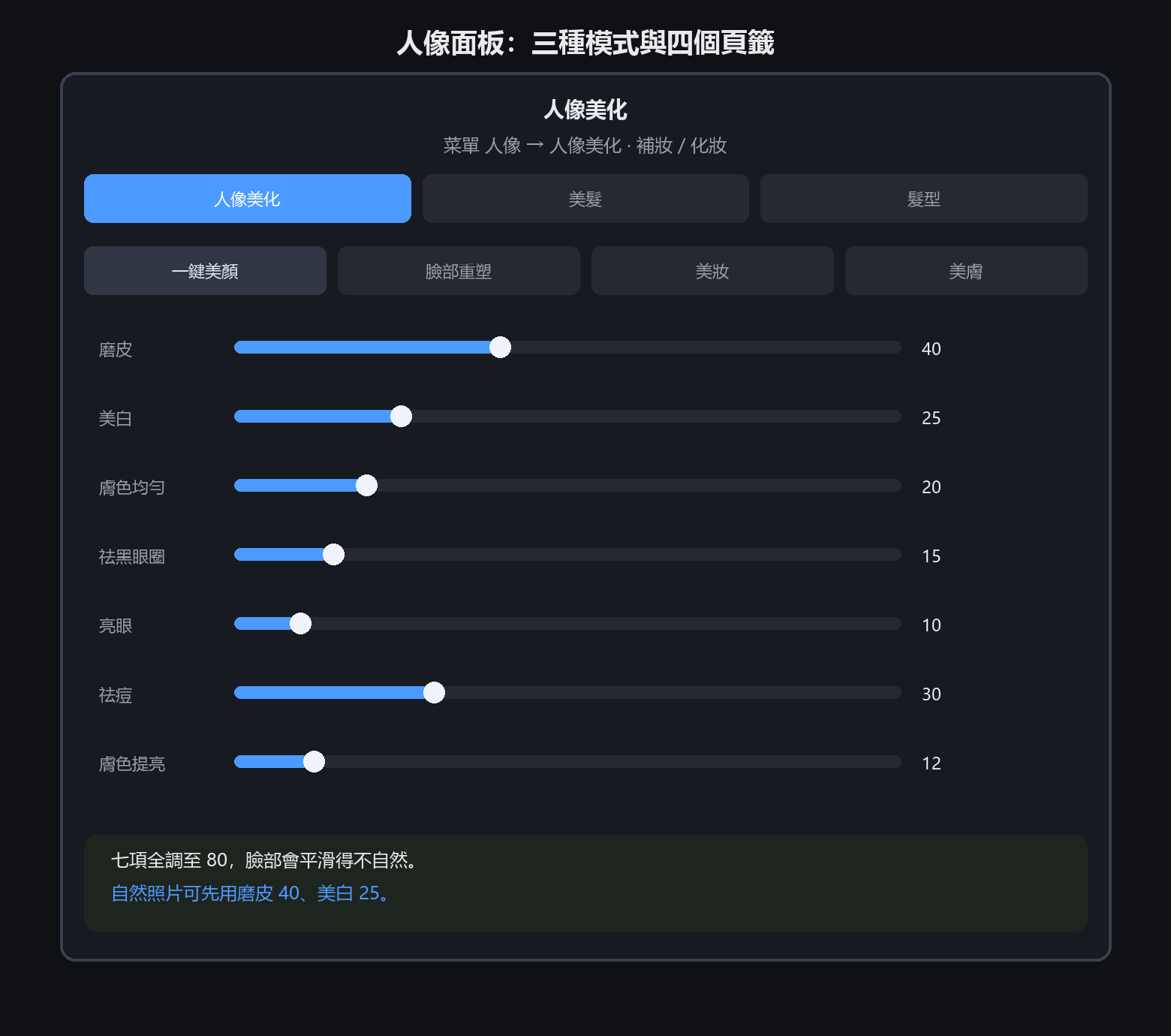
美容:光滑肌膚、美白、均勻膚色、去黑眼圈、提亮眼睛、祛斑、提亮膚色 (7)
重塑:瘦臉、V臉、窄鼻孔、抬高鼻樑、下巴、額頭、放大眼睛、開眼角 (8)
化妝:包括眉毛、眼睛和嘴唇在內的 7 個區域,以及 8 個完整預設
肌膚:祛斑、祛斑、光滑肌膚、均勻膚色、去除油光、美白牙齒、軟化法令紋 (7)
上面還有三個
頂部條在肖像/頭髮顏色/髮型之間切換。髮色重新染髮;髮型改變風格。
每一個變化都會發生在它自己的肖像圖層上。關閉面板並重新打開以繼續調整 - 原件永遠不會損壞
美化選項卡:如何平衡七個滑桿
建議的方法
一開始只移動兩個:平滑40,美白25。看看,然後決定其餘的。
各自的作用
光滑的皮膚:重度平滑看起來像塑膠。過了 60 皮膚紋理就消失了
美白:提亮而不改變色調。最多 30 次保持自然狀態
均勻膚色:均勻膚色紅斑或黃斑。對於明顯的斑點非常有用
去除黑眼圈:適合疲憊的臉。不要過度,否則眼睛下方區域會變灰
提亮眼睛:僅提拉眼白和聚光燈。它不會放大眼睛
去除瑕疵:斑點型瑕疵。與平滑不同,平滑作用作用於整個區域
提亮膚色:整體膚色提升一級。與美白不同的是,它更多地保留了原始的色調
合照:一次一張臉
面板底部有一個「下一張臉 3/5」按鈕 — 應用程式 偵測照片中的每張臉
並一一列出。點擊它可以移動到下一個人;每張臉都保持自己的獨立
一組平滑、美白和化妝參數。這就是逐人美化合照的方法:
調A,切換,調B,再切換。當按鈕顯示“重新檢測”時,單擊它可以再次掃描人臉
(如果有人錯過了,請使用它)。
將 7 點全部推到 80 點即可獲得「沒有毛孔的臉」。真實照片通常需要兩張
「重塑」標籤:八個滑桿可以更改的內容
每個動作是什麼
瘦臉:將臉頰向內拉。八個中最顯眼的一個
V臉:收緊下巴輪廓,銳化下巴區域
鼻孔狹窄:將鼻翼向內拉,使鼻尖看起來更小
抬高鼻樑:提亮鼻樑線。它*看起來*更高;實際上沒有任何東西在移動
下巴:調整長度。對於正面拍攝來說,輕輕一推就足夠了
額頭:豐滿度,這也會影響髮際線的讀感
放大眼睛:放大整個眼球
開眼角:延長眼睛的張開度。更長,而不是更圓
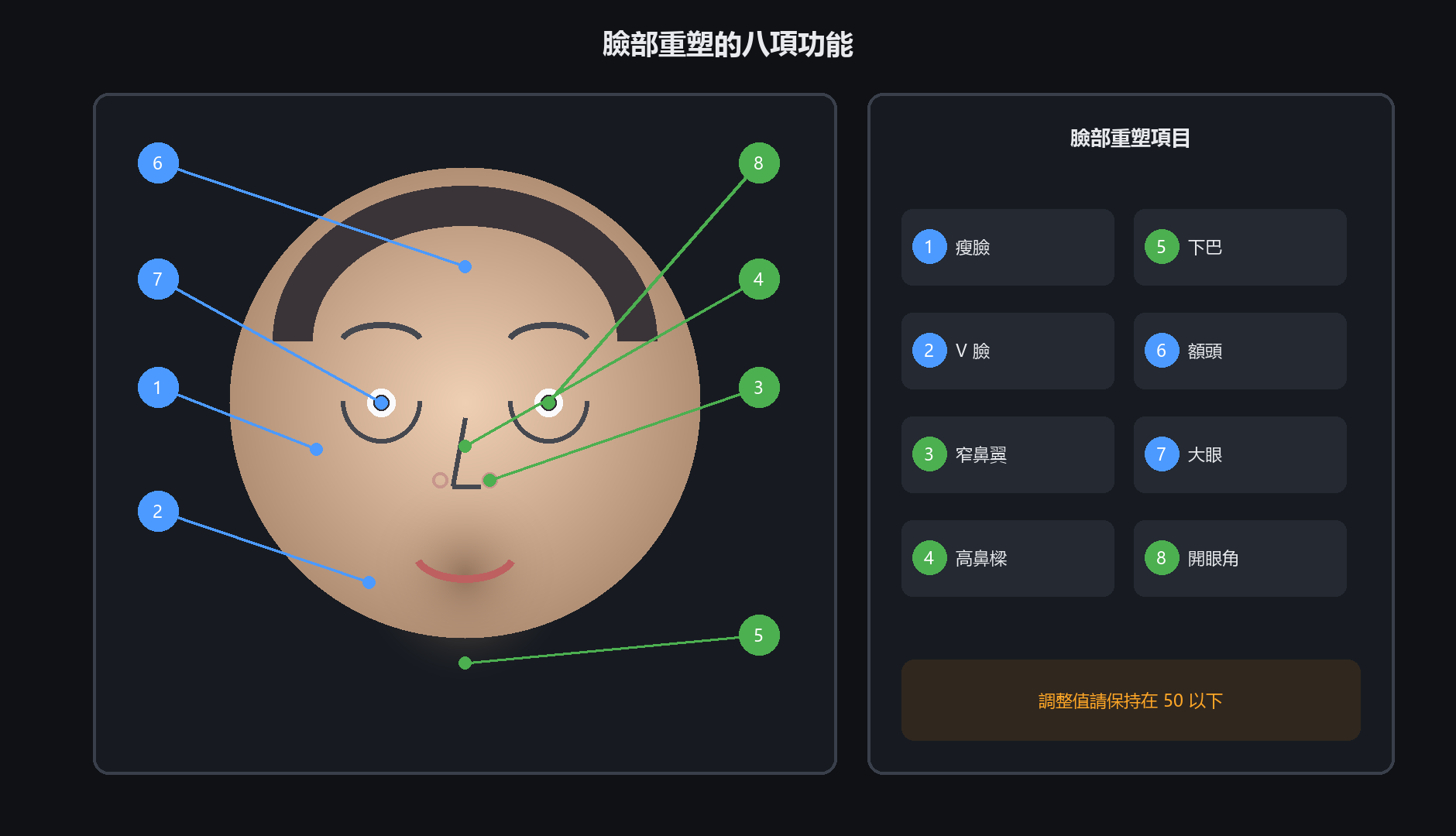
將所有八個比例保持在 50 以下。臉部對比例極度敏感 - 推得太遠,人們無法說出哪裡不對,他們只是覺得那不是你
在側邊照片中輕鬆展現瘦臉效果。地標呈現正面,因此輪廓可能會變形
化妝:七個區域和八個預設
七個區域
眉毛、眼影、眼線、睫毛、彩色鏡片、嘴唇和輪廓。每個都有自己的顏色、強度和混合模式。
八個預設
如果調整每個區域太多,請使用預設:日常裸色、活力橙色、酷炫和疏遠。
每個預設都會同時設定調色板、強度和模式 - 單擊即可更改整體外觀。
微調
從預設開始,然後調整一件事。例如充滿活力的橘色但嘴唇太濃烈,
只需降低唇部強度並保留其餘部分即可。
化妝是使用臉部標誌進行的,因此具有清晰可見特徵的正面照片效果最佳。
在側面、戴眼鏡或頭髮遮住半張臉時,妝容可能會改變 - 手動降低強度
皮膚選項卡:它與美化有何不同
分裂
美容是指「整體看起來更好」。皮膚是關於“解決特定問題”。
七項
去除瑕疵:個別發炎斑點
去除斑點:色斑和曬斑
光滑皮膚:軟化整個區域(與美化選項卡中的演算法相同)
均勻膚色:均勻泛紅和泛黃
去除油光:額頭和鼻子上的亮點。油性肌膚的救星
美白牙齒:僅牙齒;它不會一起提亮嘴唇
軟化法令紋:淡化從鼻子到嘴巴的皺紋。在年長的臉上非常明顯
順序:先斑點(去除點),然後均勻色調(展平),然後平滑(軟化)。反過來,你可以撫平皮膚的瑕疵
髮色與髮型:五種控制
髮色
切換到面板頂部的“頭髮顏色”。四個控制:
顏色:15 個色板,從自然黑色到亞麻色、灰綠色和粉棕色
染料強度:顏色落地的強度。 30到60保持自然;最多看起來是假的
混合模式,三種之一:均勻(始終為一種顏色)/ 漸變(較深的根部,較淺的末端)/
亮點(僅部分股線,最接近真正的沙龍染料)
灰色覆蓋:專門針對白髮,不影響其餘顏色
邊緣容差:計算頭髮到背景邊界的寬度。如果出現顏色邊緣,請將其抬起
頭髮遮罩是由人工智慧計算的,因此只有頭髮的顏色,而不是臉部的顏色。
髮型
切換到三個滑桿的「髮型」:體積/扁平(似乎有多少頭髮),
頭冠高度和髮際線(額頭露出多少)。這些都是微調器——它們不會給你一個完全不同的剪輯。
順序:選擇顏色,設定強度,然後選擇混合模式。為了打造自然的外觀,請選擇高光;
均勻的染料最容易被染色
當頭髮大部分被帽子或圍巾遮住時,或當背景顏色接近頭髮時,請勿使用它。
面具不會將它們分開,帽子或背景也會被染色
自動美顏濾鏡與人像面板對比
兩個不同的東西
濾鏡→自動美化:自動校正整張照片(色階、對比、白平衡、鮮豔度、清晰度)。
也適用於風景、靜物和食物——不僅僅是人物。
肖像面板:僅臉部和皮膚,使用臉部偵測定位。
兩者同時使用時的順序
首先執行自動美化來修復曝光和整體色調,然後打開臉部的肖像面板。
相反,自動美化會再次拉動您剛剛調整的膚色。
自動美化有 5 個複選框(包括自適應鮮豔度和清晰度),預設會全部啟用。
如果照片看起來“假”,請取消勾選清晰度 - 通常它會立即看起來很自然
人像重新照明:在五個燈光位置中進行選擇
如何打開它
菜單肖像→肖像重新照明。右側會出現一個重新點亮面板。
這與人像美化不同:美化改變臉部和皮膚,重新照明在現有照片上放置一盞新燈。
五個預設位置
蝴蝶:高且位於額部,鼻子下方有一個小蝴蝶形狀的陰影。減肥;身分證件和個人資料照片
循環:與前側約 30 度。適合任何人的通用選擇
倫勃朗:與側面成45度角,顴骨上有一個三角形的光。戲劇性;肖像作品
側面:從側面看,一半亮,一半暗。硬朗輪廓,適合男士,外觀硬朗
邊緣:從後面到側面,描出輪廓。前四個添加到現有的光中;這個重新點燃
五個滑桿
光照方向(±180度)、光照高度(±80度)、強度(%,約30開始)、
柔軟度(%,越高意味著邊緣越柔和)和色溫(−100 冷色到 +100 暖色)。
還有兩組
淺色,6 種選擇:中性、暖色、冷色、玫瑰色、青藍色和紫色
範圍,5個選項:臉部/上半身/人物/目前選擇/整張照片
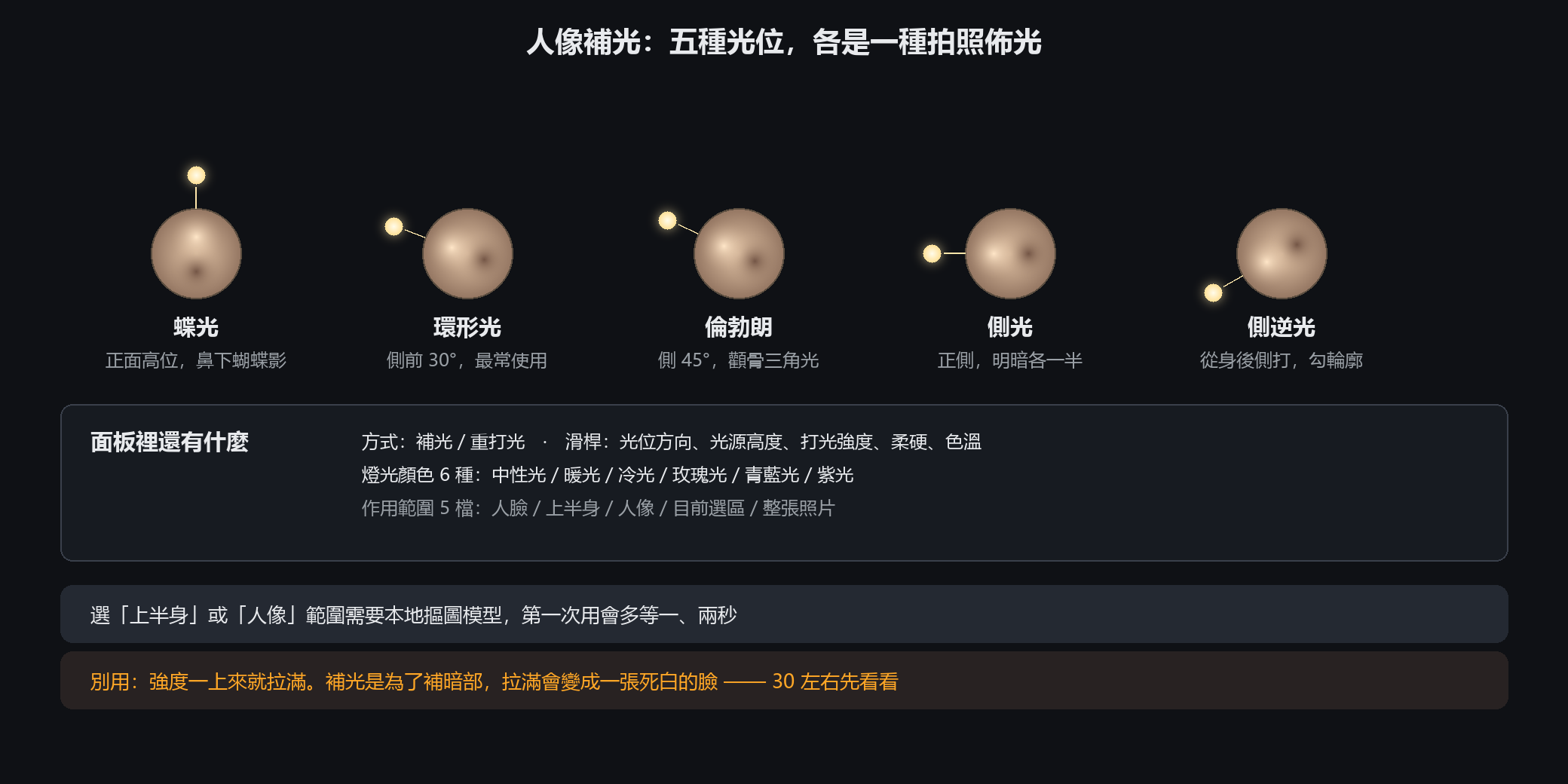
「上半身」和「人」需要局部摳圖模型來找到主體;如果沒有它,您會收到一則訊息。
「目前選擇」需要事先選擇,否則也會警告您
不要一開始就把強度調到最大。重新照明填充陰影;達到極限後,你會得到一張平坦的白臉——先嘗試 30
皮膚柔軟、膚色、人像背景虛化
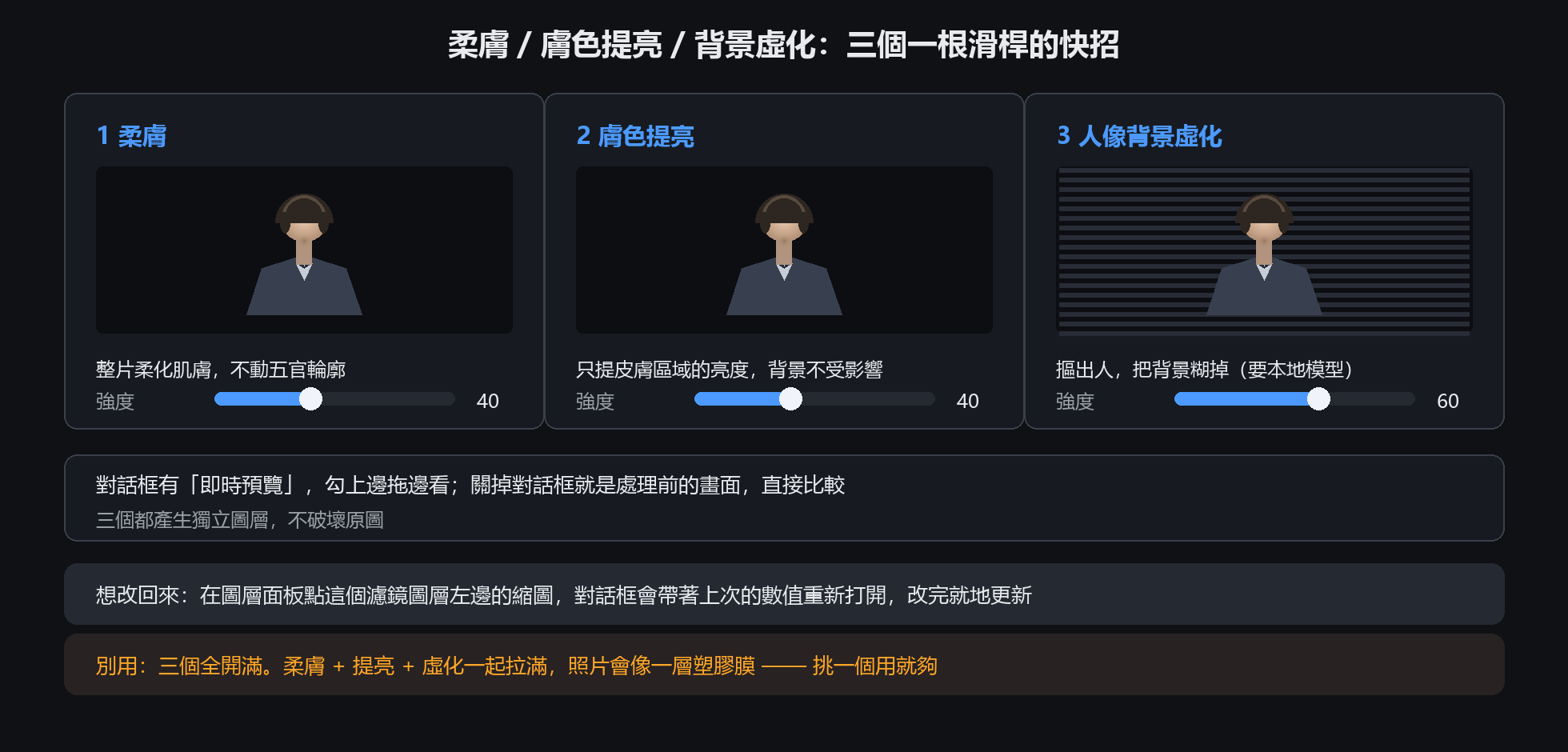
三個單滑桿捷徑
柔軟肌膚:軟化整個區域的皮膚,而不移動特徵。比縱向面板內部平滑更快
膚色:僅提亮皮膚區域;背景未受影響
肖像背景模糊:剪掉人物並模糊後面的東西
這三個都位於肖像選單中。選擇一個將開啟一個帶有單一強度滑桿的對話框。
對話方塊中有兩件事
即時預覽(預設開啟):拖曳時查看結果
按查看原圖:按住可顯示未處理的影像以進行直接比較
[IMG:portrait_filters.png]
三個都落在自己的圖層上,保持原始圖層完好無損。若要重新調整:點選左側的縮圖
在圖層面板中過濾圖層,對話方塊將重新開啟並顯示您最後的值,並就地更新
柔和的皮膚和膚色需要可檢測的皮膚區域,否則要求您使用更清晰的人像;背景模糊需要局部摳圖模型
不要全力跑這三個動作。柔軟的皮膚加上膚色加上模糊看起來像塑膠薄膜 - 通常其中一張就足夠了