Funktion 5 · Porträtretusche
9 Themen aus dem Programm-Handbuch.
Porträtbereich: vier Tabs
So öffnen Sie
Menü Porträt → Porträtretusche / Make-up. Auf der rechten Seite erscheint ein spezielles Bedienfeld.
Vier Registerkarten
Verschönern: Haut glätten, aufhellen, gleichmäßiger Hautton, Augenringe entfernen, Augen aufhellen, Hautunreinheiten entfernen, Haut aufhellen (7)
Umformung: schlankes Gesicht, V-Gesicht, schmale Nasenlöcher, angehobener Nasenrücken, Kinn, Stirn, vergrößerte Augen, offene Augenwinkel (8)
Make-up: 7 Bereiche, einschließlich Brauen, Augen und Lippen, plus 8 vollständige Voreinstellungen
Haut: Hautunreinheiten entfernen, Flecken entfernen, Haut glätten, Hautton ausgleichen, Glanz entfernen, Zähne aufhellen, Nasolabialfalten mildern (7)
Drei weitere oben
Der obere Streifen wechselt zwischen Porträt / Haarfarbe / Frisur. Haarfarbe färbt das Haar neu; Frisur vertauscht den Stil.
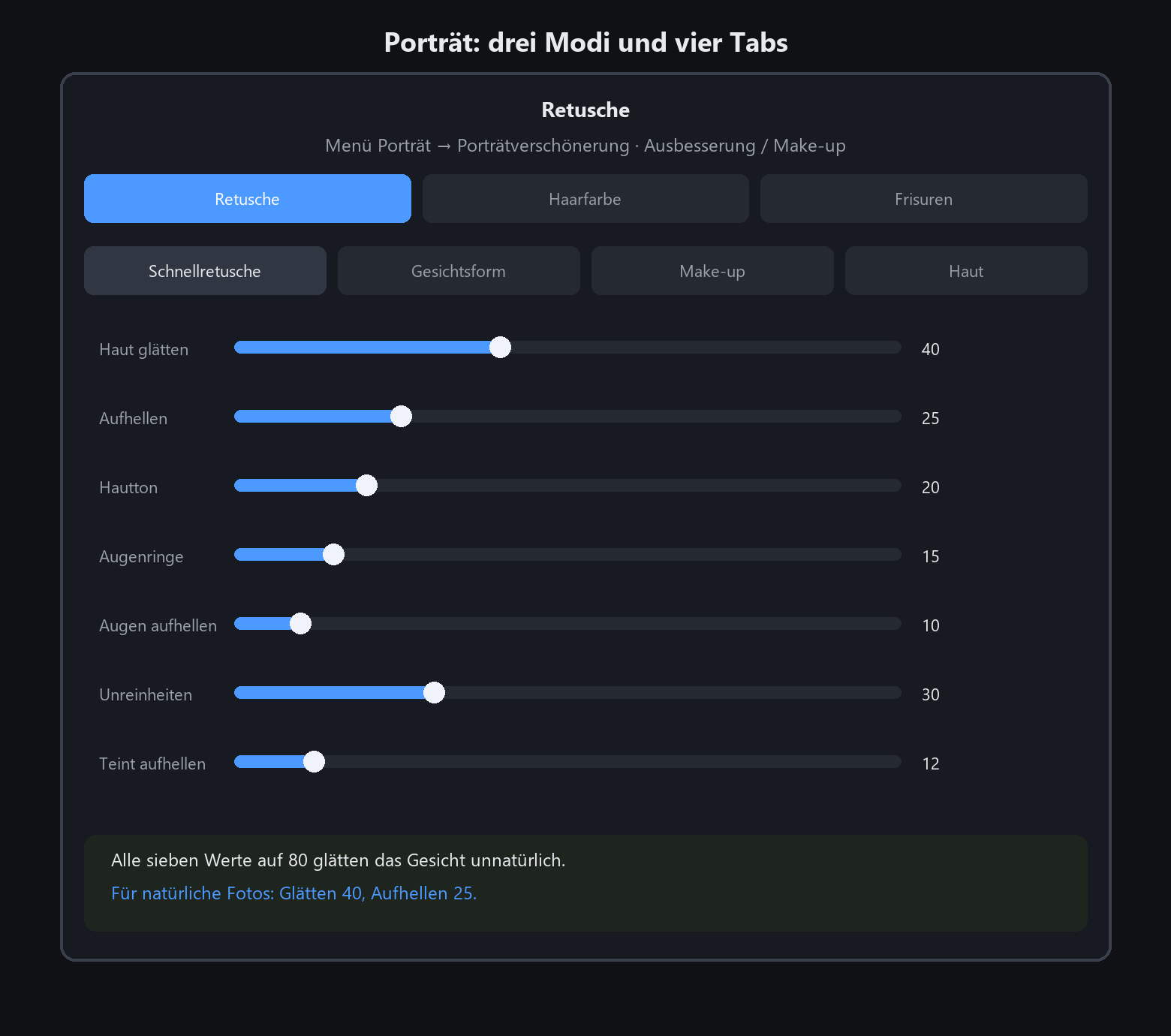
Jede Änderung landet auf einer eigenen Porträtebene. Schließen Sie die Abdeckung und öffnen Sie sie erneut, um mit der Abstimmung fortzufahren – das Original wird niemals beschädigt
Registerkarte „Verschönern“: So balancieren Sie sieben Schieberegler
Vorgeschlagener Ansatz
Bewegen Sie zunächst nur zwei: Glätten 40, Aufhellen 25. Schauen Sie, dann entscheiden Sie über den Rest.
Was jeder tut
Glatte Haut: Starkes Glätten sieht aus wie Plastik. Ab 60 ist die Hautstruktur verschwunden
Aufhellen: Hellt auf, ohne den Farbton zu verändern. Bis zu 30 % bleiben natürlich
Gleichmäßiger Hautton: Gleicht rote oder gelbe Flecken aus. Sehr nützlich bei sichtbaren Flecken
Augenringe entfernen: für müde Gesichter. Übertreiben Sie es nicht, sonst wird die Augenpartie grau
Augen aufhellen: Hebt nur das Weiße und die Lichter an. Es vergrößert die Augen nicht
Flecken entfernen: punktuelle Mängel. Anders als beim Glätten, das auf der gesamten Fläche wirkt
Haut aufhellen: Hebt den Gesamtton um eine Stufe an. Im Gegensatz zum Aufhellen behält es mehr vom ursprünglichen Farbton bei
Gruppenfotos: ein Gesicht nach dem anderen
Am unteren Rand des Bedienfelds befindet sich die Schaltfläche „Nächstes Gesicht 3/5“ – die App erkennt jedes Gesicht auf dem Foto
und listet sie einzeln auf. Klicken Sie darauf, um zur nächsten Person zu wechseln. Jedes Gesicht behält seine eigene Unabhängigkeit
Satz von Glättungs-, Aufhellungs- und Make-up-Parametern. So verschönern Sie ein Gruppenfoto Person für Person:
A einstellen, umschalten, B abstimmen, erneut umschalten. Wenn auf der Schaltfläche „Erneut erkennen“ steht, klicken Sie darauf, um Gesichter erneut zu scannen
(Verwenden Sie es, wenn jemand vermisst wurde).
Wenn Sie alle sieben auf 80 erhöhen, erhalten Sie „ein Gesicht ohne Poren“. Echte Fotos brauchen normalerweise zwei
Registerkarte „Umformen“: Was acht Schieberegler ändern können
Was jeder bewegt
Schlankes Gesicht: zieht die Wangen nach innen. Der sichtbarste der acht
V-Gesicht: strafft die Kieferpartie und schärft den Kinnbereich
Schmale Nasenlöcher: Zieht die Nasenflügel nach innen und lässt die Nasenspitze kleiner erscheinen
Nasenrücken anheben: hellt die Nasenrückenlinie auf. Es *sieht* höher aus; eigentlich bewegt sich nichts
Kinn: passt die Länge an. Für Frontalschüsse reicht ein kleiner Schubs
Stirn: Fülle, die sich auch auf die Darstellung des Haaransatzes auswirkt
Augen vergrößern: Vergrößert den gesamten Augapfel
Offene Augenwinkel: Verlängert die Augenöffnung. Länger, nicht runder
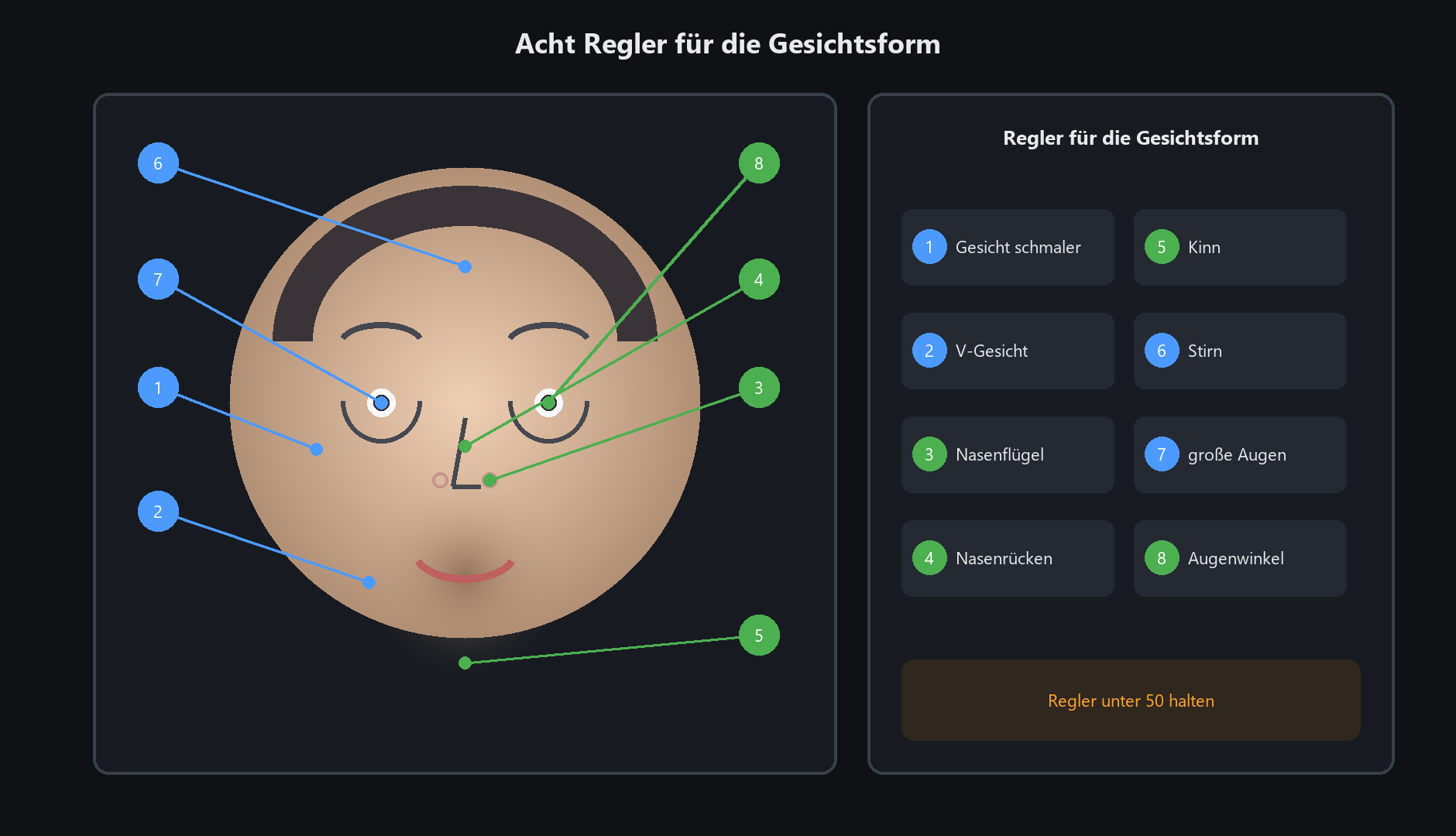
Halten Sie alle acht unter 50. Gesichter reagieren extrem empfindlich auf Proportionen – wenn Sie zu weit gehen, können die Leute nicht sagen, was nicht stimmt, sie haben einfach das Gefühl, dass Sie es nicht sind
Gehen Sie bei Profilaufnahmen vorsichtig mit schlanken Gesichtern um. Die Orientierungspunkte nehmen eine Frontalfläche an, sodass sich Profile verziehen können
Make-up: sieben Bereiche und acht Voreinstellungen
Sieben Bereiche
Augenbrauen, Lidschatten, Eyeliner, Wimpern, farbige Linsen, Lippen und Kontur. Jeder hat seine eigene Farbe, Intensität und seinen eigenen Mischmodus.
Acht Voreinstellungen
Wenn die Abstimmung einzelner Bereiche zu viel ist, verwenden Sie eine Voreinstellung: alltägliches Nude, energiegeladenes Orange, kühl und distanziert.
Jede Voreinstellung legt die Palette, Intensitäten und Modi gleichzeitig fest – ein Klick ändert das gesamte Erscheinungsbild.
Feinabstimmung
Beginnen Sie mit einer Voreinstellung und passen Sie dann eine Sache an. Zum Beispiel mit energischem Orange, aber zu kräftigen Lippen,
Ziehen Sie einfach die Lippenintensität nach unten und behalten Sie den Rest bei.
Make-up wird anhand von Orientierungspunkten im Gesicht platziert, sodass Frontalfotos mit deutlich sichtbaren Merkmalen am besten funktionieren.
Im Profil, mit Brille oder mit Haaren, die das halbe Gesicht bedecken, kann das Make-up abdriften – verringern Sie die Intensität mit der Hand
Registerkarte „Haut“: Wie sie sich von „Verschönern“ unterscheidet
Die Spaltung
Bei Beautify geht es darum, „insgesamt besser auszusehen“. Bei der Haut geht es darum, „spezifische Probleme zu beheben“.
Sieben Artikel
Hautunreinheiten entfernen: einzelne entzündete Stellen
Flecken entfernen: Pigmentflecken und Sonnenflecken
Glatte Haut: macht den gesamten Bereich weicher (gleicher Algorithmus wie im Tab „Verschönern“)
Gleichmäßiger Hautton: Gleicht Rötungen und Gelbfärbungen aus
Glanz entfernen: die Glanzlichter auf Stirn und Nase. Ein Lebensretter für fettige Haut
Zähne aufhellen: nur Zähne; Es wird die Lippen nicht gleichzeitig aufhellen
Nasolabialfalten mildern: Die Falten von der Nase bis zum Mund werden gemildert. Auf älteren Gesichtern sehr gut sichtbar
Reihenfolge: zuerst Flecken (Punkte entfernen), dann gleichmäßigen Ton (glätten), dann glätten (weicher machen). Umgekehrt glätten Sie die Unebenheiten in der Haut
Haarfarbe und Frisur: fünf Steuerelemente
Haarfarbe
Wechseln Sie oben im Bedienfeld zu „Haarfarbe“. Vier Steuerelemente:
Farbe: 15 Farbfelder, von natürlichem Schwarz über Leinen bis hin zu staubigem Grün und Rosabraun
Farbintensität: wie stark die Farbe wirkt. 30 bis 60 bleibt natürlich; Im Maximum sieht es falsch aus
Mischmodus, einer von drei: gleichmäßig (durchgehend eine Farbe) / Verlauf (dunklere Wurzeln, hellere Enden) /
Highlights (nur ein Teil der Strähnen, kommt einer echten Salonfärbung am nächsten)
Grauabdeckung: zielt speziell auf graues Haar ab und lässt den Rest der Farbe in Ruhe
Kantentoleranz: wie breit die Grenze zwischen Haar und Hintergrund gezählt wird. Heben Sie es an, wenn ein Farbrand erscheint
Die Haarmaske wird von KI berechnet, sodass nur das Haar die Farbe annimmt, nicht das Gesicht.
Frisur
Wechseln Sie zu „Frisur“ für drei Schieberegler: Volumen / Flach (wie viele Haare es zu geben scheint),
Kronenhöhe und Haaransatz (wie viel Stirn sichtbar ist). Das sind Feinabstimmungsgeräte – sie werden Ihnen keinen völlig anderen Schnitt bescheren.
Reihenfolge: Wählen Sie die Farbe, stellen Sie die Intensität ein und wählen Sie dann den Mischmodus. Für einen natürlichen Look wählen Sie Highlights;
Eine gleichmäßige Färbung ist am einfachsten als gefärbt zu erkennen
Verwenden Sie es nicht, wenn die Haare größtenteils von einer Mütze oder einem Schal verdeckt werden oder wenn die Hintergrundfarbe nahe an den Haaren liegt.
Die Maske trennt sie nicht und auch der Hut oder Hintergrund wird eingefärbt
Automatischer Verschönerungsfilter im Vergleich zum Porträtfenster
Zwei verschiedene Dinge
Filter → Automatische Verschönerung: automatische Korrektur des gesamten Fotos (Stufen, Kontrast, Weißabgleich, Lebendigkeit, Klarheit).
Funktioniert auch bei Landschaften, Stillleben und Essen – nicht nur bei Menschen.
Portrait-Panel: nur Gesicht und Haut, Positionierung mithilfe der Gesichtserkennung.
Bestellen Sie, wenn Sie beide verwenden
Führen Sie zuerst die automatische Verschönerung aus, um die Belichtung und den Gesamtton zu korrigieren, und öffnen Sie dann das Porträtfenster für das Gesicht.
Umgekehrt wird durch die automatische Verschönerung der Hautton, den Sie gerade eingestellt haben, noch einmal angepasst.
Die automatische Verschönerung verfügt über fünf Kontrollkästchen (einschließlich adaptiver Lebendigkeit und Klarheit), die alle standardmäßig aktiviert sind.
Wenn das Foto „gefälscht“ aussieht, deaktivieren Sie die Klarheit – es sieht normalerweise sofort natürlich aus
Porträt-Neubeleuchtung: Auswahl zwischen fünf Lichtpositionen
So öffnen Sie es
Menü Porträt → Porträt neu beleuchten. Auf der rechten Seite erscheint ein Relight-Panel.
Das ist etwas anderes als Portrait Beautify: Beautify verändert Gesicht und Haut, Relight setzt eine neue Lampe auf das vorhandene Foto.
Fünf voreingestellte Positionen
Schmetterling: hoch und frontal, mit einem kleinen schmetterlingsförmigen Schatten unter der Nase. Abnehmen; Ausweis- und Profilaufnahmen
Loop: ca. 30 Grad nach vorne. Die universelle Wahl, die zu jedem passt
Rembrandt: 45 Grad zur Seite, mit einem Lichtdreieck auf dem Wangenknochen. Dramatisch; Porträtarbeit
Seite: gerade von der Seite, halb hell und halb dunkel. Harte Konturen, für Männer und ein robuster Look
Rand: von hinten und zur Seite, den Umriss nachzeichnen. Die ersten vier ergänzen das vorhandene Licht; dieser zündet wieder
Fünf Schieberegler
Lichtrichtung (±180 Grad), Lichthöhe (±80 Grad), Intensität (%, Beginn etwa 30),
Weichheit (%, höher bedeutet weichere Kanten) und Farbtemperatur (–100 kühl bis +100 warm).
Zwei weitere Gruppen
Helle Farbe, 6 Optionen: neutral, warm, kühl, rosa, cyanblau und violett
Umfang, 5 Optionen: Gesicht / Oberkörper / Person / aktuelle Auswahl / ganzes Foto
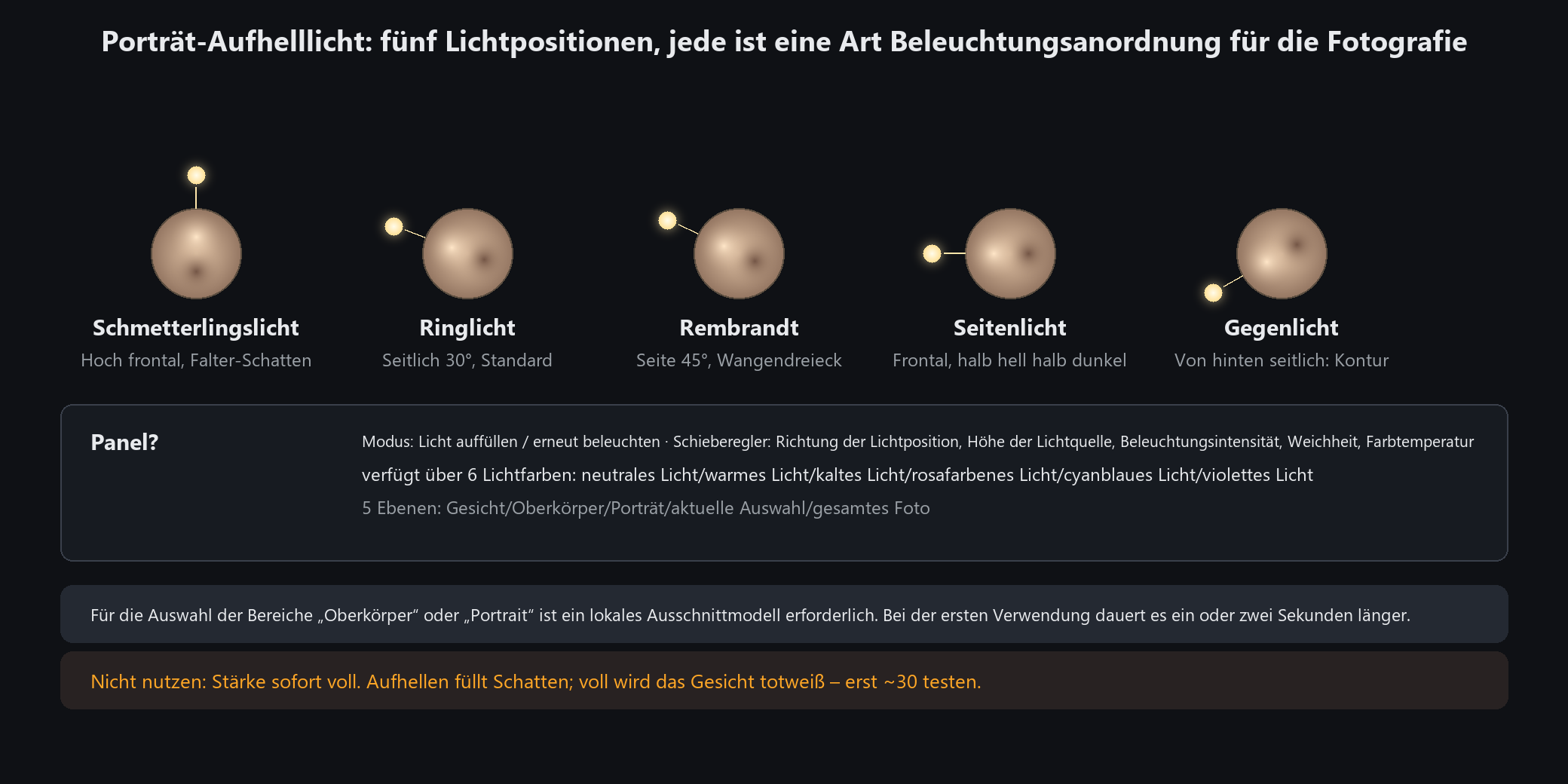
„Oberkörper“ und „Person“ benötigen das lokale Mattierungsmodell, um das Motiv zu finden; ohne sie erhalten Sie eine Nachricht.
„Aktuelle Auswahl“ erfordert eine vorherige Auswahl, sonst werden Sie ebenfalls gewarnt
Beginnen Sie nicht mit maximaler Intensität. Relight füllt Schatten; Wenn Sie das Maximum erreicht haben, erhalten Sie ein flaches weißes Gesicht – versuchen Sie es zuerst mit 30
Weiche Haut, Hautton, Hintergrundunschärfe im Porträt
Drei Ein-Schieberegler-Verknüpfungen
Weiche Haut: Macht die Haut im gesamten Bereich weich, ohne die Gesichtszüge zu verändern. Schneller als das Glätten im Hochformat
Hautton: hellt nur Hautpartien auf; Der Hintergrund ist unberührt
Portrait-Hintergrundunschärfe: schneidet die Person aus und macht den Hintergrund unscharf
Alle drei befinden sich im Porträtmenü. Wenn Sie eines auswählen, wird ein Dialogfeld mit einem einzelnen Stärke-Schieberegler geöffnet.
Zwei Dinge im Dialog
Live-Vorschau (standardmäßig aktiviert): Sehen Sie sich das Ergebnis beim Ziehen an
Drücken Sie, um das Original anzuzeigen: Halten Sie die Taste gedrückt, um das unverarbeitete Bild für einen direkten Vergleich anzuzeigen
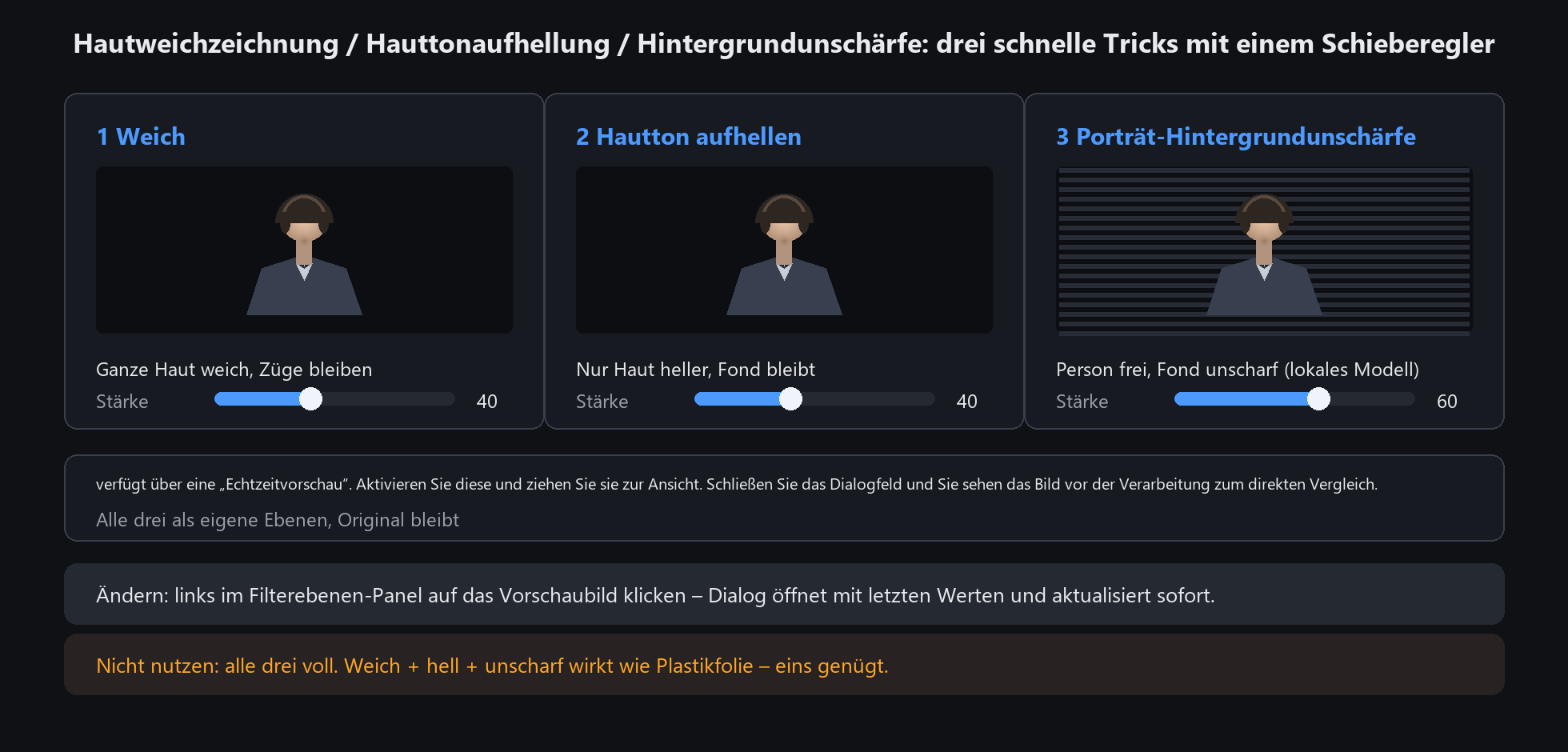
Alle drei landen auf ihrer eigenen Ebene und lassen das Original intakt. Zum Neustimmen: Klicken Sie auf die Miniaturansicht links davon
Filterebene im Ebenenbedienfeld, und das Dialogfeld wird mit Ihren letzten Werten erneut geöffnet und an Ort und Stelle aktualisiert
Weiche Haut und Hautton erfordern einen erkennbaren Hautbereich, oder Sie werden gebeten, ein klareres Porträt zu verwenden; Hintergrundunschärfe benötigt das lokale Mattierungsmodell
Führen Sie nicht alle drei mit voller Kraft aus. Weiche Haut plus Hautton plus Unschärfe sieht aus wie eine Plastikfolie – eine davon reicht normalerweise aus