주요 기능 5 · 인물 보정
9개의 조작 항목. 앱 내 매뉴얼과 같은 원고입니다.
인물 패널: 네 가지 탭
여는 방법
메뉴 인물 → 인물 리터칭 / 메이크업. 오른쪽에 전용 패널이 나타납니다.
탭 4개
뷰티파이: 매끄러운 피부, 미백, 균일한 피부톤, 다크서클 제거, 눈을 밝게, 잡티 제거, 피부를 밝게 (7)
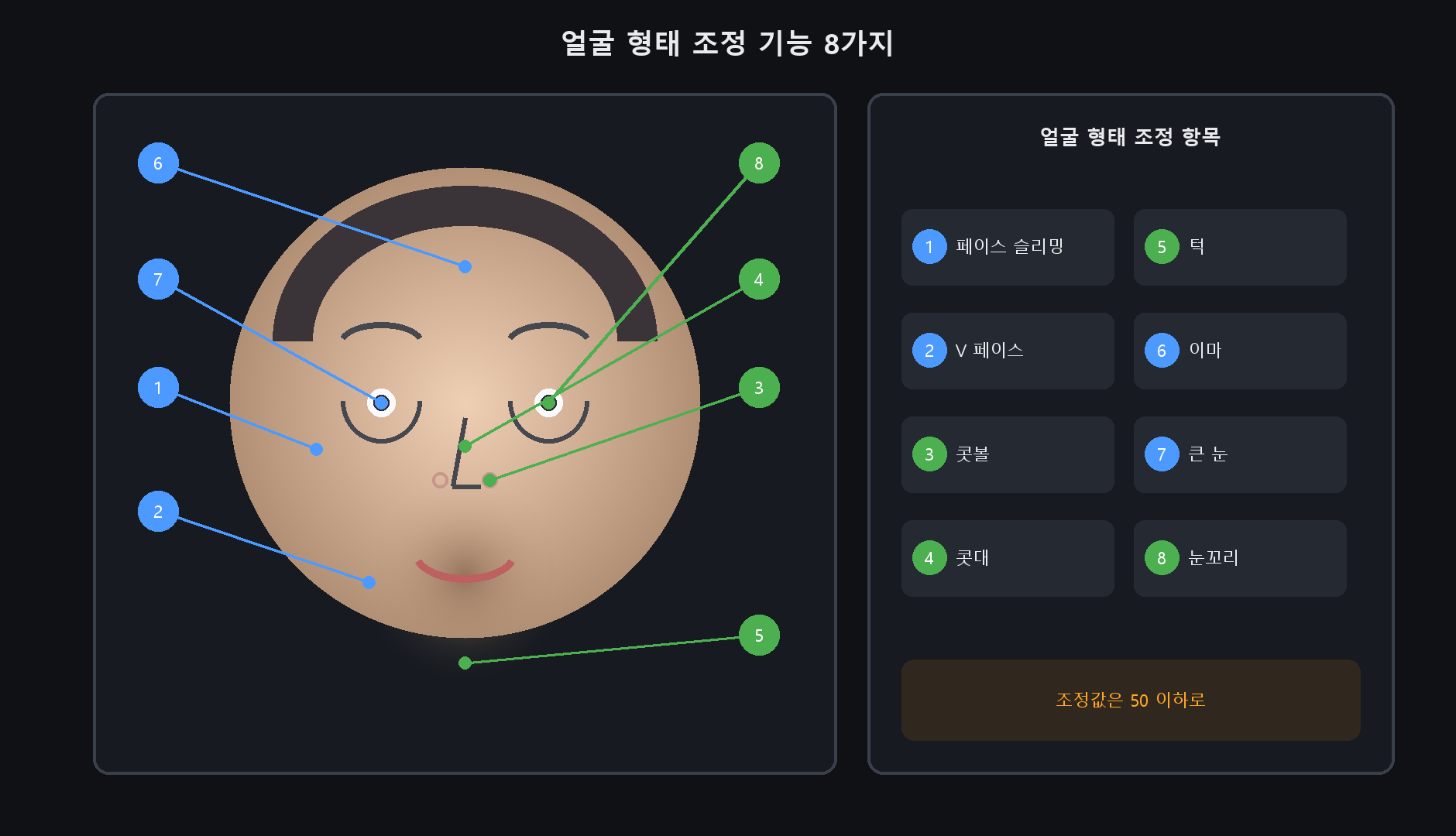
수정: 슬림한 얼굴, V얼굴, 좁은 콧구멍, 콧대, 턱, 이마 올리기, 눈 커짐, 눈꼬리 뜨기 (8)
메이크업: 눈썹, 눈, 입술을 포함한 7개 영역과 8개의 완전한 사전 설정
피부: 잡티 제거, 잡티 제거, 매끄러운 피부, 균일한 피부톤, 윤기 제거, 치아 미백, 팔자 주름 완화 (7)
위에 3개 더 있어요
상단 스트립은 인물 사진/머리 색깔/헤어 스타일 간에 전환됩니다. 머리 색깔은 머리카락을 다시 칠합니다. 헤어스타일이 스타일을 바꾼다.
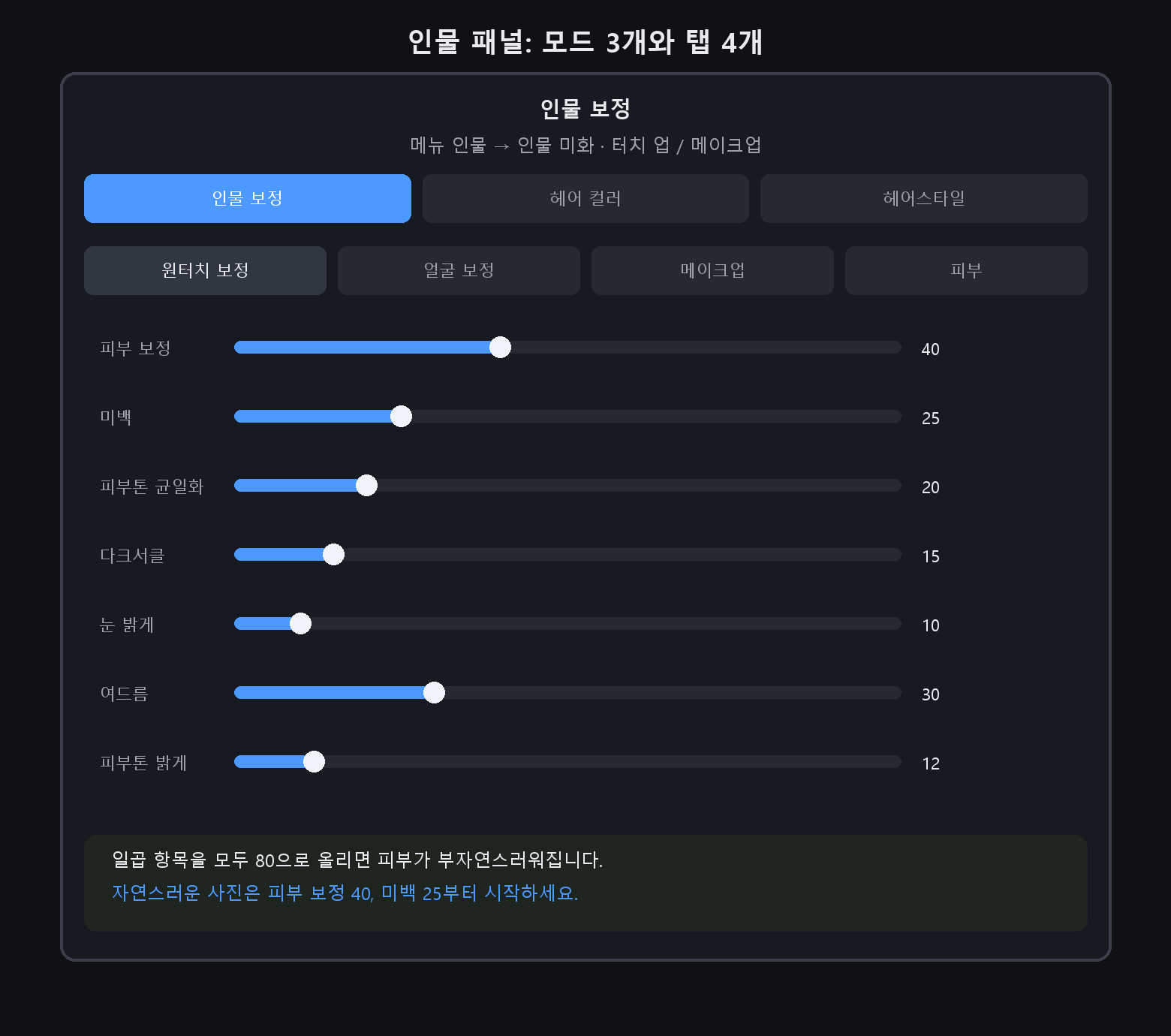
모든 변경 사항은 자체 초상화 레이어에 적용됩니다. 패널을 닫았다가 다시 열어 계속 튜닝하세요. 원본은 손상되지 않습니다.
Beautify 탭: 7개의 슬라이더 균형을 맞추는 방법
제안된 접근법
처음에는 두 개만 움직입니다. 부드럽게 40, 희게 25. 보고 나머지는 결정하세요.
각자 하는 일
매끄러운 피부: 무거운 스무딩은 플라스틱처럼 보입니다. 60이 지나면 피부결이 없어져요
화이트닝: 색상 변화 없이 밝아집니다. 최대 30개가 자연 그대로 유지됩니다.
균일한 피부톤: 빨간색이나 노란색 패치를 고르게 만듭니다. 눈에 보이는 얼룩에 매우 유용합니다.
다크서클 제거: 피곤한 얼굴용. 너무 과하게 하면 눈밑이 회색으로 변한다
눈을 밝게: 흰자위와 캐치라이트만 들어 올립니다. 눈이 커지는 건 아니고
흠집 제거: 점 형태의 흠집. 전체 영역에 적용되는 스무딩과는 다릅니다.
화사한 피부 : 전체적인 톤을 한단계 올려줍니다. 화이트닝과 달리 원래의 색상을 더 많이 유지합니다.
단체 사진: 한 번에 한 얼굴씩
패널 하단에는 "다음 얼굴 3/5" 버튼이 있습니다. 앱이 사진 속 모든 얼굴을 감지합니다.
그리고 그것들을 하나씩 나열합니다. 다음 사람으로 이동하려면 클릭하세요. 각 면은 독립적을 유지합니다.
스무딩, 화이트닝 및 메이크업 매개변수 세트. 단체 사진을 한 사람씩 아름답게 꾸미는 방법은 다음과 같습니다.
A를 조정하고, 전환하고, B를 조정하고, 다시 전환하세요. 버튼에 "재감지"라고 표시되면 버튼을 클릭하여 얼굴을 다시 스캔하세요.
(누군가를 놓친 경우 사용하십시오).
7~80을 모두 밀면 "모공없는 얼굴"이 됩니다. 실제 사진에는 일반적으로 두 개가 필요합니다.
모양 변경 탭: 8개의 슬라이더로 변경할 수 있는 사항
각각 움직이는 것
슬림한 얼굴 : 볼을 안쪽으로 당겨줍니다. 8개 중 가장 눈에 띄는 것은
V페이스: 턱선을 팽팽하게 만들어 턱 부분을 날카롭게 만들어줍니다.
좁은 콧구멍 : 콧날개를 안쪽으로 당겨 코끝이 작아 보이게 함
콧대 올리기 : 브릿지 라인을 밝게 해줍니다. *더 높아보이네요*; 실제로는 아무것도 움직이지 않는다
턱 : 길이를 조절합니다. 정면샷은 작은 넛지로 충분합니다.
이마: 풍만함, 이는 헤어라인이 어떻게 보이는지에 영향을 미칩니다.
눈 확대: 안구 전체의 크기를 확대합니다.
눈꼬리 열림: 눈 뜨는 시간이 길어집니다. 더 둥글지 않고 더 길다
8개 모두 50 미만으로 유지하십시오. 얼굴은 비율에 극도로 민감합니다. 너무 많이 밀면 사람들은 무엇이 문제인지 말할 수 없으며 단지 당신이 아니라고 느낄 뿐입니다.
프로필 사진에서는 날씬한 얼굴을 편안하게 촬영하세요. 랜드마크는 정면을 가정하므로 프로필이 뒤틀릴 수 있습니다.
메이크업: 7개 영역, 8개 프리셋
7개 지역
눈썹, 아이섀도, 아이라이너, 속눈썹, 컬러 렌즈, 입술 및 윤곽. 각각은 고유한 색상, 강도 및 혼합 모드를 갖습니다.
8개의 사전 설정
각 영역을 조정하는 것이 너무 과하다면 일상적인 누드, 활기찬 오렌지, 시원하고 먼 곳과 같은 사전 설정을 사용하세요.
각 사전 설정은 팔레트, 강도 및 모드를 한 번에 설정합니다. 클릭 한 번으로 전체 모양이 변경됩니다.
미세 조정
사전 설정에서 시작한 다음 한 가지를 조정하세요. 예를 들어 생기 넘치는 오렌지인데 입술이 너무 강렬해서,
입술의 강도를 낮추고 나머지는 유지하세요.
얼굴 특징을 활용하여 메이크업을 하기 때문에 이목구비가 뚜렷하게 보이는 정면 사진이 가장 잘 나옵니다.
프로필에서, 안경을 착용하거나 머리카락이 얼굴의 절반을 덮고 있으면 메이크업이 흐트러질 수 있습니다. 손으로 강도를 낮추세요.
스킨 탭: 뷰티파이와 다른 점
분할
Beautify는 "전반적으로 더 좋아 보이는 것"에 관한 것입니다. 피부는 "특정 문제를 해결"하는 것입니다.
7개 항목
잡티 제거 : 개별 염증 부위 제거
반점 제거: 색소침착 및 일광 반점 제거
매끈한 피부: 전체 부위를 부드럽게 해줍니다. (뷰티파이 탭과 동일한 알고리즘)
균일한 피부톤: 붉은기와 황변 현상을 균일하게 보정합니다.
윤기 제거: 이마와 코의 하이라이트를 제거합니다. 지성 피부를 위한 생명의 은인
치아 미백: 치아만; 그것과 함께 입술을 밝게하지 않을 것입니다
팔자주름을 부드럽게 만들어줍니다: 코에서 입까지 라인이 흐릿해집니다. 나이 많은 얼굴에서 매우 눈에 띕니다.
순서: 먼저 얼룩을 제거하고(점 제거), 균일한 톤(평탄화), 스무딩(부드럽게)을 수행합니다. 반대로, 피부 결점을 매끈하게 만들어줍니다.
머리 색깔 및 헤어스타일: 5가지 컨트롤
머리 색깔
패널 상단에서 "머리 색깔"로 전환하세요. 4가지 컨트롤:
색상: 내추럴 블랙부터 리넨, 더스티 그린, 핑크 브라운까지 15가지 견본
염료 강도: 색상이 얼마나 강한지 나타냅니다. 30~60은 자연 그대로 유지됩니다. 기껏해야 가짜처럼 보인다
블렌드 모드, 세 가지 중 하나: 균등(전체적으로 단일 색상) / 그라데이션(더 어두운 뿌리, 밝은 끝) /
하이라이트 (가닥의 일부만, 실제 미용실 염색에 가장 가까운 것)
그레이 커버리지: 흰머리를 구체적으로 타겟으로 하고 나머지 색상은 그대로 둡니다.
가장자리 공차: 머리카락과 배경 경계의 너비가 계산됩니다. 색테가 나타나면 올려주세요
헤어 마스크는 AI에 의해 계산되므로 얼굴이 아닌 머리카락에만 색상이 적용됩니다.
헤어스타일
세 개의 슬라이더에 대해 "헤어스타일"로 전환: 볼륨/플랫(머리카락이 얼마나 많은지),
크라운 높이 및 헤어라인(이마가 보이는 정도). 이것은 정밀한 튜너이므로 완전히 다른 컷을 제공하지는 않습니다.
순서: 색상을 선택하고 강도를 설정한 다음 혼합 모드를 선택합니다. 자연스러운 모습을 원하시면 하이라이트를 선택하세요.
균일한 염료가 염색된 것으로 가장 쉽게 알아볼 수 있습니다.
모자나 스카프 등으로 머리카락이 대부분 가려져 있는 경우, 배경색이 머리카락과 가까운 경우에는 사용하지 마세요.
마스크가 분리되지 않고 모자나 배경도 염색됩니다.
자동 미화 필터와 세로 패널
서로 다른 두 가지
필터 → 자동 미화: 전체 사진을 자동으로 수정합니다(레벨, 대비, 화이트 밸런스, 생동감, 선명도).
사람뿐만 아니라 풍경, 정물, 음식에도 적용됩니다.
인물 패널: 얼굴과 피부만, 얼굴 감지를 사용하여 위치를 지정합니다.
둘 다 사용할 때 주문하세요
먼저 자동 미화를 실행하여 노출과 전체적인 톤을 수정한 다음 얼굴의 인물 사진 패널을 엽니다.
반대로, 자동 미화 기능은 방금 조정한 피부 톤을 다시 한 번 불러옵니다.
자동 미화에는 5개의 확인란(적응형 생동감 및 선명도 포함)이 있으며 모두 기본적으로 켜져 있습니다.
사진이 "가짜"처럼 보이는 경우 선명도를 선택 해제하세요. 일반적으로 즉시 자연스러워 보입니다.
인물 사진 재조명: 5가지 조명 위치 중에서 선택
여는 방법
메뉴 인물 → 인물 다시 조명. 오른쪽에 재조명 패널이 나타납니다.
이는 Portrait Beautify와 다른 점입니다. Beautify는 얼굴과 피부를 변경하고, 다시 조명을 켜면 기존 사진에 새 램프를 추가합니다.
5개의 사전 설정 위치
나비: 높고 정면이며 코 아래에 작은 나비 모양의 그림자가 있습니다. 슬리밍; 신분증 및 프로필 촬영
루프: 앞쪽으로 약 30도. 누구에게나 어울리는 보편적인 선택
렘브란트: 옆으로 45도, 광대뼈에 빛의 삼각형이 있습니다. 극적인; 초상화 작업
측면: 측면에서 직선이며 반은 밝고 반은 어둡습니다. 남성을 위한 단단한 윤곽과 거친 외관
림: 뒤에서 옆으로 윤곽선을 따라 그려줍니다. 처음 네 개는 기존 조명에 추가됩니다. 이건 다시 생각난다
5개의 슬라이더
빛의 방향(±180도), 빛의 높이(±80도), 강도(%, 약 30에서 시작),
부드러움(%, 높을수록 가장자리가 더 부드러워짐) 및 색온도(-100 쿨~+100 따뜻함).
두 그룹 더 추가
밝은 색상, 6가지 옵션: 뉴트럴, 웜, 쿨, 로즈, 시안블루, 바이올렛
범위, 5가지 옵션: 얼굴 / 상체 / 인물 / 현재 선택 / 전체 사진
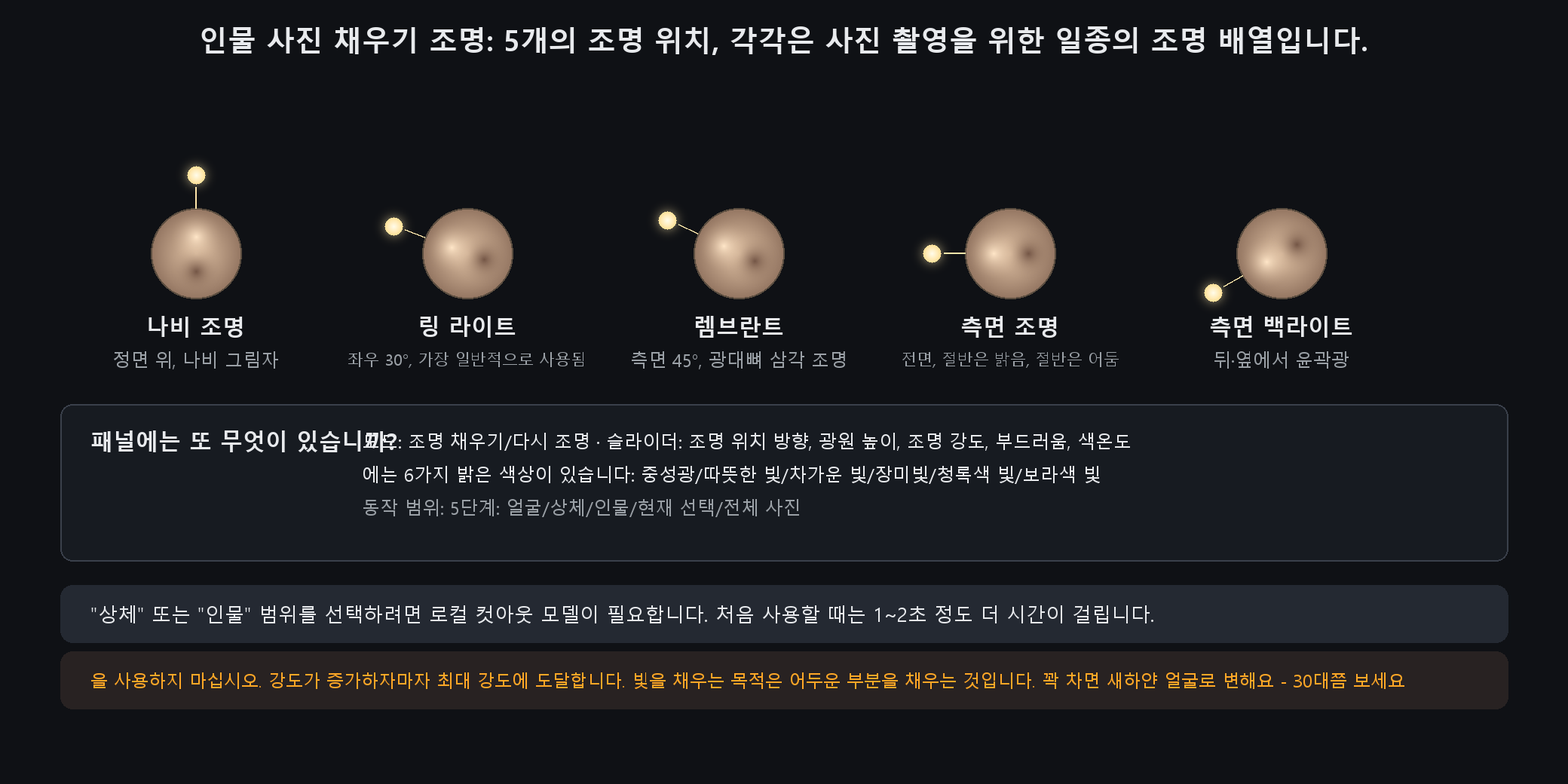
"상체"와 "사람"은 주제를 찾기 위해 로컬 매트 모델이 필요합니다. 그것 없이는 메시지를 받게됩니다.
"현재 선택"은 미리 선택해야 합니다. 그렇지 않으면 경고 메시지가 나타납니다.
강도를 최대로 올려 시작하지 마십시오. Relight는 그림자를 채웁니다. 최대치를 달성하면 밋밋하고 하얀 얼굴을 얻을 수 있습니다. 먼저 30을 시도해 보세요.
부드러운 피부, 피부톤, 인물 배경 흐림
3개의 단일 슬라이더 단축키
소프트 스킨: 특징을 움직이지 않고 해당 부위의 피부를 부드럽게 합니다. 세로 패널 내부의 스무딩보다 빠릅니다.
피부톤: 피부 부분만 밝게 합니다. 배경은 손대지 않았습니다
인물 배경 흐림: 사람을 잘라내고 뒤에 있는 것을 흐리게 합니다.
세 가지 모두 초상화 메뉴에 있습니다. 하나를 선택하면 단일 강도 슬라이더가 있는 대화 상자가 열립니다.
대화상자의 두 가지
실시간 미리보기(기본적으로 켜져 있음): 드래그하면서 결과를 확인하세요.
원본을 보려면 누르세요: 직접 비교를 위해 처리되지 않은 이미지를 표시하려면 길게 누르세요.
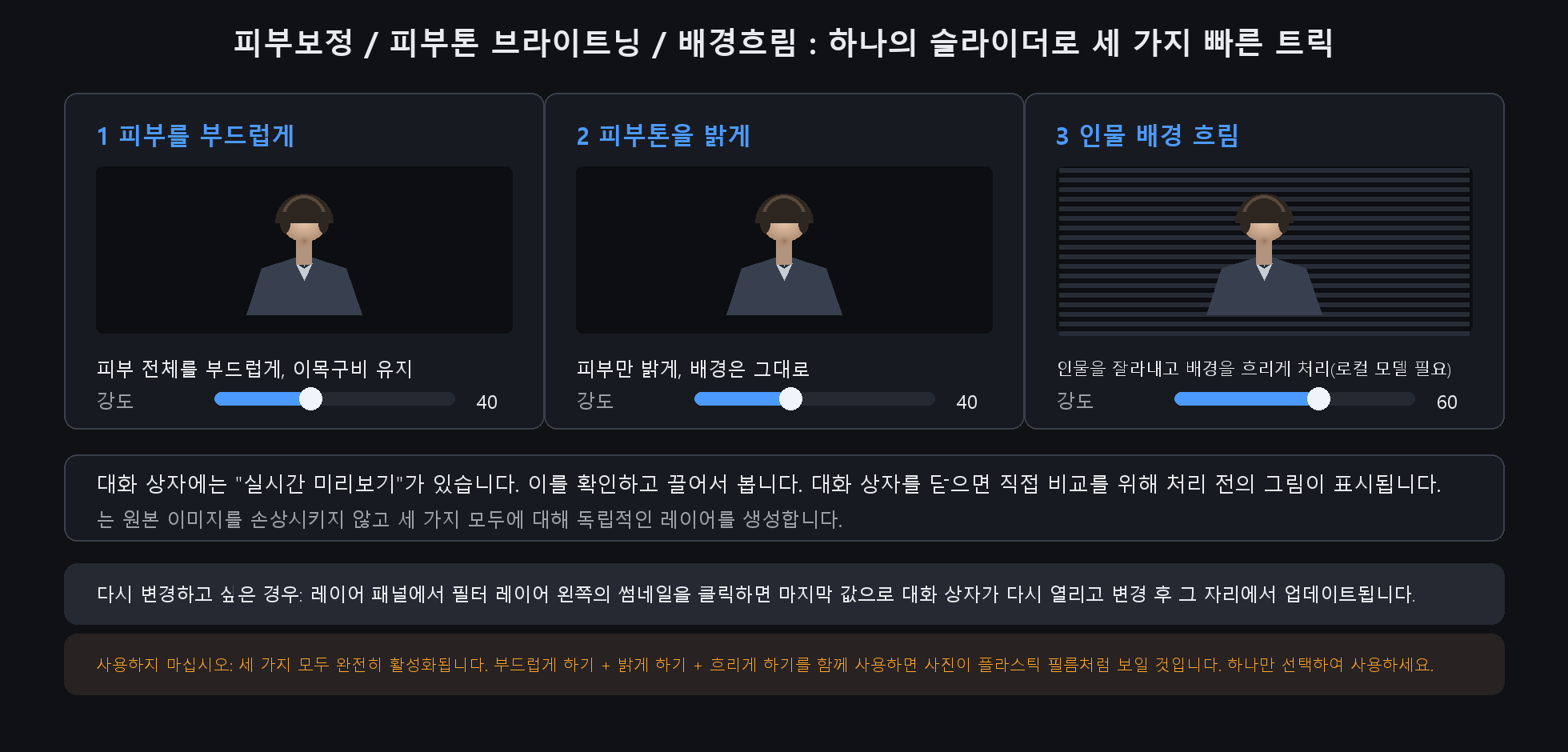
세 가지 모두 자체 레이어에 배치되며 원본은 그대로 유지됩니다. 다시 조정하려면 왼쪽에 있는 축소판을 클릭하세요.
레이어 패널에서 레이어를 필터링하면 대화 상자가 마지막 값으로 다시 열리고 제자리에서 업데이트됩니다.
부드러운 피부와 피부톤에는 피부 영역을 감지할 수 있는 부분이 필요하거나 더 선명한 인물 사진을 사용해야 합니다. 배경 흐림에는 로컬 매트 모델이 필요합니다.
세 가지 모두를 최대 강도로 실행하지 마십시오. 부드러운 피부에 피부톤, 블러까지 더해 마치 플라스틱 필름처럼 보이죠. 보통 둘 중 하나면 충분합니다.