Fonction 5 · Retouche de portraits
9 sujets issus du manuel intégré au logiciel.
Panneau portrait : quatre onglets
Comment ouvrir
Menu Portrait → Retouche portrait/maquillage. Un panneau dédié apparaît à droite.
Quatre onglets
Embellir : lisser la peau, blanchir, unifier le teint, éliminer les cernes, éclaircir les yeux, éliminer les imperfections, éclaircir la peau (7)
Remodeler : visage mince, visage en V, narines étroites, pont du nez relevé, menton, front, yeux agrandis, coins des yeux ouverts (8)
Maquillage : 7 zones dont les sourcils, les yeux et les lèvres, plus 8 préréglages complets
Peau : élimine les imperfections, élimine les taches, lisse la peau, unifie le teint, élimine la brillance, blanchit les dents, adoucit les sillons nasogéniens (7)
Trois autres au sommet
La bande supérieure bascule entre portrait/couleur de cheveux/coiffure. La coloration recolore les cheveux ; la coiffure change de style.
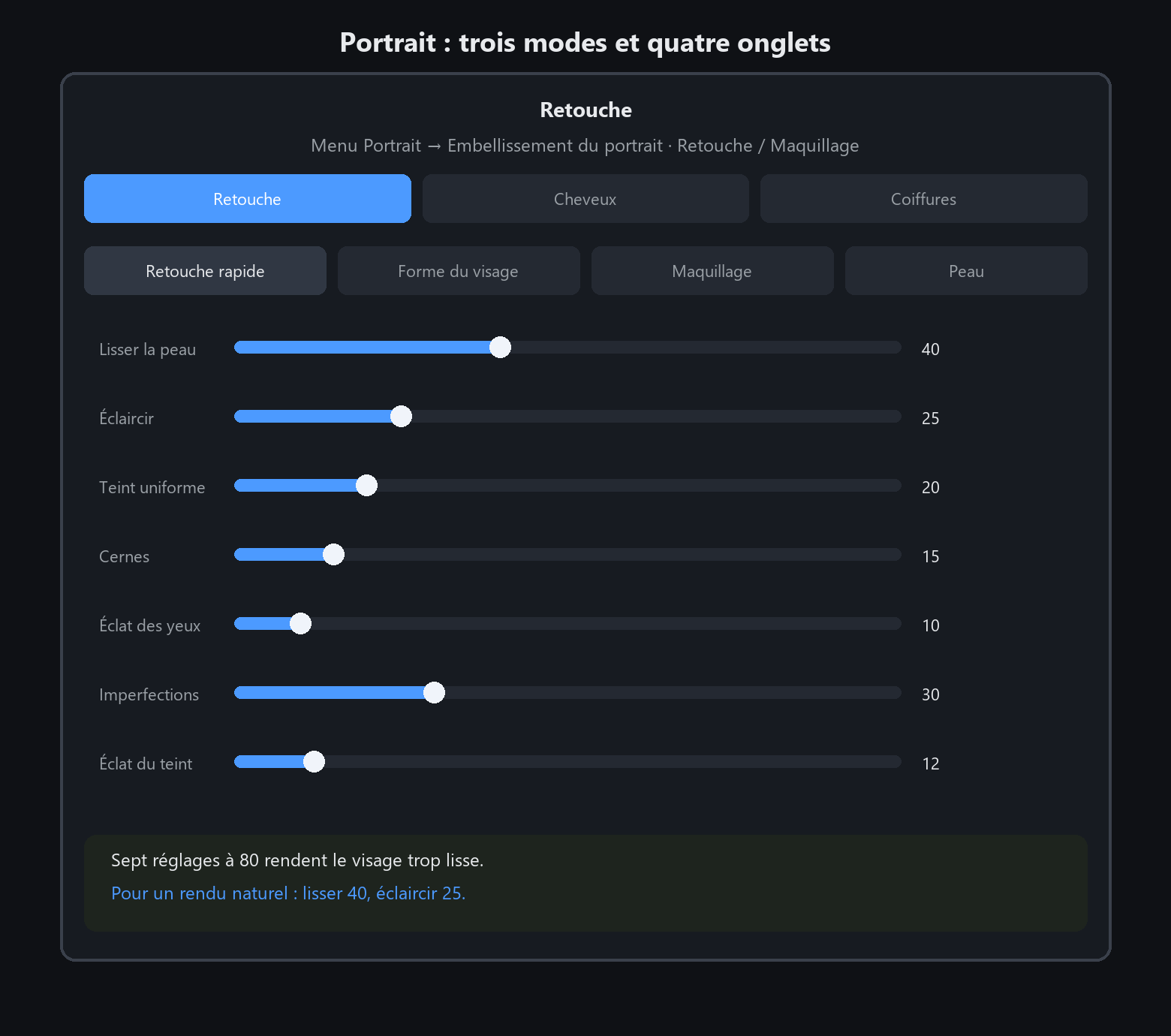
Chaque changement atterrit sur son propre calque de portrait. Fermez le panneau et rouvrez-le pour continuer le réglage : l'original n'est jamais endommagé
Onglet Embellir : comment équilibrer sept curseurs
Approche suggérée
Déplacez-en seulement deux au début : lissez 40, blanchissez 25. Regardez, puis décidez du reste.
Ce que chacun fait
Peau lisse : un lissage intense ressemble à du plastique. Au-delà de 60 ans, la texture de la peau a disparu
Blanchir : éclaircit sans changer de teinte. Jusqu'à 30 reste naturel
Un teint unifié : unifie les taches rouges ou jaunes. Très utile avec des taches visibles
Supprimer les cernes : pour les visages fatigués. N'en faites pas trop, sinon la zone sous les yeux devient grise
Éclaircir le regard : lifte les blancs et éclaire uniquement. Cela n'agrandit pas les yeux
Supprimer les imperfections : défauts de type taches. Différent du lissage, qui agit sur toute la zone
Éclaircir la peau : rehausse le tonus général d'un cran. Contrairement au blanchiment, il conserve davantage la teinte d'origine.
Photos de groupe : un visage à la fois
Au bas du panneau se trouve un bouton "Visage suivant 3/5" — l'application détecte tous les visages de la photo
et les répertorie un par un. Cliquez dessus pour passer à la personne suivante ; chaque face garde son propre indépendant
ensemble de paramètres de lissage, de blanchiment et de maquillage. C’est ainsi qu’on embellit une photo de groupe personne par personne :
régler A, changer, régler B, changer à nouveau. Lorsque le bouton indique « Re-détecter », cliquez dessus pour numériser à nouveau les visages.
(utilisez-le si quelqu'un a été oublié).
En poussant les sept à 80, vous obtenez « un visage sans pores ». Les vraies photos en ont généralement besoin de deux
Onglet Remodeler : ce que huit curseurs peuvent changer
Ce que chacun bouge
Visage mince : tire les joues vers l'intérieur. Le plus visible des huit
V-face : resserre la mâchoire et affine la zone du menton
Narines étroites : tire les ailes du nez vers l'intérieur, ce qui rend la pointe plus petite
Relever l'arête du nez : éclaircit la ligne de l'arête. Il *semble* plus haut ; rien ne bouge réellement
Menton : ajuste la longueur. Un petit coup de coude suffit pour les prises de vue frontales
Front : plénitude, qui affecte également la lecture de la racine des cheveux
Agrandir les yeux : agrandit tout le globe oculaire
Coins des yeux ouverts : allonge l'ouverture des yeux. Plus long, pas plus rond
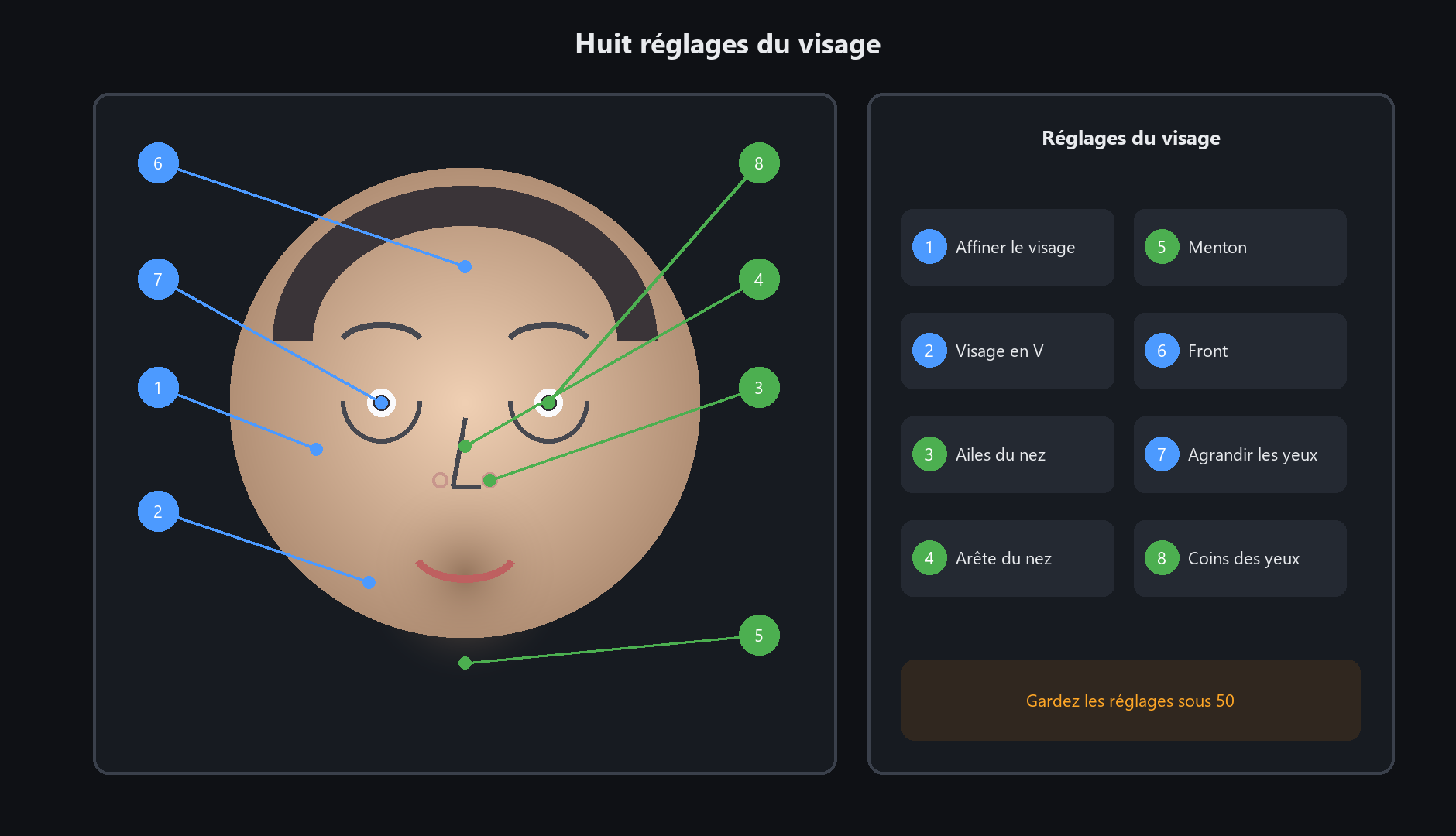
Gardez les huit en dessous de 50. Les visages sont extrêmement sensibles aux proportions : poussez trop loin et les gens ne peuvent pas dire ce qui ne va pas, ils ont simplement l'impression que ce n'est pas vous.
Allez-y doucement sur un visage mince dans les photos de profil. Les repères prennent une face frontale, les profils peuvent donc se déformer
Maquillage : sept zones et huit préréglages
Sept domaines
Sourcils, fard à paupières, eye-liner, cils, lentilles colorées, lèvres et contour. Chacun prend sa propre couleur, son intensité et son mode de fusion.
Huit préréglages
Si le réglage de chaque zone est trop important, utilisez un préréglage : nu de tous les jours, orange énergique, cool et distant.
Chaque préréglage définit simultanément la palette, les intensités et les modes : un seul clic change tout l'apparence.
Réglage fin
Commencez à partir d’un préréglage, puis ajustez une chose. Par exemple, avec du orange énergique mais des lèvres trop fortes,
baissez simplement l’intensité des lèvres et gardez le reste.
Le maquillage est placé à l'aide de repères faciaux. Les photos frontales avec des traits clairement visibles fonctionnent donc mieux.
De profil, avec des lunettes, ou avec des cheveux couvrant la moitié du visage, le maquillage peut dériver — baissez l'intensité à la main
Onglet Skin : en quoi diffère-t-il de l'embellissement
La scission
Embellir, c'est "avoir une meilleure apparence globale". La peau consiste à « résoudre des problèmes spécifiques ».
Sept éléments
Élimine les imperfections : taches enflammées individuelles
Supprimer les taches : taches de pigmentation et taches solaires
Peau lisse : adoucit toute la zone (même algorithme que dans l'onglet embellir)
Un teint uniforme : unifie les rougeurs et le jaunissement
Supprimer les reflets : les reflets du front et du nez. Une bouée de sauvetage pour les peaux grasses
Blanchir les dents : dents uniquement ; cela n'éclairera pas les lèvres avec eux
Adoucir les sillons nasogéniens : estompe les rides du nez à la bouche. Très visible sur les visages plus âgés
Ordre : taches d'abord (supprimer des points), puis uniformiser le ton (aplatir), puis lisser (adoucir). Inversé, vous lissez les imperfections de la peau
Couleur des cheveux et coiffure : cinq commandes
Couleur des cheveux
Passez à « couleur des cheveux » en haut du panneau. Quatre contrôles :
Couleur : 15 échantillons, du noir naturel au lin, en passant par le vert poussiéreux et le brun rose
Intensité de la teinture : l'intensité de la couleur. 30 à 60 reste naturel ; au maximum ça a l'air faux
Mode Mélange, l'un des trois : uniforme (une couleur partout) / dégradé (racines plus foncées, extrémités plus claires) /
faits saillants (seulement une partie des mèches, ce qui se rapproche le plus d'une vraie teinture de salon)
Couverture des gris : cible spécifiquement les cheveux gris, laissant le reste de la couleur seul
Tolérance de bord : la largeur de la limite entre les cheveux et l'arrière-plan est prise en compte. Relevez-le si une bordure de couleur apparaît
Le masque capillaire est calculé par l'IA, donc seuls les cheveux prennent la couleur, pas le visage.
Coiffure
Passez sur "coiffure" pour trois curseurs : volume / plat (combien de cheveux il semble y avoir),
hauteur de la couronne et ligne des cheveux (combien le front apparaît). Ce sont des accordeurs fins – ils ne vous donneront pas une coupe complètement différente.
Ordre : choisissez la couleur, réglez l'intensité, puis choisissez le mode de fusion. Pour un look naturel, choisissez des reflets ;
une teinture uniforme est la plus facile à repérer une fois teinte
Ne l'utilisez pas lorsque les cheveux sont en grande partie cachés par un chapeau ou un foulard, ou lorsque la couleur de fond est proche des cheveux.
Le masque ne les séparera pas et le chapeau ou le fond sera également teint
Filtre d'embellissement automatique par rapport au panneau portrait
Deux choses différentes
Filtre → Embellir automatiquement : correction automatique de l'ensemble de la photo (niveaux, contraste, balance des blancs, vibrance, clarté).
Fonctionne également sur les paysages, les natures mortes et la nourriture, pas seulement sur les personnes.
Panneau Portrait : visage et peau uniquement, positionnés à l'aide de la détection de visage.
Commandez en utilisant les deux
Exécutez d'abord l'embellissement automatique pour corriger l'exposition et le ton général, puis ouvrez le panneau portrait pour le visage.
À l’inverse, l’embellissement automatique fera ressortir à nouveau le teint que vous venez de peaufiner.
L'embellissement automatique comporte 5 cases à cocher (y compris la vibrance et la clarté adaptatives), toutes activées par défaut.
Si la photo semble "fausse", décochez la case "Clarté" : elle semble généralement immédiatement naturelle.
Rallumage portrait : choix parmi cinq positions d'éclairage
Comment l'ouvrir
Menu Portrait → Portrait rallumé. Un panneau de réallumage apparaît sur la droite.
C'est une chose différente de l'embellissement du portrait : l'embellissement change le visage et la peau, rallume met une nouvelle lampe sur la photo existante.
Cinq positions prédéfinies
Papillon : haut et frontal, avec une petite ombre en forme de papillon sous le nez. Minceur ; Photos d'identité et de profil
Boucle : environ 30 degrés vers l'avant. Le choix universel qui convient à tous
Rembrandt : 45 degrés sur le côté, avec un triangle de lumière sur la pommette. Dramatique; travail de portrait
Côté : directement depuis le côté, moitié clair et moitié sombre. Des contours durs, pour les hommes et un look dur
Jante : de derrière et de côté, en traçant le contour. Les quatre premiers ajoutent à la lumière existante ; celui-ci se rallume
Cinq curseurs
Direction de la lumière (±180 degrés), hauteur de la lumière (±80 degrés), intensité (%, début vers 30),
douceur (%, plus élevé signifie des bords plus doux) et température de couleur (−100 froid à +100 chaud).
Deux autres groupes
Couleur de la lumière, 6 options : neutre, chaud, froid, rose, bleu cyan et violet
Portée, 5 options : visage / haut du corps / personne / sélection actuelle / photo entière
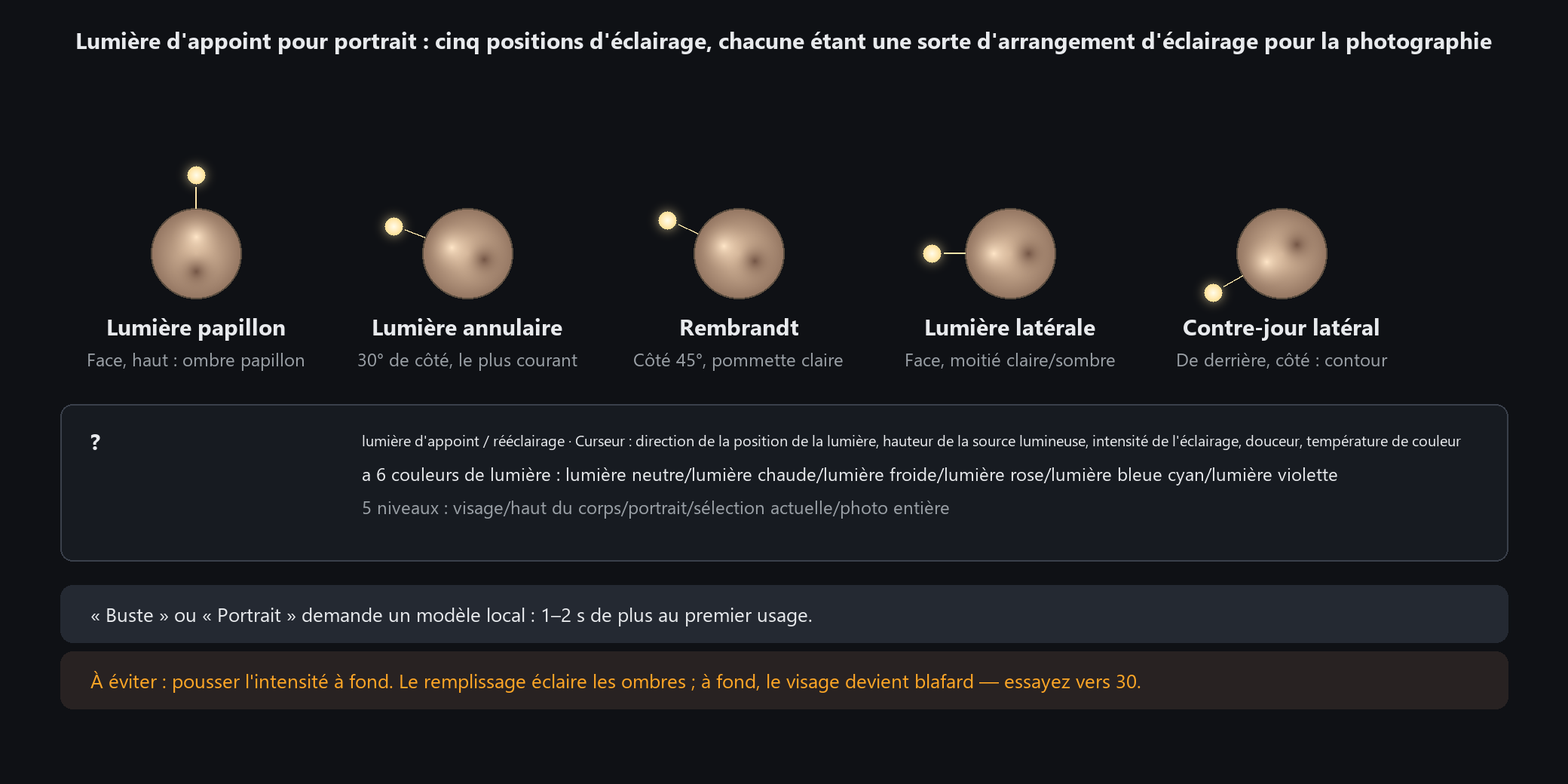
« Haut du corps » et « personne » ont besoin du modèle de tapis local pour trouver le sujet ; sans cela, vous recevez un message.
"Sélection actuelle" nécessite une sélection effectuée au préalable, sinon elle vous avertit également
Ne commencez pas par pousser l'intensité au maximum. Le rééclairage remplit les ombres ; au maximum, vous obtenez un visage blanc et plat - essayez d'abord 30
Peau douce, teint, flou d'arrière-plan portrait
Trois raccourcis à un curseur
Peau douce : adoucit la peau sur toute la zone sans déplacer les traits. Plus rapide que le lissage à l’intérieur du panneau portrait
Ton de peau : illumine uniquement les zones de la peau ; l'arrière-plan est intact
Flou d'arrière-plan du portrait : coupe la personne et rend flou ce qui se trouve derrière
Tous les trois vivent dans le menu Portrait. En choisir un ouvre une boîte de dialogue avec un seul curseur de force.
Deux choses dans la boîte de dialogue
Aperçu en direct (activé par défaut) : voyez le résultat lorsque vous faites glisser
Appuyez pour voir l'original : maintenez-le enfoncé pour afficher l'image non traitée pour une comparaison directe
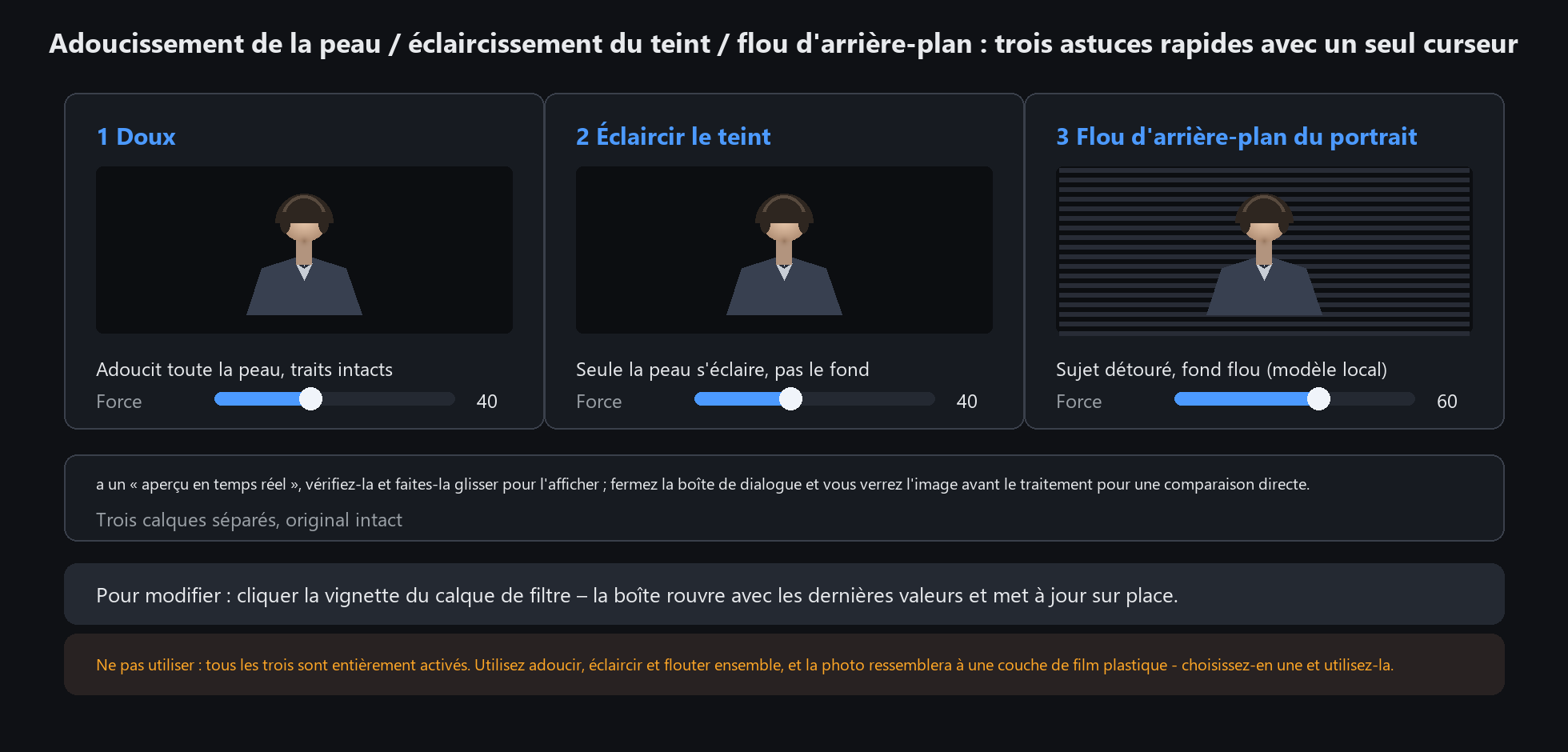
Tous les trois atterrissent sur leur propre calque, laissant l'original intact. Pour rétablir le réglage : cliquez sur la vignette à gauche de celle-ci.
filtrez le calque dans le panneau des calques, et la boîte de dialogue se rouvre avec vos dernières valeurs, mise à jour sur place
Une peau et un teint doux nécessitent une zone cutanée détectable, ou il vous est demandé d'utiliser un portrait plus clair ; le flou d'arrière-plan nécessite le modèle de maillage local
Ne faites pas fonctionner les trois à pleine puissance. La peau douce, le teint et le flou ressemblent à un film plastique : l'un d'eux suffit généralement