Zuschneiden und Größe
4 Themen aus dem Programm-Handbuch.
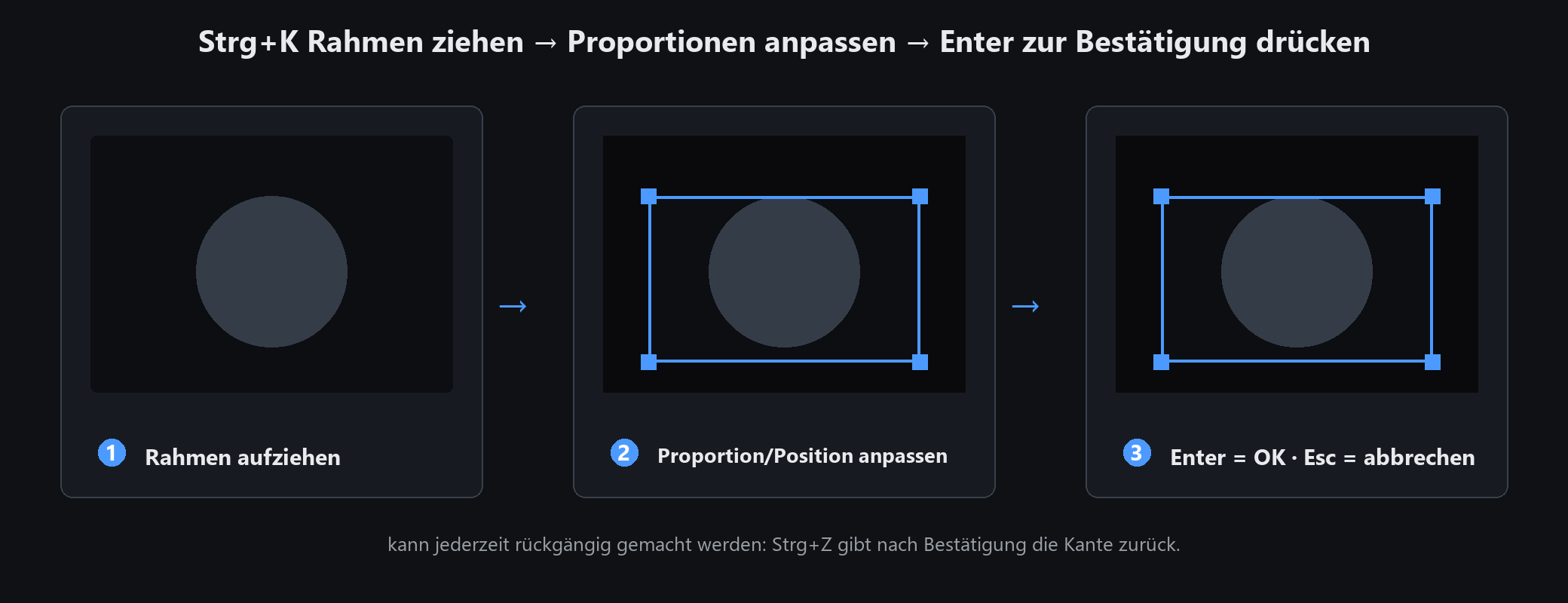
Zuschneiden in drei Schritten
1. Wählen Sie das Zuschneidewerkzeug und ziehen Sie einen Rahmen auf die Leinwand
2. Anpassen: Ziehen Sie die Ecken, um die Größe zu ändern, ziehen Sie nach innen, um sie zu verschieben, verwenden Sie die Verhältnisschaltflächen für das Seitenverhältnis
3. Enter bestätigt, Esc bricht ab
Zwei Kompositionsregeln: Lassen Sie mehr Platz auf der Seite, auf die das Motiv blickt. Bringen Sie den Horizont niemals in die Mitte.
Für den E-Commerce zuerst 1:1 korrigieren und dann zuschneiden – das gesamte Set hat die gleiche Größe
Größenänderung: Beide Richtungen kosten etwas
Herunterskalieren
Im Wesentlichen verlustfrei. Frei schrumpfen. Wenn eine Größenbeschränkung gilt, reduzieren Sie die Abmessungen, bevor Sie die Qualität beeinträchtigen.
Hochskalierung
Pixel werden aus dem Nichts erfunden, daher wird das Bild durch die Vergrößerung weicher. Nach 2x ist es sichtbar verschwommen.
DPI ändern
DPI wirkt sich nur auf die Druckgröße aus, nicht darauf, wie viele Pixel auf dem Bildschirm angezeigt werden.
Das Ändern der DPI für die Bildschirmnutzung ist sinnlos.
Wenn Sie einen Ausdruck benötigen, das Original jedoch klein ist, suchen Sie nach einer größeren Quelle, anstatt eine Vergrößerung zu erzwingen.
Kein Upscaling-Algorithmus kann Details erfinden, die nie vorhanden waren
Gängige Größen auf einen Blick
WeChat-Momente: 1080 × 1080 oder 1080 × 1350
E-Commerce-Hauptbild: 800 × 800 oder 1000 × 1000
Xiaohongshu: 1080 × 1440 (3:4)
WeChat-Artikelcover: 900 × 383 (2,35:1)
Douyin-Abdeckung: 1080 × 1260
Ausweisfoto 1 Zoll: 295 × 413 Pixel bei 300 DPI
Ausweisfoto 2 Zoll: 413 × 579 Pixel bei 300 DPI
A4-Druck: 2480 × 3508 Pixel bei 300 DPI
Plattformen ändern ihre Regeln, also überprüfen Sie sie vor der Veröffentlichung noch einmal. Dabei handelt es sich um gemeinsame Werte, nicht um harte Standards
Ausweisfotos: Hintergrundaustausch und Layout
Porträt → Ausweisfoto, wählen Sie eine Größe (1 Zoll / 2 Zoll / Visum)
Tauschen Sie den Hintergrund aus: Blau, Weiß und Rot sind die üblichen Optionen. Überprüfen Sie anschließend die Haarränder
Layout: Wählen Sie die Anzahl pro Blatt aus und drucken Sie dann direkt aus
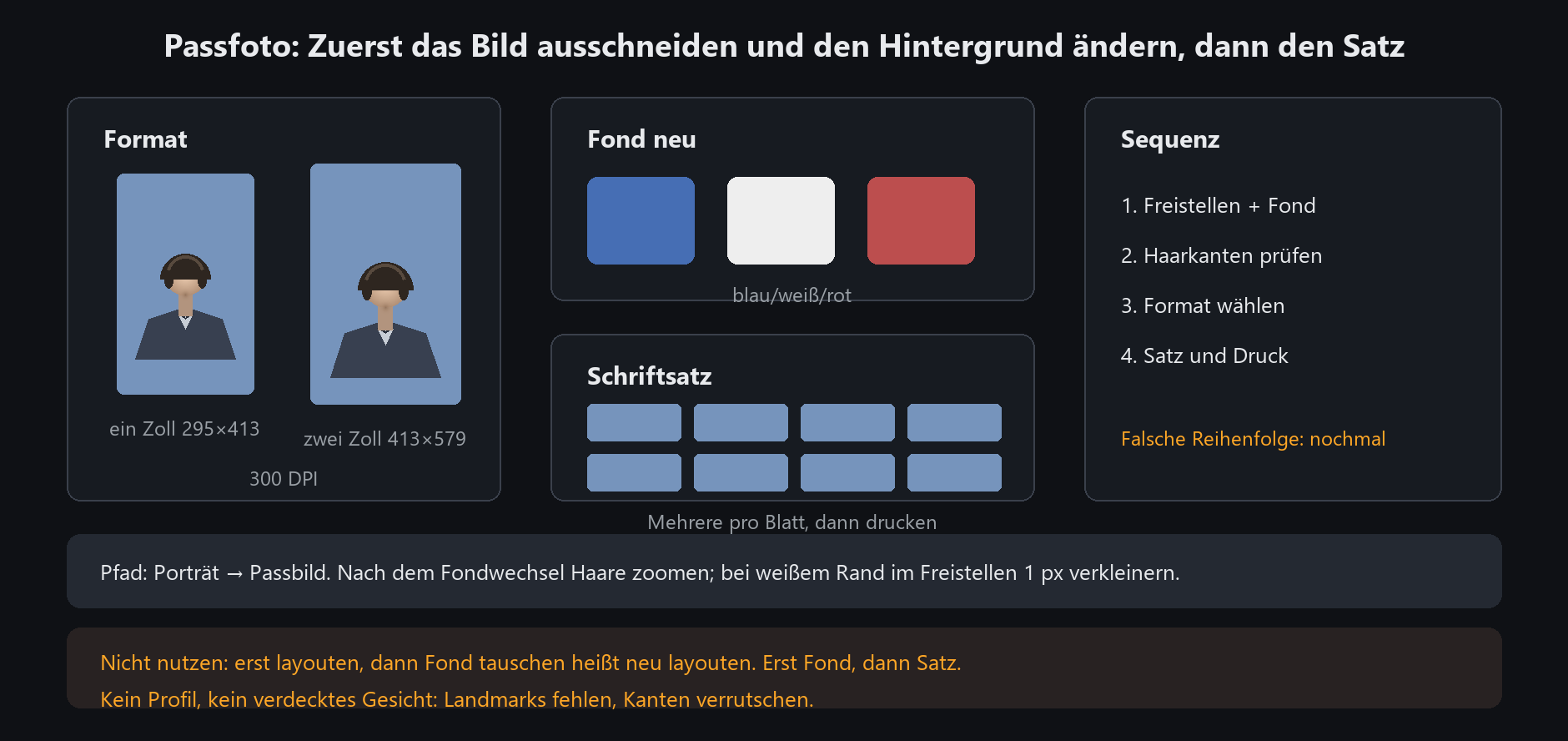
Reihenfolge: Zuerst Hintergrund ausschneiden und austauschen, dann auslegen. Ein Austausch nach dem Layout bedeutet, von vorne zu beginnen
Ein weißer Rand entlang der Haare bedeutet, dass der Ausschnitt nicht sauber war. Gehen Sie zurück und verkleinern Sie es um 1 Pixel