Lineale
3 Themen aus dem Programm-Handbuch.
Lineale: Richten Sie sie vor dem Zeichnen ein
Was es tut
Lineale beeinflussen nur die Striche, die Sie gerade zeichnen – niemals das, was bereits auf der Leinwand ist.
Für Architektur, Innenräume und Comic-Hintergründe, bei denen die Linien sauber sein müssen, nehmen Sie sich zehn Sekunden Zeit, um ein Lineal einzustellen, und jeder Strich wird einfacher.
Sieben Arten
Gerade, Ellipse, parallele Linien, konzentrische Kreise, Fokuslinien, Hilfslinien und intelligentes Fangen.
Anpassung
Das Linealfeld ändert Position, Winkel und Abstand. Ziehen Sie die Kontrollpunkte auf dem Lineal selbst.
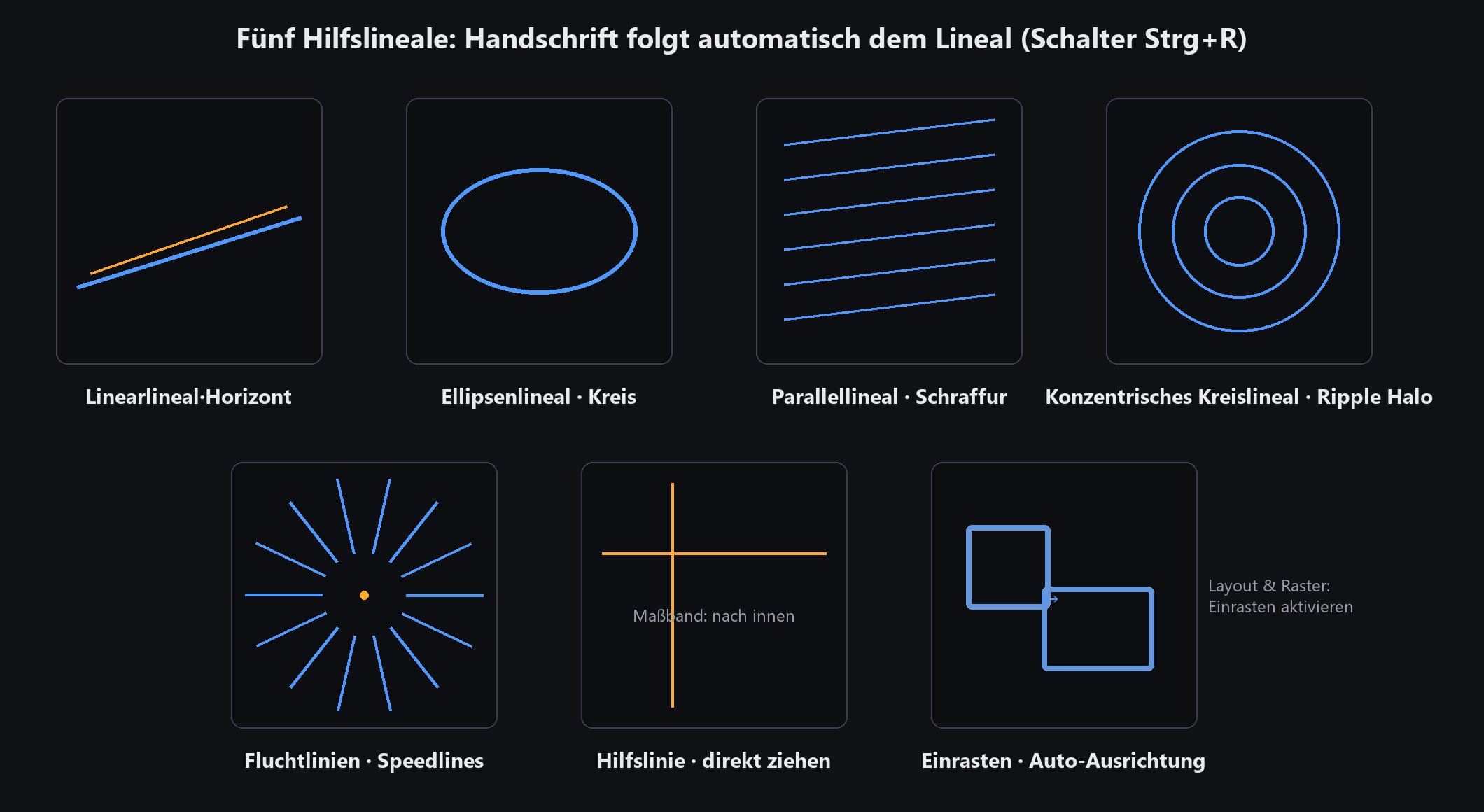
Intelligentes Einrasten zieht Striche auf Schlüsselwinkel und -positionen in der Nähe – sehr praktisch beim Zeichnen von Perspektiven
Schalten Sie es für lose Striche, Wolken und alles, was wackelig aussehen soll, aus – ein aktives Lineal richtet jeden Strich gerade aus
Fokuslinien: komischer Geschwindigkeitseffekt
Wählen Sie im Lineal „Fokuslinien“ und platzieren Sie einen Mittelpunkt auf der Leinwand
Zeichnen Sie mit einem Tuschepinsel von dieser Mitte nach außen; Jeder Strich zielt automatisch auf denselben Fluchtpunkt
Das ist der Fokuslinieneffekt, der in Comics für Geschwindigkeit, Wirkung und Betonung verwendet wird
Variieren Sie den Zeilenabstand. Ein vollkommen gleichmäßiger Abstand sieht aus wie ein Zahnrad; Ungleichmäßige Abstände erzeugen Spannung
Lineale ausschalten
Deaktivieren Sie es im Linealfenster oder über das Menü Ansicht → Lineal → Aus
Sobald die Funktion deaktiviert ist, verhalten sich die Pinsel normal und ohne Einschränkungen
Für einen Freihandschlag: ausschalten, zeichnen, dann wieder einschalten
Wenn Ihr Pinsel „ungehorsam“ zu sein scheint, prüfen Sie, ob noch ein Lineal aktiv ist