Funktion 2 · Motivbibliothek
4 Themen aus dem Programm-Handbuch.
Wo sich die Asset-Bibliothek befindet und was darin enthalten ist
So öffnen Sie es
Klicken Sie oben rechts auf der Arbeitsfläche auf das Symbol „Skizzenbibliothek“.
Sie können auch Datei → Skizzenbibliothek wählen.
Was ist drin?
Ein großer Satz schwarzer Strichzeichnungen auf transparentem Hintergrund: Blumen, Tiere, Früchte, Landschaften, Anime-Charaktere.
Es handelt sich nicht um fertige Kunstwerke. Sie sind eine Grundlage zum Nachzeichnen, Ausmalen und Üben.
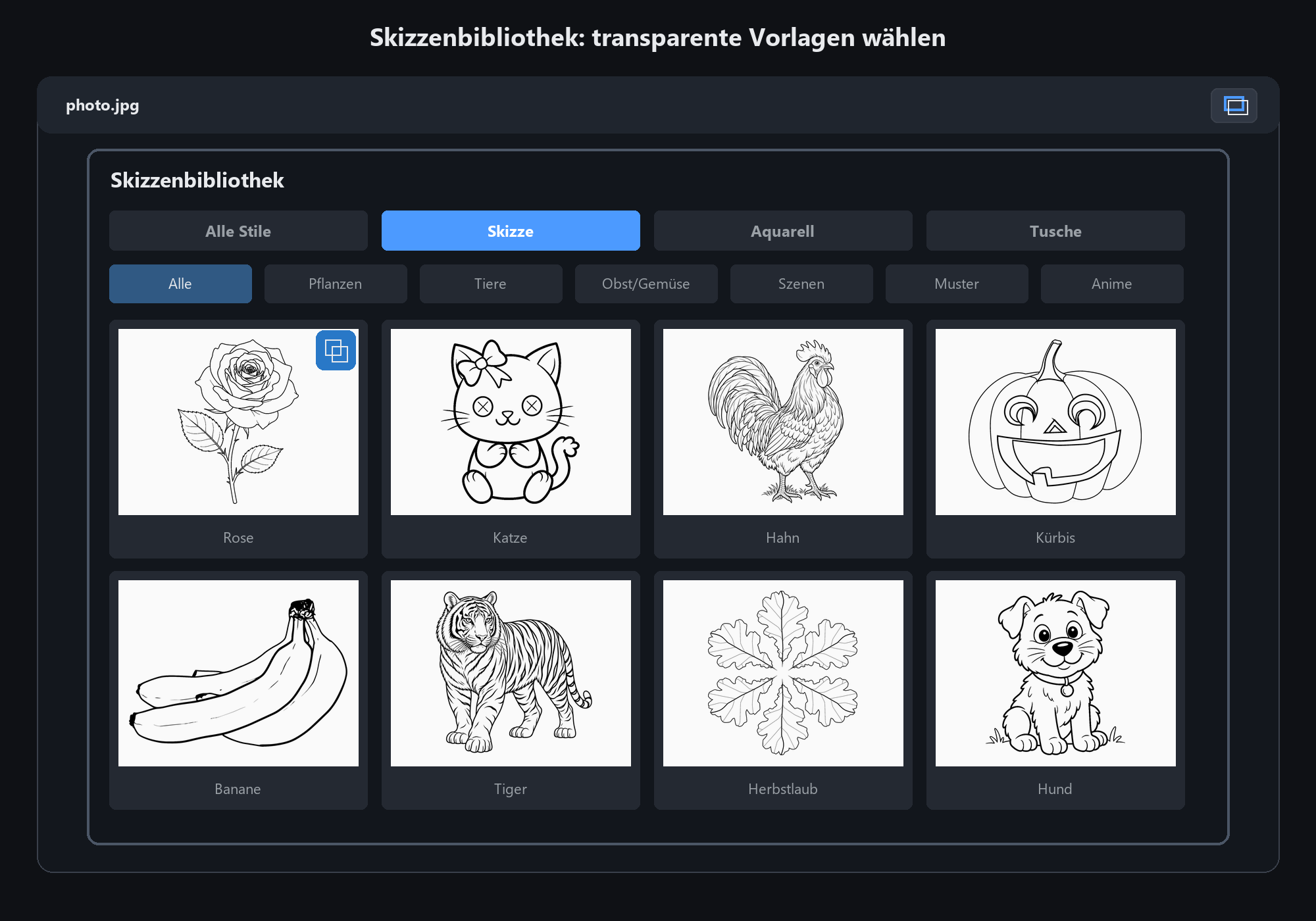
Die Zeichnungen sind transparent, sodass Sie sie über einer Hintergrundfarbe ablegen und auf einer Ebene darunter malen können – die Linien bleiben immer oben
Strichzeichnungen plus Referenz: So funktionieren Doppelbilder
Einige Assets enthalten zwei Bilder
Abgesehen von den Strichzeichnungen enthalten einige Assets auch eine fertige Farbreferenz.
Das blaue Symbol mit zwei überlappenden Bildern rechts oben wechselt zwischen Strichzeichnung und Farbreferenz.
Typischer Arbeitsablauf
Legen Sie die Referenz daneben und untersuchen Sie, wo diese Blume dunkel und wo hell ist
Wechseln Sie zurück zur Strichzeichnung, fügen Sie darunter eine Ebene hinzu und malen Sie entsprechend den Tonverhältnissen
Blenden Sie die Referenzebene aus, wenn Sie fertig sind – was übrig bleibt, ist Ihr eigenes Gemälde
Zum Nachverfolgen
Lassen Sie die Strichzeichnungsebene auf etwa 30 % Deckkraft fallen, fügen Sie darüber eine Ebene hinzu und zeichnen Sie Ihre eigenen Linien ein. Löschen Sie dann die Unterlage.
Die Referenz zeigt Ihnen Farbbeziehungen, nicht die zu kopierenden Farben. Durch das Kopieren der Farben sieht das Ergebnis buchstäblich matschig aus
Finden Sie Assets nach Stil und Thema
Zwei Filter
Stil: Alle / Skizze / Aquarelllinie / Tuschelinie
Betreff: Veränderungen mit Stil. Sketch bietet Pflanzen, Tiere, Früchte, Szenen, Muster, Anime;
Aquarell bietet Landschaft, Stillleben, Blumen, Tiere, Menschen; Tinte bietet Landschaft, Vögel und Blumen, Fische und Insekten, Pflanzen, Tiere
Der schnellste Weg, es zu verwenden
Wählen Sie zuerst den Stil und dann das Thema. Was übrig bleibt, sind etwa ein Dutzend Miniaturansichten, die Sie auf einen Blick scannen können.
Wenn es nicht da ist, ist es nicht da. Siehe „Eigenes hinzufügen“ unten
Fügen Sie Ihre eigenen Zeichnungen zur Bibliothek hinzu
Drei Schritte
1. Suchen Sie den Ordner data\sketch neben dem Programm
2. Legen Sie Ihr PNG ab (transparenter Hintergrund, schwarze Linien funktionieren am besten)
3. Starten Sie die App neu – sie wird unter dem Skizzenstil angezeigt
Um ihm einen chinesischen Namen zu geben
Legen Sie eine Datei namens.txt im selben Ordner ab, eine Zeile pro Datei: „Dateiname=Chinesischer Name“, gespeichert als UTF-8.
Um eine Referenz hinzuzufügen
Erstellen Sie einen Unterordner „Referenzen“ und nennen Sie die Datei „lineartname_reference.png“.
Die App ordnet es automatisch der Strichzeichnung zu.
Vermeiden Sie JPG: kein Alphakanal, daher landet es als undurchsichtiger Block, der alles darunter abdeckt
Es handelt sich um einen einfachen Verzeichnisscan – es muss keine Konfiguration bearbeitet werden. Legen Sie eine Datei ab und sie wird angezeigt. lösche es und es ist weg