Auswahlbereiche
4 Themen aus dem Programm-Handbuch.
Fünf Auswahlwerkzeuge, die Sie verwenden können
Rechteckiges / elliptisches Partyzelt: regelmäßige Formen. Halten Sie die Umschalttaste gedrückt, um ein Quadrat oder einen Kreis anzuzeigen
Lasso: Freihand jede Form; Durch Loslassen wird es geschlossen
Polygonales Lasso: Klicken Sie Punkt für Punkt für gerade Kanten, doppelklicken Sie zum Schließen
Magnetisches Lasso: Fängt entlang der Farbgrenzen. Am besten, wenn Motiv und Hintergrund einen deutlichen Kontrast aufweisen
Zauberstab: Klicken Sie einmal, um einen gesamten Bereich mit ähnlicher Farbe auszuwählen. Die Toleranz legt den Bereich fest
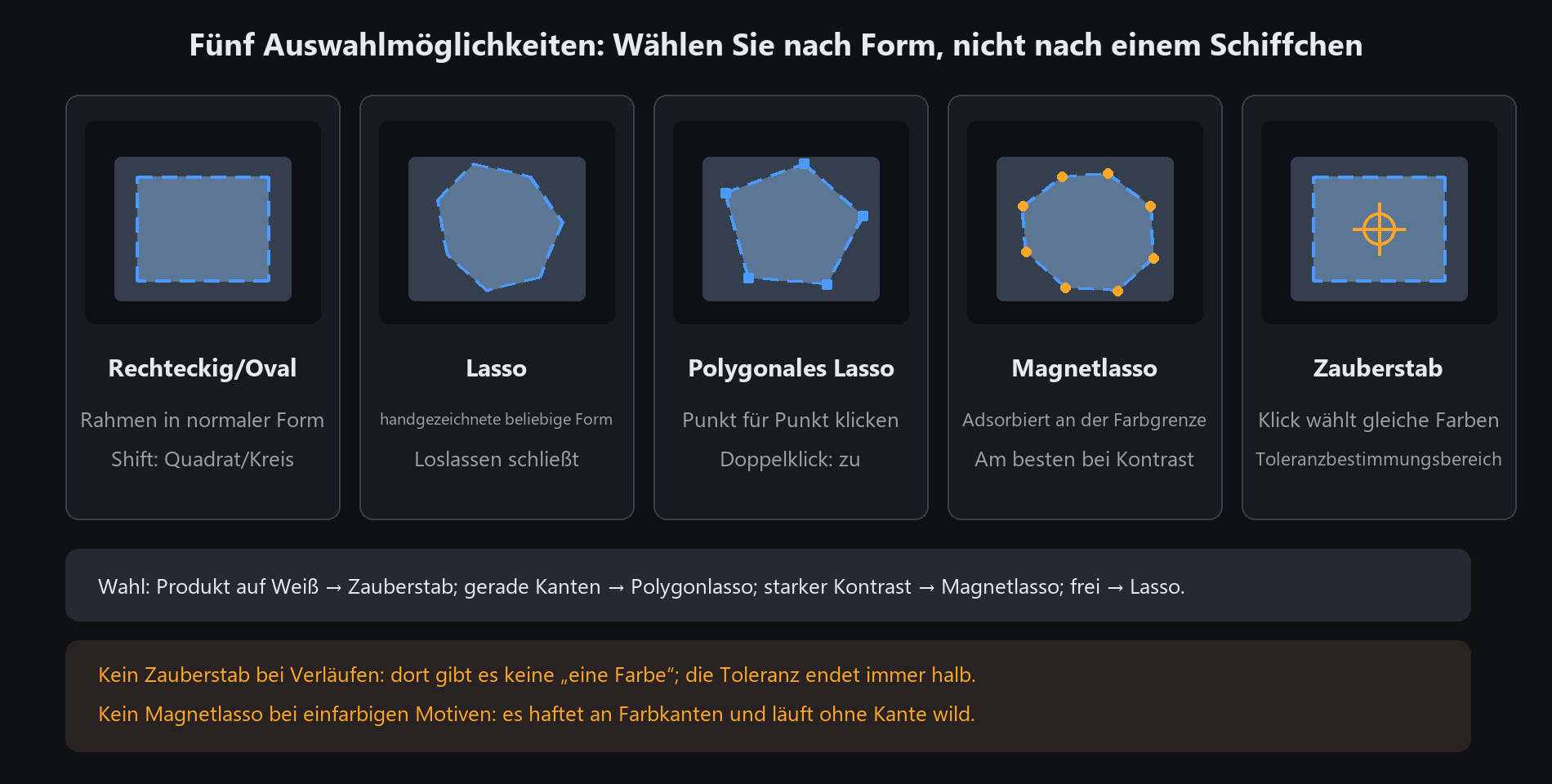
Motive mit hohem Kontrast (ein Produkt auf Weiß) → Zauberstab ist am schnellsten.
Komplexe Kanten mit ähnlichen Farben (Haare, Fell) → magnetisches Lasso ist genauer
Addieren, Subtrahieren und Auslaufen
Drei Modi
Die Auswahlsymbolleiste wechselt zwischen „Neue Auswahl“, „Zur Auswahl hinzufügen“ und „Von Auswahl subtrahieren“.
Oder verwenden Sie die Tastenkombinationen: Halten Sie beim Ziehen die Umschalttaste gedrückt, um hinzuzufügen, und die Alt-Taste, um sie zu subtrahieren.
Feder
Feder macht die Auswahlkante weicher, sodass Verbundwerkstoffe keine harte Naht aufweisen.
Verwenden Sie 1–2 Pixel für ausgeschnittene Porträts und 20–50 Pixel für Leuchteffekte.
Alles auswählen und umkehren
Strg+A alles auswählen, Strg+Umschalt+I invertieren. Um den Hintergrund, aber nicht das Motiv zu ändern, ist die Umkehrung am schnellsten.
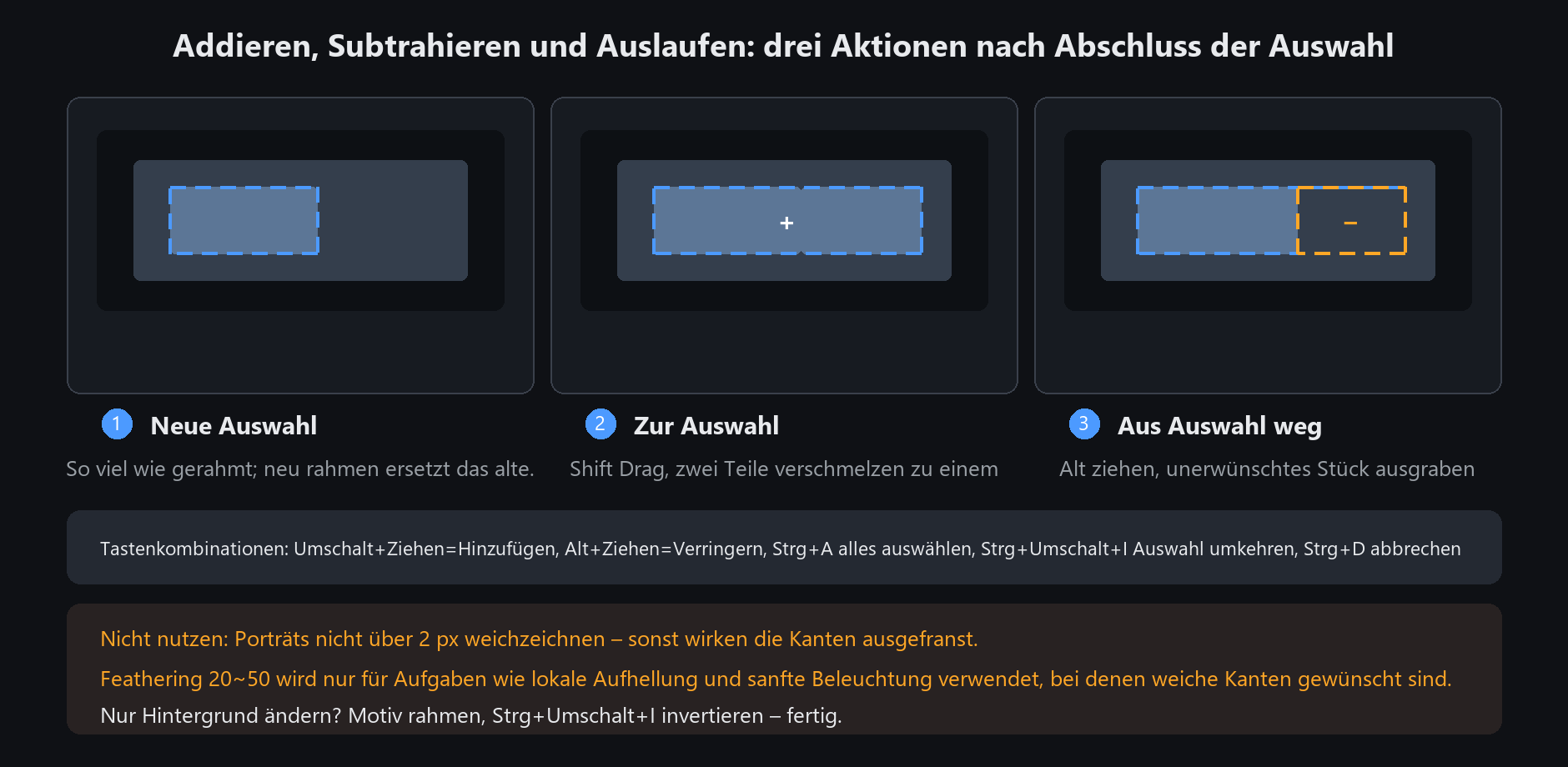
Falsche Auswahl getroffen? Strg+D löscht es, oder drücken Sie Esc
Den Hintergrund ausschneiden und austauschen
Schritte
1. Wählen Sie das Motiv mit dem Zauberstab oder dem magnetischen Lasso aus
2. Feder 1~2 px, nicht mehr
3. Kopieren Sie die Auswahl auf eine neue Ebene
4. Platzieren Sie den neuen Hintergrund darunter
5. Überprüfen Sie die Kanten. Beliebiger weißer Rand: Verkleinern Sie die Auswahl und wiederholen Sie den Vorgang
Häufige Probleme
Weißer Rand → die Auswahl ist etwas größer als das Motiv. Vertrag 1~2 px und wiederholen
Weicher, verschwommener Rand → zu viel Feder
Schleier und Streuhaare werden nicht sauber geschnitten → wirklich hart. Decken Sie es stattdessen mit einem sanften Schimmer ab
Denken Sie beim Fotografieren an die Nachbearbeitung: frontal, auf Schulterhöhe, Ohren und Augenbrauen sichtbar, vor einer weißen Wand stehen.
Wenn Sie diese vier Dinge tun, wird das Ausschneiden doppelt so einfach
Was Sie innerhalb einer Auswahl tun können
Sobald eine Auswahl vorhanden ist, ist fast jede spätere Operation darauf beschränkt:
Pinsel malen nur innen; Alles außerhalb wird blockiert (ausgezeichnet für saubere Farbblöcke)
Der Eimer füllt sich nur im Inneren
Filter gelten nur im Inneren
Kopieren, Löschen und Farbanpassungen wirken sich nur auf die Auswahl aus
Um einen Teil eines Fotos aufzuhellen: Wählen Sie ihn aus → Feder 20 → Helligkeit anpassen.
Das ist eine lokale Anpassung, ohne dass eine Maske erforderlich ist