Filter und Farbe
5 Themen aus dem Programm-Handbuch.
Verwenden Sie Filter, ohne das Foto zu ruinieren
Regel: Eine Sache nach der anderen ändern
Stapeln Sie mehrere Filter gleichzeitig und Sie werden nie wissen, welcher Schritt es ruiniert hat.
Empfohlene Bestellung
1. Automatische Verschönerung (Belichtung und Weißabgleich als Basis)
2. Helligkeit und Kontrast (nur wenn noch erforderlich)
3. Farbton und Sättigung (für Farbstiche)
4. Klarheit oder Weichheit (letzter Schliff)
Wie man beurteilt
Verkleinern Sie das Ergebnis auf Telefongröße und schauen Sie es sich an. Wenn es noch klein bleibt, ist es in Ordnung.
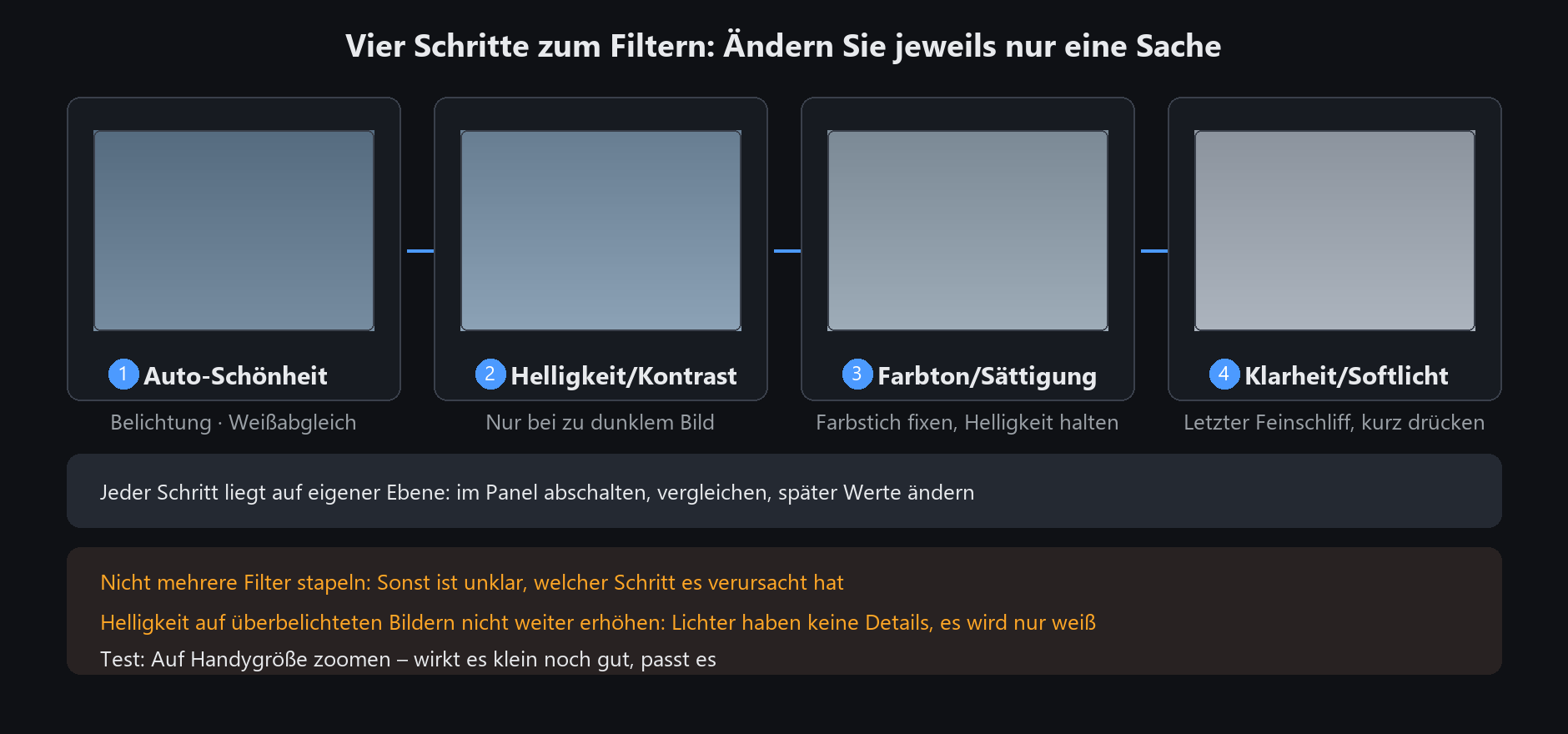
Filter landen auf einer eigenen Ebene, sodass Sie sie neu abstimmen oder die gesamte Ebene ausschalten können. Experimentieren Sie frei
Ein paar kontraintuitive Filter
Fokusunschärfe / Scheinwerfer: Der bemalte Bereich bleibt erhalten; der Effekt wirkt außerhalb davon.
Entsättigen: Entfernt die Farbe nur im bemalten Bereich. Der Rest bleibt unverändert.
Weichzeichnen: Mildert helle Bereiche. Zu stark eingestellt wird das ganze Foto unscharf.
Klarheit: Erhöht den Kontrast der Mitteltöne. Zusammen mit Schärfen können helle Ränder entstehen.
Fokusunschärfe und Scheinwerfer schonen den bemalten Bereich. Entsättigen wirkt genau dort. Testen Sie zuerst einen kurzen Strich.
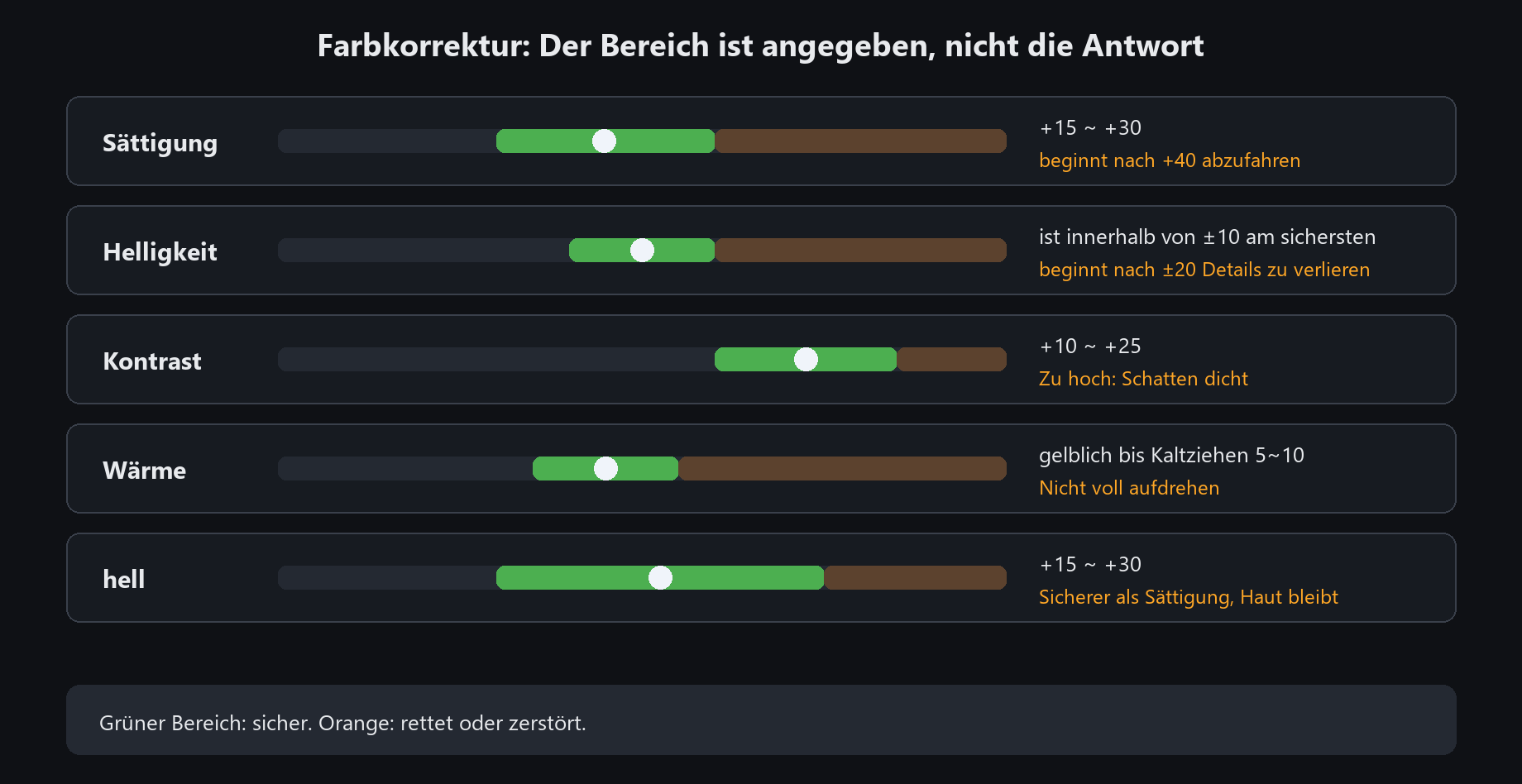
Farbanpassungswerte, die funktionieren
Sättigung: Finden Sie das Gefühl zwischen +15 und +30. Ab 40 fängt es an, falsch auszusehen
Helligkeit: innerhalb von ±10 ist am sichersten; Die letzten 20 Details beginnen zu gehen
Kontrast: +10 bis +25
Weißabgleich: Ziehen Sie ein gelbes Foto um 5 bis 10 in Richtung „Kalt“, niemals alle auf einmal
Lebendigkeit: Hebt nur Farben mit geringer Sättigung an und lässt Haut und Lippenstift in Ruhe. Sicherer als Sättigung
Erhöhen Sie nicht die Helligkeit eines bereits überbelichteten Fotos – ziehen Sie zuerst die Glanzlichter nach unten.
Aufgeblasene Glanzlichter zeigen keine Details, sodass durch Aufhellen nur ein weißer Fleck entsteht
Intelligente Farbe vs. automatische Verschönerung
Intelligente Farbe: Analysiert den Rahmen und schlägt ein Schema vor. Neigt zur „Benotung“
Automatische Verschönerung: Belichtung, Kontrast, Weißabgleich, Lebendigkeit und Klarheit gleichzeitig. Neigt zur „Rettung“
Was Sie auswählen sollten
Flaches, dunkles oder farbstichiges Foto → automatische Verschönerung
Das Foto ist in Ordnung, Sie möchten einen Stil → eine intelligente Farbe
Probieren Sie beides aus und behalten Sie das bessere. Sie befinden sich sowieso auf separaten Ebenen
Führen Sie die automatische Verschönerung nicht für ein Foto aus, das Sie bereits manuell bewertet haben – dadurch wird Ihre Bewertung wieder auf den Durchschnitt zurückgeführt
Beide verfügen über Kontrollkästchen zum Deaktivieren einzelner Schritte. Deaktivieren Sie „Klarheit“ bei der automatischen Verschönerung.
sorgt zum Beispiel dafür, dass das Ergebnis spürbar natürlicher wird
Schwarz-Weiß und Kolorieren
Konvertieren in Schwarzweiß
Verringern Sie nicht einfach die Sättigung – das ergibt Grau, nicht Schwarz und Weiß.
Verwenden Sie den Schwarz-Weiß-Filter, der die Grautöne entsprechend der Leuchtdichte jeder Farbe neu verteilt: Der Himmel wird dunkler, die Haut wird heller.
Kolorieren eines monochromen Fotos
Porträt → Fotowiederherstellung → Kolorieren. Die KI erledigt dies automatisch in etwa fünf Sekunden (beim ersten Durchlauf wird das Modell geladen).
Strichzeichnungen zum Ausmalen
Verwenden Sie zuerst „Innen füllen“, um die geschlossene Strichzeichnung undurchsichtig zu machen, und färben Sie dann – andernfalls läuft Farbe außerhalb der Linien aus.
Erhöhen Sie vor dem Kolorieren den Monochrom-Kontrast etwas; So urteilt die KI besser