Werkzeugleiste
10 Themen aus dem Programm-Handbuch.
Symbolleiste: 16 Zellen, 57 Werkzeuge
Sehen Sie sich zuerst die Struktur an
Die Symbolleiste auf der linken Seite hat 16 Zellen. Fünf halten ein einzelnes Werkzeug; die anderen 11 tragen eine kleine
orangefarbenes Dreieck in der Ecke – klicken Sie auf das Dreieck (oder halten Sie es gedrückt), um eine ganze Gruppe zu öffnen.
Wie viele in jeder Gruppe
Auswahlmöglichkeiten (6): rechteckig, elliptisch, Lasso, Zauberstab, magnetisches Lasso, polygonales Lasso
Formen (10): Rechteck, abgerundetes Rechteck, Ellipse, Dreieck, Sechseck, Polygon, Stern, Linie, Stift, handgezeichnete Hervorhebung
Eimer / Farbverlauf (8): Eimer, Farbverlauf, Buntstift, Bleistift, Aquarell, Tinte, Farbverlaufsmalstift, Farbverlaufs-Aquarell
Radiergummis (4): Radiergummi, Soft-Edge-Radierer, Smart-Spot-Radierer, Smart Repair
Retusche (8): feine Unschärfe, breite Unschärfe, Mischen, Ausweichen, Brennen, Schärfen, Sättigen, Entsättigen
Text 3, Anmerkung 4, Vektorpinsel 2, Klonen (A/B) 2, Direktauswahl 2, lokale Effekte 3
Fünf ohne Flyout: Verschieben, Schwenken, Pixelpinsel, Zuschneiden, Bildschirmpipette
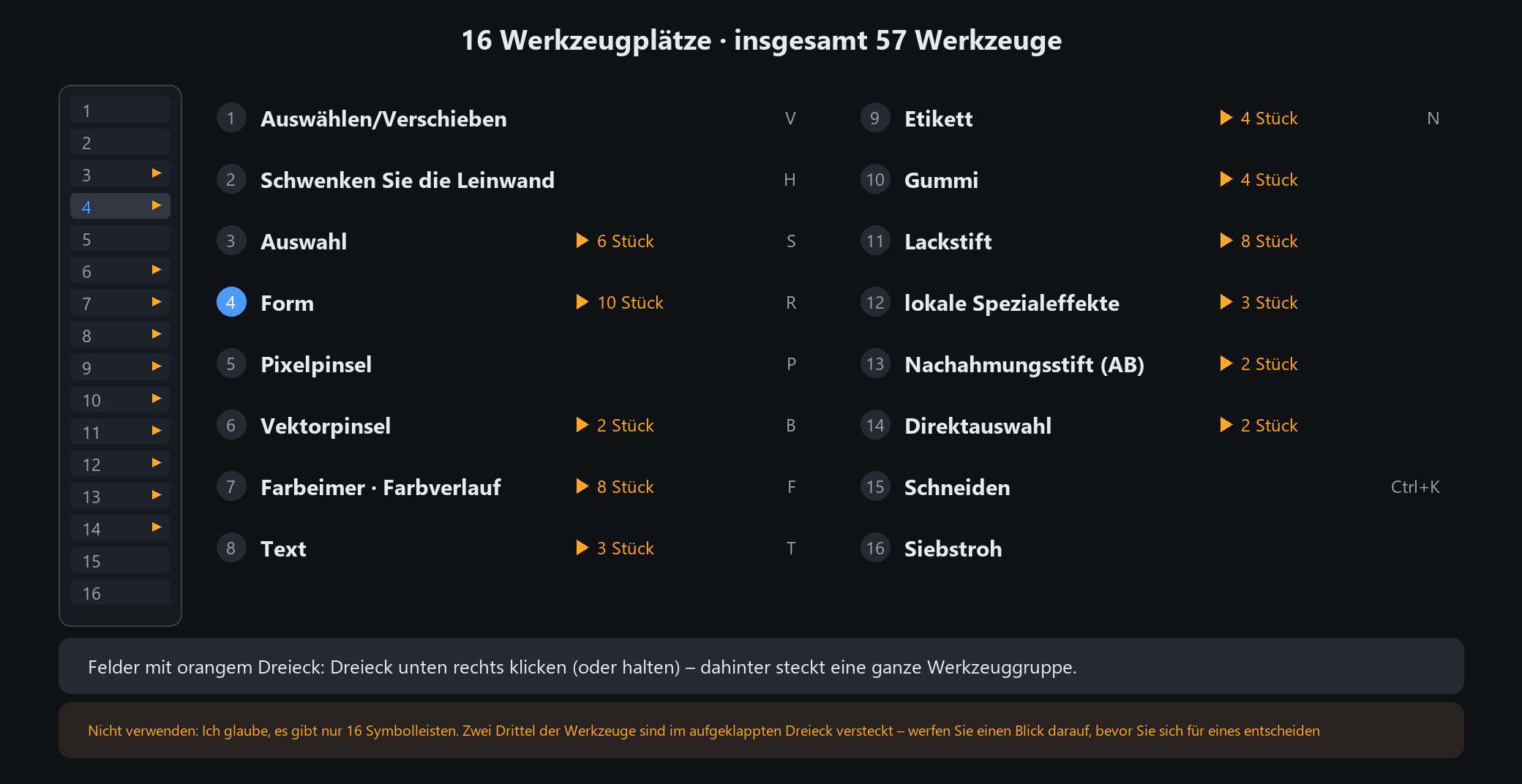
Wenn Sie den Mauszeiger über eine beliebige Zelle bewegen, werden deren Name und Verknüpfung angezeigt. Der Buchstabe in Klammern (R, E, A, L, M, G) ist der Schlüssel
Bewegen, schwenken und mit der Pipette auf dem Bildschirm
1. Bewegen (V)
Klicken Sie, um auszuwählen, was Sie angeklickt haben. Ziehen Sie, um es zu verschieben. Es wählt die Ebene unter dem Cursor aus
automatisch, sodass Sie nie im Ebenenbedienfeld danach suchen müssen. Klicken Sie auf eine leere Stelle, um die Auswahl aufzuheben.
2. Schwenken (H)
Bewegt nur Ihre Ansicht – nichts im Bild ändert sich. Halten Sie die Leertaste gedrückt, um vorübergehend zu schwenken; Durch Loslassen gelangen Sie zum vorherigen Werkzeug zurück.
3. Bildschirmpipette
Klicken Sie auf eine beliebige Stelle auf dem Bildschirm, um die Farbe eines Pixels zu lesen, und es wird direkt in den Vordergrund oder zum ausgewählten Element verschoben.
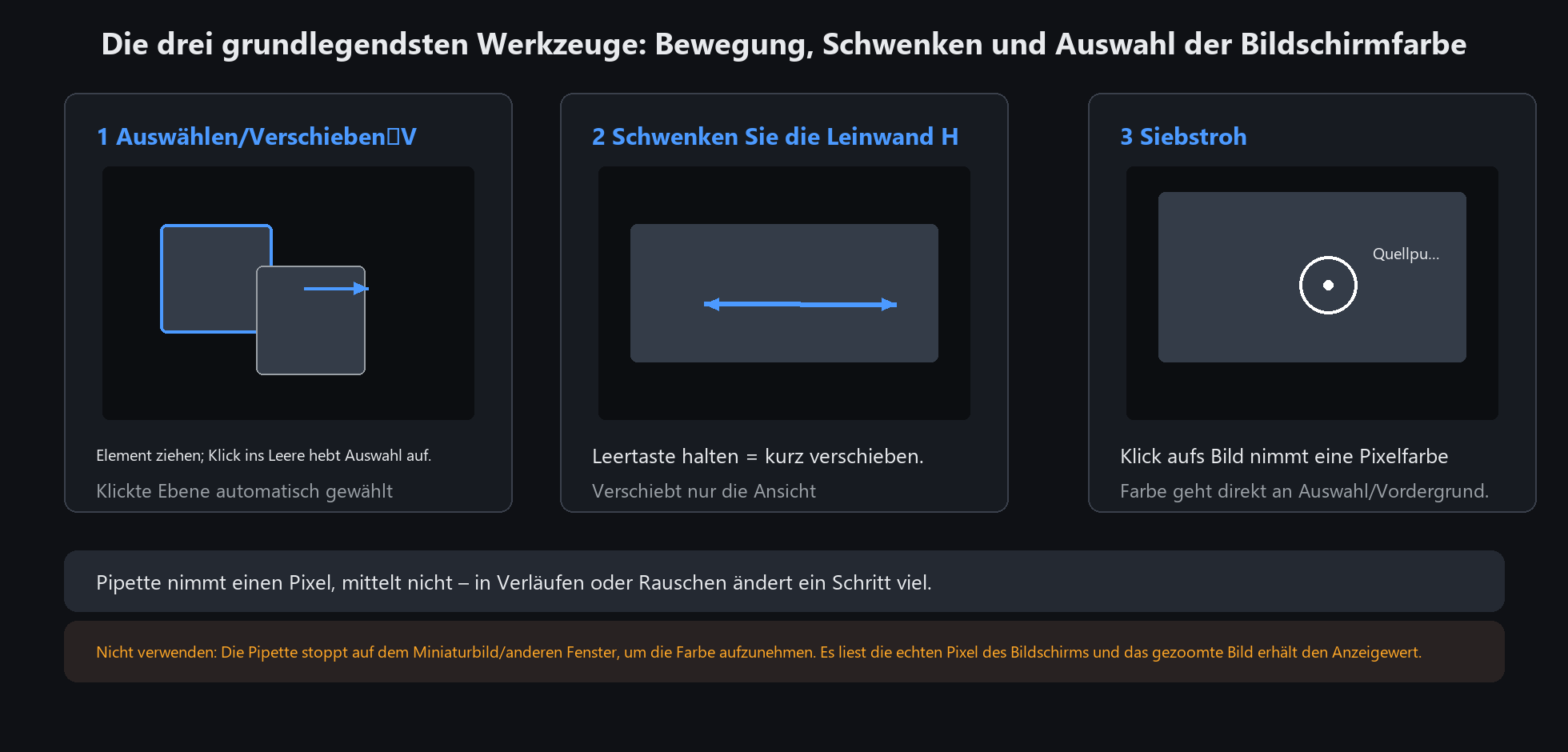
Die Pipette liest ein einzelnes Pixel ohne Mittelwertbildung. Bei Steigungen oder verrauschten Bereichen macht ein Pixel einen großen Unterschied
Verwenden Sie es nicht für Miniaturansichten oder andere Fenster. Es liest echte Bildschirmpixel, sodass Sie bei einer vergrößerten Ansicht den angezeigten Wert und nicht das Original erhalten
Formgruppe: Alle zehn Formen zeichnen
Drei Tasten beim Zeichnen
Halten Sie die Umschalttaste gedrückt: Quadrat / perfekter Kreis / gleichseitiges Dreieck, und die Linien werden auf Vielfache von 15 Grad ausgerichtet
Halten Sie Alt gedrückt: Zeichnen Sie von der Mitte nach außen statt von einer Ecke
Passen Sie es anschließend im Eigenschaftenfenster an: Füllfarbe, Strichfarbe, Strichbreite, Eckenradius, Deckkraft
Standardmäßig gefüllt: Die Füllung folgt der Vordergrundfarbe in der oberen Leiste – wählen Sie eine neue Farbe aus und die nächste Form wird damit gefüllt;
Ziehen Sie den Schieberegler für die Füllung auf 0 (oder klicken Sie mit der rechten Maustaste auf das Füllfeld), um zur reinen Kontur zurückzukehren
Anmerkungen zu jedem der zehn
Abgerundetes Rechteck: Der Eckenradius ist eine eigene Steuerung. Verwenden Sie es für Schaltflächen und Kartenhintergründe
Polygon: Klicken Sie Punkt für Punkt und klicken Sie dann zum Schließen erneut auf den Startpunkt
Stern: Sowohl die Anzahl der Punkte als auch das Innenradiusverhältnis sind einstellbar – gut für die Bewertung von Sternen und Abzeichen
Stift: Klicken Sie, um einen Anker hinzuzufügen, ziehen Sie, um eine Kurve herauszuziehen, und klicken Sie dann auf den Startpunkt oder doppelklicken Sie, um den Vorgang abzuschließen
Handgezeichnete Hervorhebung: Ziehen Sie eine Ellipse und beim Loslassen wird daraus ein handgezeichneter Kreis —
Besser als ein wackeliges handgezeichnetes Oval beim Markieren von Screenshots und weniger steif als eine perfekte Ellipse
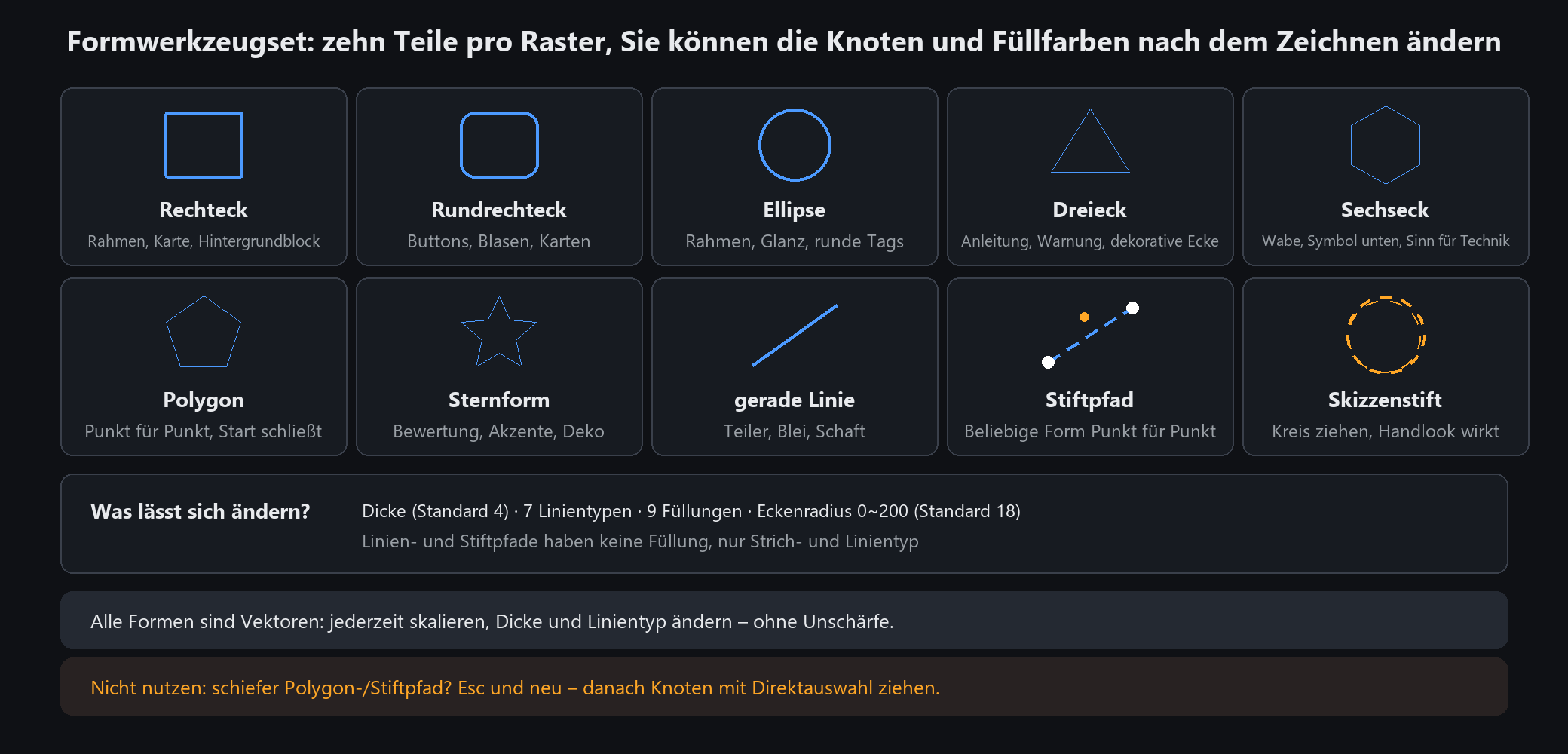
Formen sind Vektorelemente: Anschließend können Sie Knoten, Breite und Farbe mit dem Direktauswahl-Werkzeug bearbeiten und ohne Qualitätsverlust skalieren
Verwenden Sie keine Formen für das Hauptthema einer Illustration. Es handelt sich um regelmäßige Geometrie – zeichnen Sie Zeichen mit einem Pinsel
Text: horizontal, vertikal, Kunsttext
Welcher der drei
Horizontal: normales Layout. Überschriften, Bildunterschriften, Wasserzeichen
Vertikal: Zeichen werden nach unten gestapelt und Spalten verlaufen von rechts nach links. Für klassische chinesische, poetische oder Siegelstil-Layouts
Kunsttext: horizontaler Text mit Umriss und Dekoration. Covertitel und Posterüberschriften
Was das Immobilienpanel bietet
Schriftart, Größe, Fett/Kursiv, Farbe, Zeilenabstand, Buchstabenabstand, Ausrichtung, Umriss und Schatten.
Wie man es benutzt
Wählen Sie das Werkzeug aus, ziehen Sie ein Feld auf der Leinwand, um den Textbereich zu definieren, und geben Sie dann ein. Die Boxbreite bestimmt, wo die Zeilen umbrochen werden.
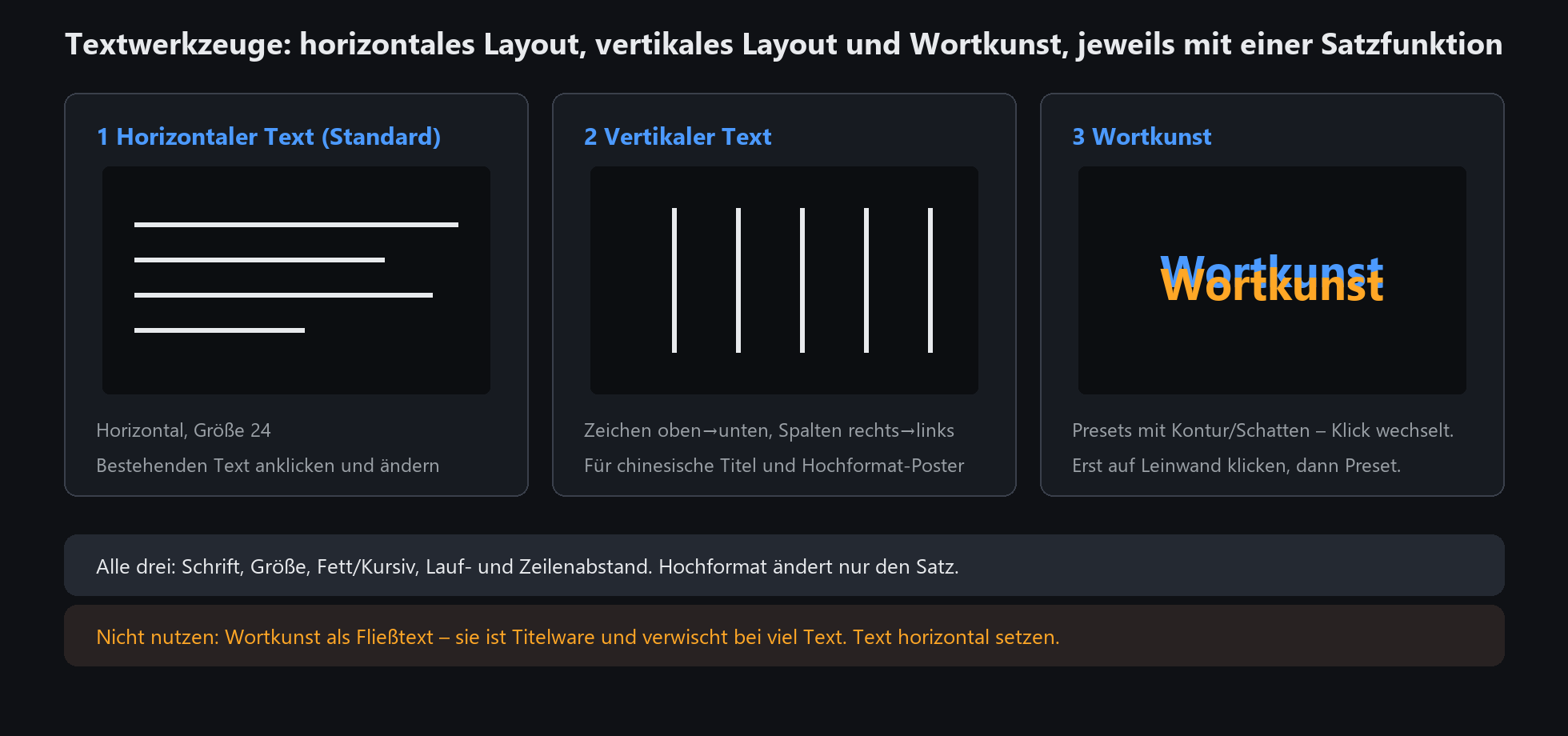
Text bleibt Vektor: Doppelklicken Sie jederzeit, um die Wörter oder die Größe ohne Qualitätsverlust zu ändern
Verwenden Sie für lange Absätze keinen vertikalen Text. Die Spalten verlaufen von rechts nach links und nach dreißig oder vierzig Zeichen wird das Lesen ermüdend
Anmerkung: Pfeil, Nummernschild und zwei Mosaike
1. Pfeil (A)
Ziehen Sie eine Linie; Jedes Ende kann eine eigene Pfeilspitze haben. Breite, Farbe, Pfeilstil und -größe sind alle einstellbar.
2. Nummernschild (N)
Klicken Sie, um einen nummerierten Kreis auf einer gefüllten Scheibe abzulegen. Die Zahl wird automatisch erhöht. Ideal für Schritt-für-Schritt-Diagramme.
Sowohl die Disc-Farbe als auch die Nummernfarbe können geändert werden.
3 und 4. Zwei Mosaike
Pixelmosaik (M): das klassische Blockgitter. Offensichtlich auf den ersten Blick zensiert
Unschärfemosaik (G): Gaußsche Unschärfe. Unlesbar, aber nicht hart, für Orte, die versteckt werden müssen, ohne hässlich zu wirken
Beide haben eine einstellbare Pinselgröße.
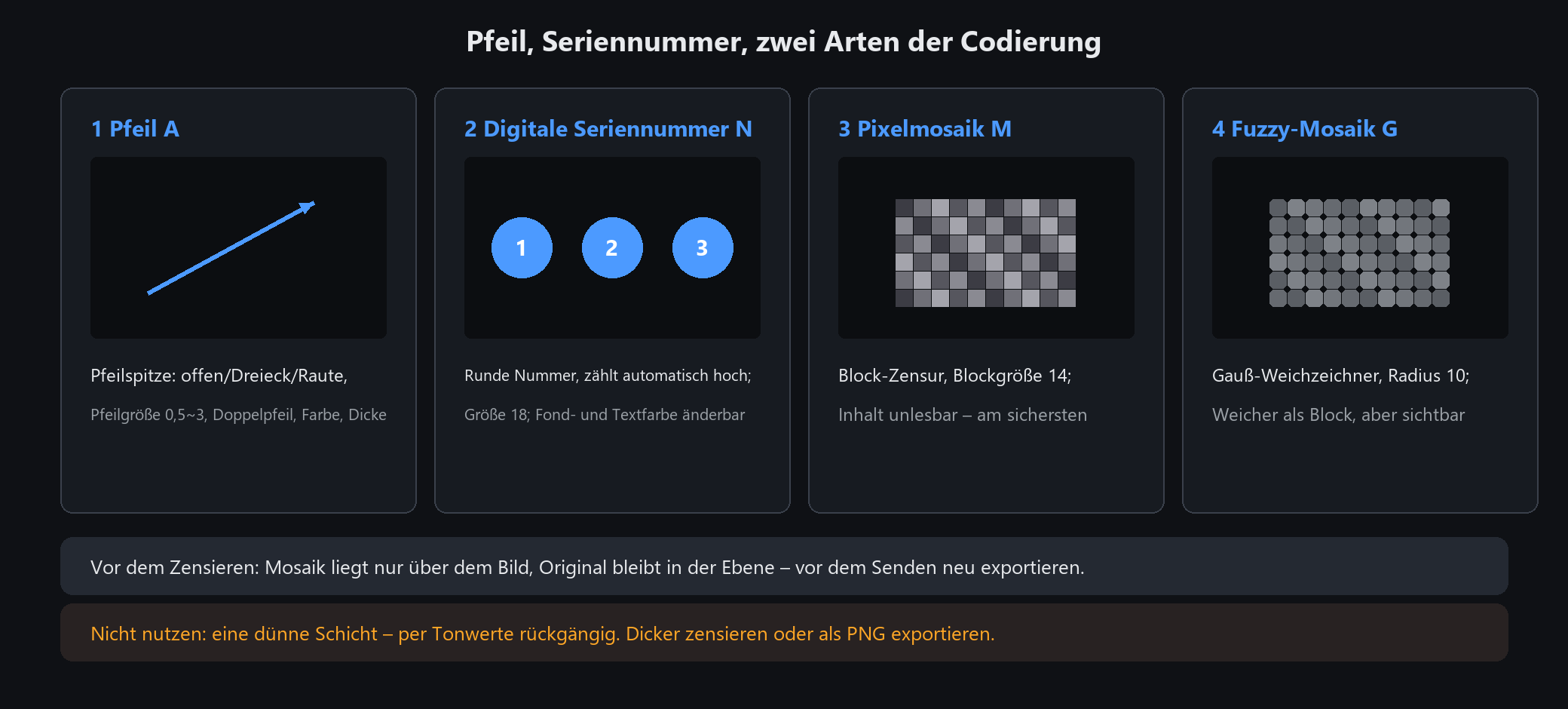
Für alles, was verborgen bleiben muss, verwenden Sie Pixelmosaik und tragen Sie es dick auf – ein unscharfer Bereich kann manchmal durch Erhöhen des Kontrasts wiederhergestellt werden
Mosaik nicht großflächig als Malpinsel verwenden. Es verschließt nur; Eine starke Abdeckung sieht schlecht aus
Zwei Radiergummis: harte Kante und weiche Kante
Radiergummi (harte Kante)
Was Sie schrubben, ist das, was entfernt wird, mit einer klaren Grenze. Zum Trimmen von Formkanten und zum Freimachen kleinerer Flächen.
Soft-Edge-Radierer (ausgeblendet)
Der Rand verblasst nach außen, so dass kein harter Ring zurückbleibt. Zum Ordnen des Fells nach einem Ausschnitt und zum Entfernen von Schatten.
Beide teilen diese Steuerelemente
Größe, Härte (Breite der weichen Kante) und Deckkraft/Fluss.
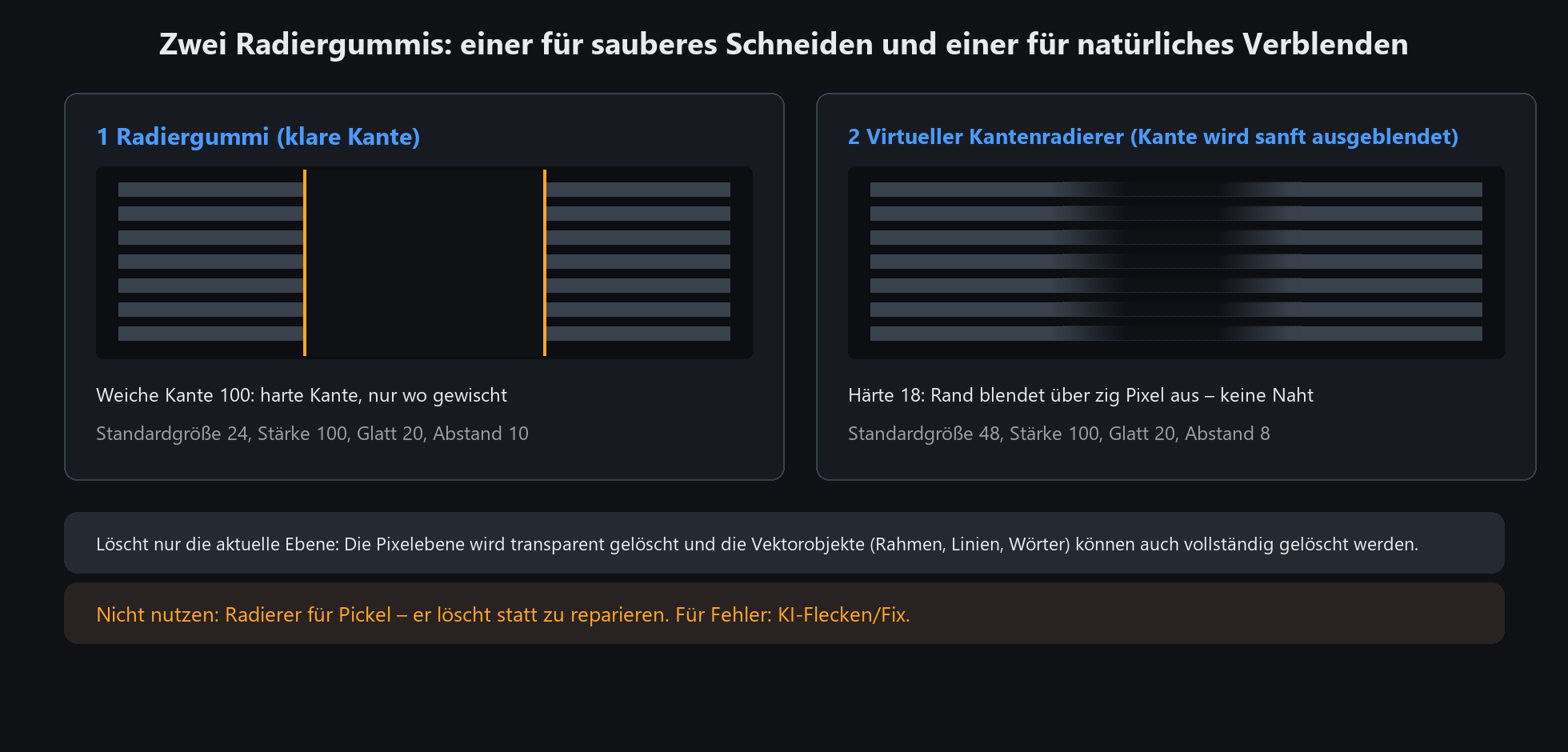
Das Löschen wirkt sich nur auf die aktuelle Ebene aus: Pixelebenen werden transparent und Vektorobjekte (Boxen, Linien, Text) können vollständig entfernt werden
Erwarten Sie keine Transparenz auf der Hintergrundebene – sie zeigt die Hintergrundfarbe. Wandeln Sie es zunächst in eine normale Ebene um, wenn Sie ein Loch benötigen
Acht Retuschierpinsel: Unschärfe, Licht, Sättigung
Drei Unschärfepinsel
Feine Unschärfe: kleiner Radius. Hautfehler und kleine unerwünschte Details
Breite Unschärfe: großer Radius. Hintergründe und ganze Bereiche
Blend: glättet die Naht zwischen zwei sehr unterschiedlichen Farben
Zwei leichte Pinsel
Dodge: hellt das auf, was Sie malen. Einen Hauch von Highlight hinzufügen
Brennen: Verdunkelt das, was Sie malen. Schatten und Konturen
Klarheit und Sättigung
Schärfen: Details lokal hervorheben. Malen Sie damit nicht das ganze Bild
Sättigen / Entsättigen: lokale Lebendigkeit – Halten Sie das Motiv lebendig und lassen Sie den Hintergrund grau werden
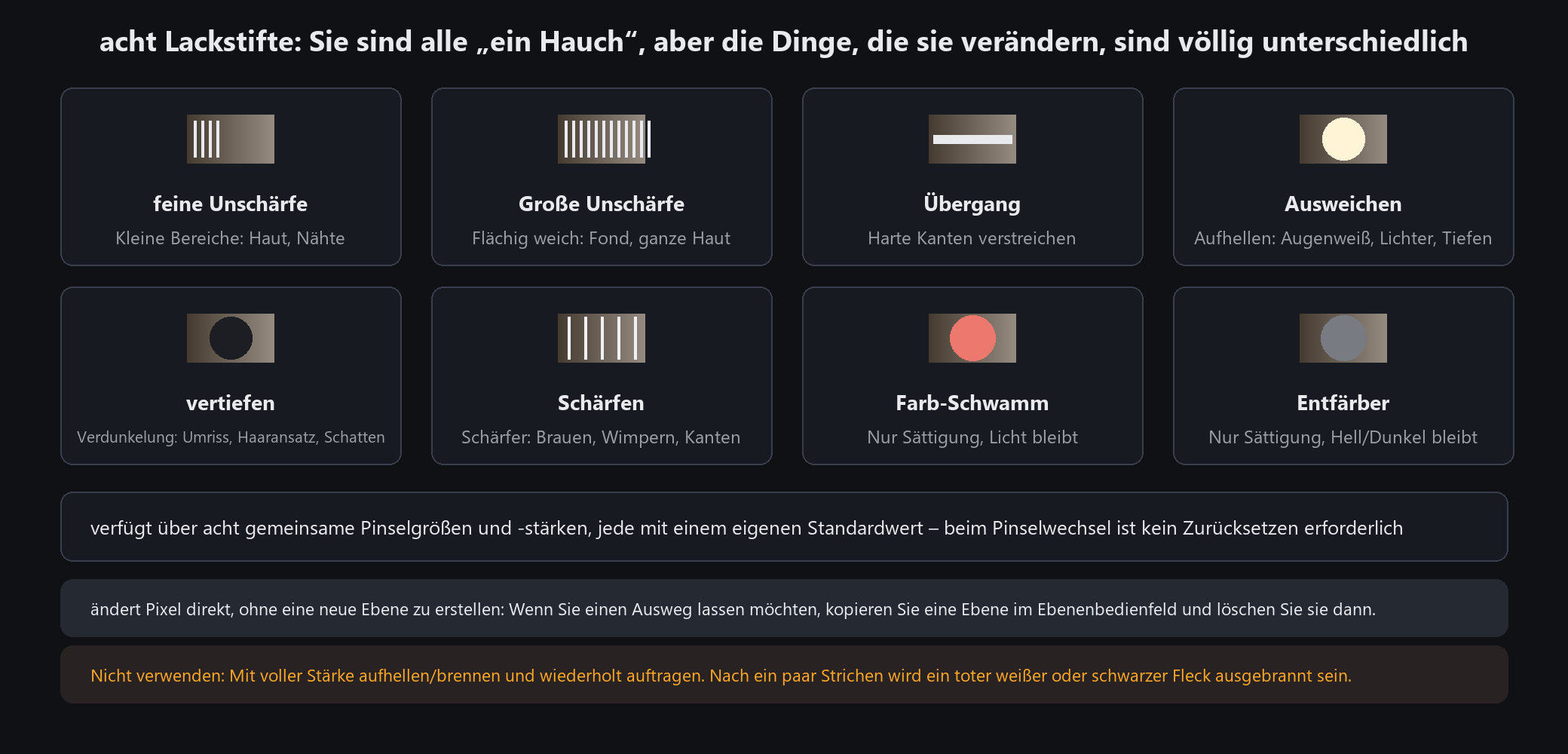
Retuschierpinsel bearbeiten Pixel direkt und erstellen keine Ebene: Duplizieren Sie zuerst die Ebene, wenn Sie einen Weg zurück wünschen
Nicht mit voller Kraft hin und her schrubben. Alle acht summieren sich; Ein paar Durchgänge und das Bild ist ruiniert. Machen Sie stattdessen rückgängig und wiederholen Sie den Vorgang
Lokale Effekte: Fokusunschärfe, Spotlight, Entsättigung
Was jeder einzelne tut
Fokusunschärfe: Was Sie malen, bleibt scharf, und alles um es herum wird unscharf – ein vorgetäuschtes lichtstarkes Objektiv
Spotlight: Was Sie malen, behält seine Helligkeit und die Umgebung wird dunkler – so wird der Blick auf das Motiv gelenkt
Entsättigung: Was Sie malen, behält seine Farbe und der Rest wird grau – Motiv in Farbe, Umgebung grau
Der Schlüssel: Sie streichen den geschützten Bereich
Es funktioniert umgekehrt wie alles andere – wo man malt, passiert nichts. Willst du die Person scharf? Malen Sie sie vollständig aus.
Parameter
Alle drei verfügen über einen Schieberegler für die Stärke, den Sie nachträglich noch ändern können, und alle drei können rückgängig gemacht und neu gestrichen werden.
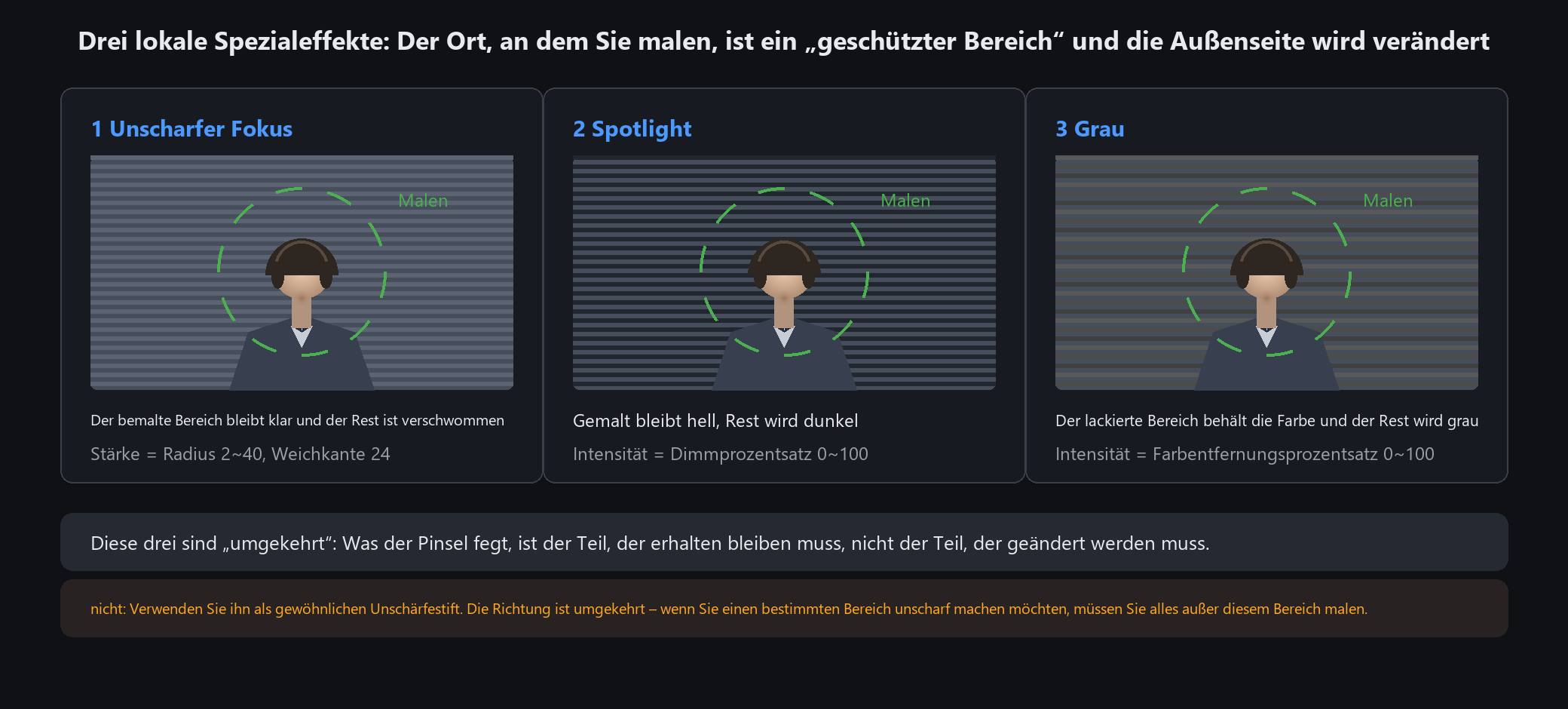
Malen Sie die Umrisse des Motivs sorgfältig aus. Alles, was draußen ist, bleibt damit scharf; Alles, was Sie verpassen, wird verwischt
Stapeln Sie nicht alle drei. Fokusunschärfe plus Spotlight plus Entsättigung bei voller Stärke sieht aus wie ein billiges Poster
Verlaufswerkzeug: Auswahl zwischen fünf
Die fünf Typen
Linear: eine gerade Richtung. Am häufigsten verwendet: Himmel, Hintergrundpaneele
Radial: breitet sich von der Mitte nach außen aus. Lichter und Scheinwerfer
Angular: streicht um die Mitte. Fans und Heiligenscheine
Gespiegelt: gespiegelt auf beiden Seiten der Mittellinie. Metallreflexionen, Zylinder
Diamant: von der Mitte zu den vier Ecken. Diamant-Highlights
Wie man es benutzt
Ziehen Sie eine Linie: Der Anfang ist der Anfang des Farbverlaufs, das Ende ist sein Ende und die Länge bestimmt, wie allmählich der Übergang verläuft.
Kurzer Widerstand bedeutet eine abrupte Änderung; Langes Ziehen bedeutet sanftes Ziehen.
Farben
Ein Stopp an jedem Ende, und beide unterstützen Transparenz (transparente Stopps werden als Schachbrett angezeigt).
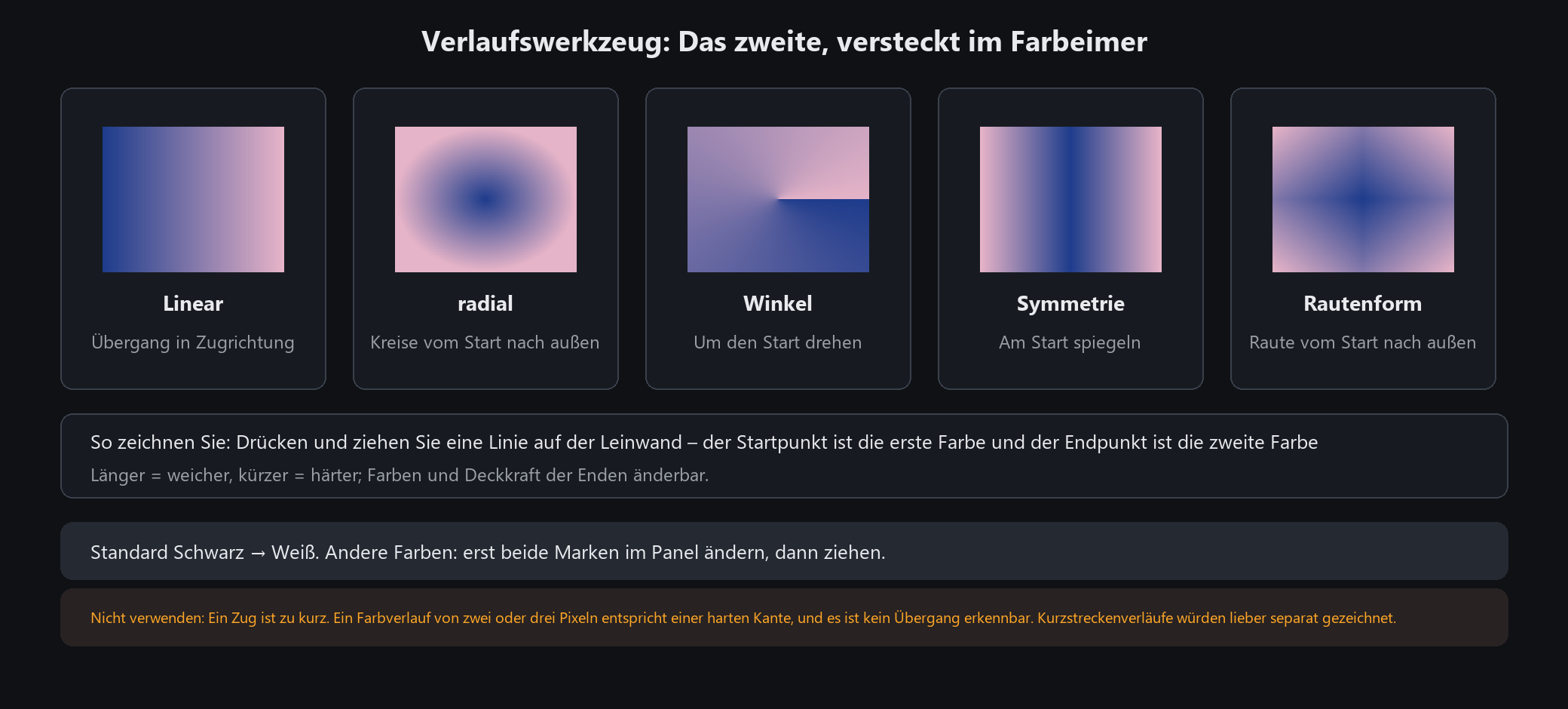
Der Farbverlauf teilt sich eine Zelle mit dem Bucket. Benutzen Sie zum Wechseln das kleine Dreieck an der Ecke
Malen Sie es nicht direkt über das Bild. Ein Farbverlauf deckt alles darunter ab – legen Sie ihn auf eine eigene Ebene und verringern Sie die Deckkraft, wenn Sie ihn als Atmosphäre wünschen
Direktauswahl: Korrigieren einer Linie, die Sie falsch gezeichnet haben
Was es bearbeiten kann
Vektorelemente: Formen (Rechtecke, Polygone, Sterne), Stiftpfade, Pfeile, Textrahmen und Vektorstriche.
Keine Pixelstriche – das sind Farben, ohne Punkte zum Ziehen.
Vier Operationen
Ziehen Sie einen Anker, um die Form zu ändern. Quadratische Anker sind Knoten; runde Griffe sind Bézier-Griffe
Ziehen Sie einen Griff, um die Krümmung dieses Segments zu ändern (nur das Kurven-Unterwerkzeug zeigt sie an)
Klicken Sie irgendwo auf die Linie, um einen neuen Knoten einzufügen
Eigenschaften nach der Auswahl ändern: Breite, Farbe, Linienstil (7), Endpfeilspitze, konisches Ende
Zwei Untertools
Öffnen Sie das Flyout für „gerade“ und „Kurve“: Eingefügte Knoten bleiben bei ersterem gerade und kommen bei letzterem geglättet heraus.
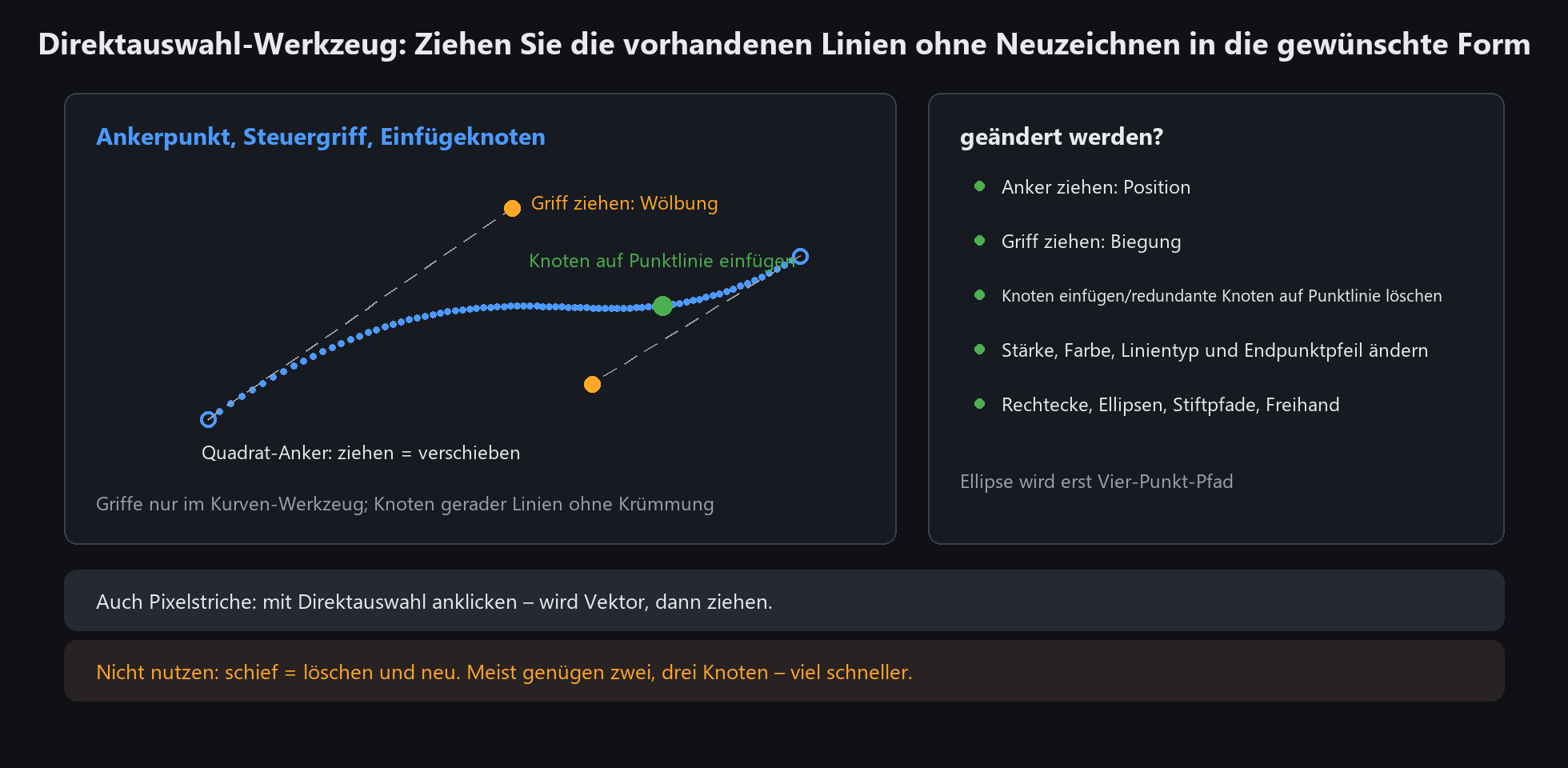
Das ist der springende Punkt bei Vektoren: Sie können es im Nachhinein immer noch reparieren. Ein wackeliger Pixelstrich muss rückgängig gemacht und neu gezeichnet werden; Eine Vektorlinie kann zurückgezogen werden
Erwarten Sie nicht, dass Pixelstriche bearbeitet werden. Um einen zu ändern, wählen Sie ihn aus und konvertieren Sie ihn zunächst in einen Vektorstrich