Funktion 8 · Grafiktablett
3 Themen aus dem Programm-Handbuch.
Grafiktablett: vier Bedienelemente
Wo die Bedienelemente erscheinen
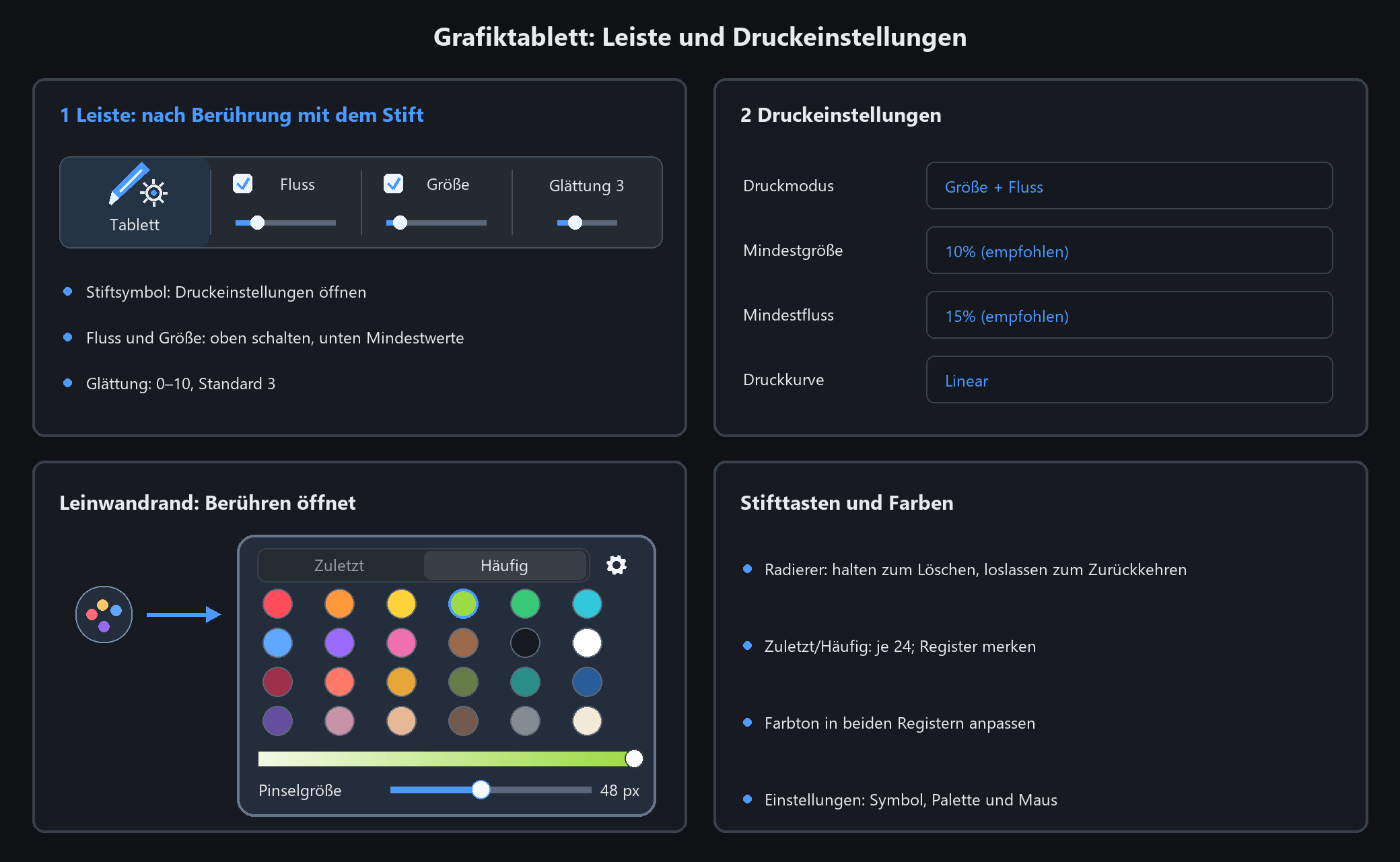
Tippen Sie mit dem Stift einmal auf die Leinwand. In der Symbolleiste erscheinen Stifteinstellungen, Fluss, Größe und Glättung. Bei reiner Mausbedienung sind sie ausgeblendet.
Symbolleiste
Stiftsymbol: Öffnet die Druckeinstellungen.
Fluss / Größe: Oben klicken, um die Drucksteuerung umzuschalten. Mit dem kurzen Regler darunter Mindestfluss bzw. Mindestgröße einstellen. Das Mausrad ändert den Wert in 1-%-Schritten, mit Shift in 5-%-Schritten.
Glättung 0–10: Standardwert 3.
Stifttasten und Farbauswahl
Taste für vorübergehenden Radierer: Wenn das Gerät eine barrel-Taste sendet, bleibt der Radierer beim Gedrückthalten aktiv; beim Loslassen kehrt das vorige Werkzeug zurück.
Andere Seitentaste: Die Anwendung ändert die Treiberfunktion nicht. Ist die Taste für Zoom eingerichtet, zoomt sie weiterhin.
Farben lassen sich über ein Farbfeld oder die Pipette in der Anwendung wählen. Zuletzt verwendete Farben bleiben nach einem Neustart gespeichert.
Schnellleiste rechts neben der Leinwand
Sobald der Stift die Leinwand erreicht, erscheint mittig am rechten Rand ein kleines Symbol. Ein Farbpunkt leuchtet beim Berühren mit Stift oder Maus auf und kehrt danach in den Normalzustand zurück.
Die Leiste hat die Register „Zuletzt“ und „Häufig“ mit jeweils 24 kleinen Farbpunkten. Fehlende zuletzt verwendete Farben werden mit häufigen Farben ergänzt; das gewählte Register bleibt nach dem Neustart erhalten. In beiden Registern lässt sich die gewählte Farbe mit dem Farbstreifen aufhellen. Der untere Regler ändert die Pinselgröße.
Über die Schaltfläche oben rechts wählen Sie, ob nach dem Verlassen das Symbol oder die Palette sichtbar bleibt, ob sie bei Mausbedienung erscheint und ob das Symbol angezeigt wird. Nach dem Ausblenden lässt sich die Palette unter „Programmeinstellungen → Stift-Farbpalette“ wieder einschalten.
In der Pinselliste können Sie einen Pinsel antippen oder die Bildlaufleiste zum Blättern ziehen.
Einstellungsfenster
Druckmodus: aus / nur Größe / nur Fluss / beides.
Mindestgröße (empfohlen 10 %): Untergrenze bei leichtem Druck.
Mindestfluss (empfohlen 15 %): Untergrenze des Farbauftrags bei leichtem Druck.
Druckkurve: weich / linear / fest.
Die Anwendung liest den Stiftdruck direkt aus Windows-Zeigermeldungen.
Die Stifttasten müssen im Tabletttreiber nicht neu eingerichtet werden.
Stiftdruck einstellen: Kurve, Mindestwerte, Glättung
Eine Formel
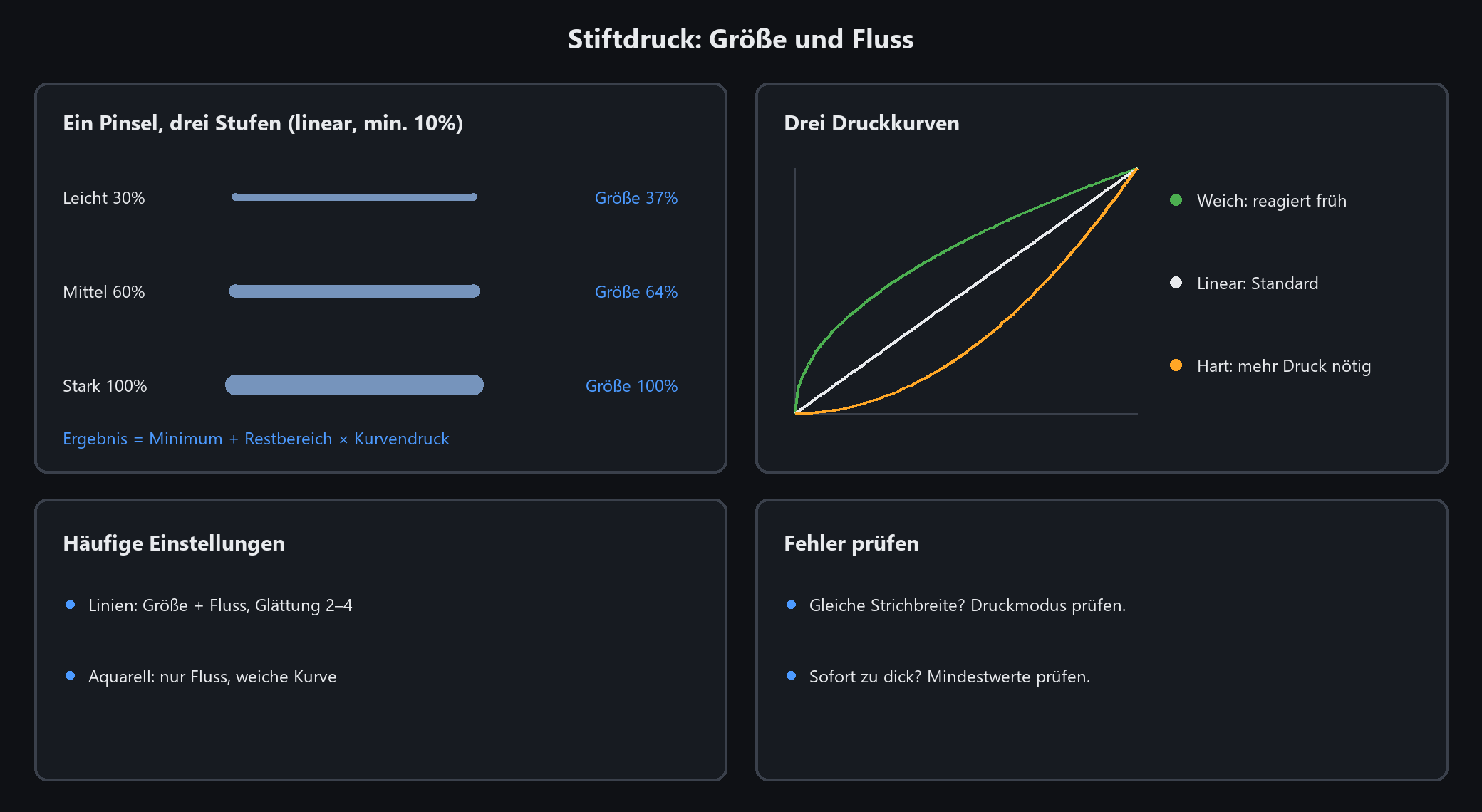
tatsächliche Menge = Min. % + (100 − Min. %) x Kurvendruck.
Erhöhen Sie die Mindestgröße auf 50 und den Breitenunterschied zwischen leichten und starken Strichen auf die Hälfte –
Druck wird sich anfühlen, als würde er „nichts bewirken“.
Eine Kurve wählen
Weich (Quadratwurzel): Leichter Druck ist bereits sichtbar. Kalligraphie, Aquarell, Skizzieren
Linear: Was Sie drücken, ist das, was Sie bekommen. Die Standardeinstellung
Fest (quadratisch): erfordert echten Druck, um sich zu zeigen. Klare Linienführung für eine schwere Hand
Häufige Paarungen
Schrift und Linien: sowohl Breite als auch Fluss, Mindestgröße 5–10, Stabilisator 2–4
Verlegefarbe: nur Durchfluss, Mindestdurchfluss 20–30, weiche Kurve, Stabilisator 3–5
Gleichbreite Linien → Druckmodus wurde ausgeschaltet. Alles stockfinster auf einen Schlag → Mindestwerte zu niedrig eingestellt.
Oberhalb von 5 lässt der Stabilisator sichtbar nach; Für schnelles Schlüpfen auf 0 bis 2 senken
Kein Druck oder falscher Druck: drei Kontrollen
Checken Sie diese Reihenfolge ein
1. Die Symbolleistengruppe wurde nie angezeigt → Der Stift wurde noch nicht erkannt. Klopfen Sie mit der Spitze auf die Leinwand
2. Die Gruppe ist da, aber Druck bewirkt nichts → Klicken Sie auf das Stiftsymbol. ist der Druckmodus auf „aus“ gestellt?
3. Versuchen Sie es mit einem anderen Pinsel → Struktur- und Musterpinsel haben feste Striche; Der Druck verändert nur, wie viel Tinte auftrifft. Der einfache Pinsel oder ein Tuschepinsel zeigt den Druck am deutlichsten
Immer noch nichts
Überprüfen Sie den Tablet-Treiber: Einige Treiber können einzelne Programme vom Druck ausschließen
Bestätigen Sie in den Windows-Einstellungen, dass die Stifteingabe überhaupt funktioniert (Tippen, Handschrift)
Mausbewegungen immer mit vollem Druck ausführen. Das ist zu erwarten: Kein Drucksignal bedeutet Maximum
Um zu überprüfen, ob der Druck funktioniert: Stabilisator 0, lineare Kurve, langsam einen Strich von leicht nach stark ziehen –
Es sollte dünn bis dick werden. Wenn sich die Breite nie ändert, dringt kein Druck durch