特長9 · 線画の自動着色
6 個の操作トピック。アプリ内マニュアルと同じ原稿です。
概要: ワンクリックで線画に色を付ける
ワンクリックで白黒の線画がカラーの線画に変わります。アップロードもインターネットも必要なく、完全にマシン上で実行され、数秒で終了します。
線を読み取ります: 透明な線画、コミック線画、手描きのスケッチ、インク付きの図面はすべて機能します
写真復元 → カラー化と同じカラーリング エンジンを使用しますが、線画専用に調整されています。
結果は独自のレイヤーになるため、後でその上にペイントを続けることができます
これはスマートな色付けです。線を指定すると、ソフトウェアが色を付けます。プリセットフィルターではありません - 色は描画ごとに再構成されます
色を塗るまでの2ステップ
どのように
1. 線画を開きます (透明な線画が最適です。アセット ライブラリのスケッチはすでに透明です)。
2. メニュー [画像] → [線画のカラー化] — パネルは [カラー化] タブにジャンプします。 「カラー化」をクリックします
自分で決める
アプリはキャンバスの透明度をチェックし、線画であると判断します。
検出されると、色付けは写真のパスではなく、2 つの線画のみのパス (次のトピック) を使用します。
エントリが見つからない場合は?ポートレート→写真復元→カラーライズも同じページに到達します。 「カラーライズ」タブの両端
2種類の結果
色を塗る前にスイッチが 1 つあります: 透明な線画の内部を塗りつぶします (パネルのチェックボックス)。チェックを入れるかどうかで、出力はまったく異なります。
チェックを入れます: 囲まれた領域を色で塗りつぶします
線画の内側が塗りつぶされます。線の外側は透明のままです
元の黒い線の下に重ねることができる色付きのレイヤーが得られるので、線は常に上に留まります
用途: 塗り絵、コミックの塗りつぶし、透明な線画の下にベースカラーを置く
オフのままにします: 線自体に色を付けます
ソフトウェアは、描画の線画の雰囲気を維持しながら、黒い線 (色付きの輪郭) に色合いを付けます。
以下に適しています: 手描きの外観を保ちながら、わずかな色を加えたい
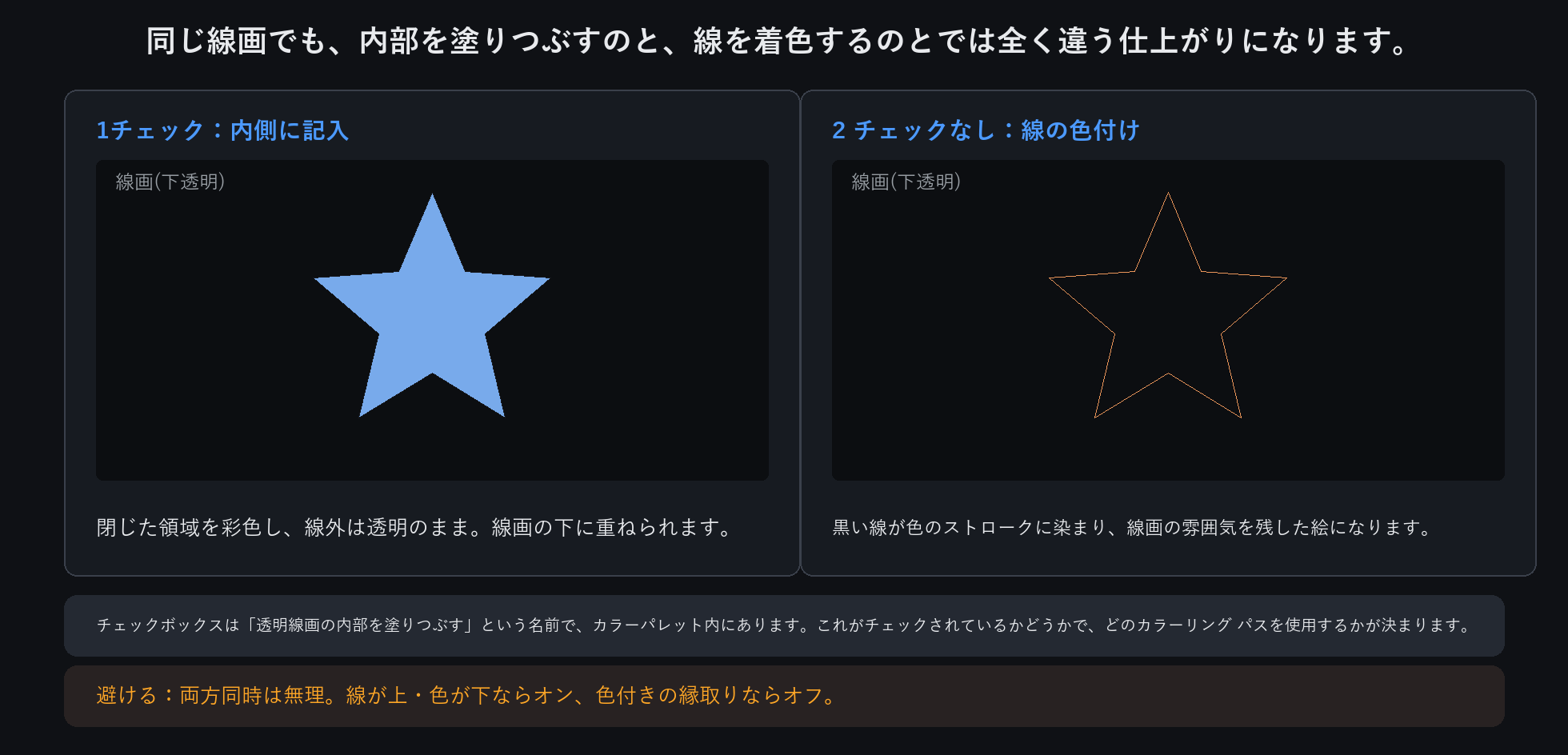
上に線を入れて下に色を付けたいですか?内部を埋めるダニ。色付きのアウトラインが必要ですか?オフのままにしておきます
5 つのスライダーとメインの色合い
[カラー] タブには 5 つのスライダーとメインの色相パレットがあります。線画の場合、最初の 2 つが最も重要です。必要に応じて残りを微調整します。
色の強さ: 0 は元のグレーを維持し、100 はモデル独自の色です。鮮やかすぎる? 70まで下げる
黄ばみを除去: 線画のエッジが古紙のような黄色になっている場合はチェックを入れます。きれいな線画は必要ありません
鮮やかさ: 空白領域に色を作り出すことなく、存在する色を強調します。
背景保護: エッジの色ムラを軽減します (線画はすでに透明なので、これはほとんど問題になりません)。
メインの色相強度 + メインの色相パレット (なし / 赤 / オレンジ / 黄 / 緑 / 青 / 紫 / 茶色 / カスタム): 被写体に色相を強制します。ユニフォームの緑
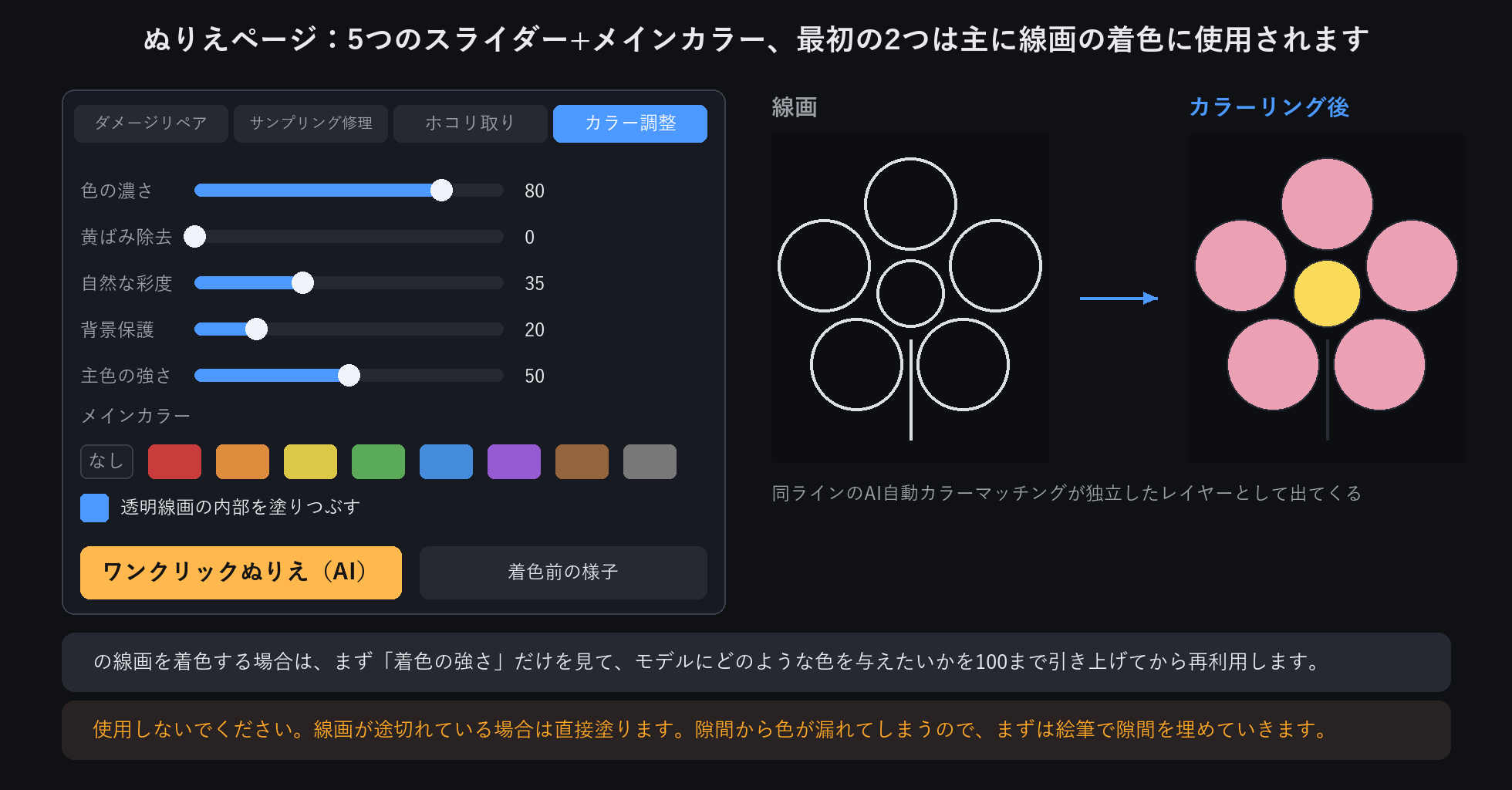
線画の場合は、まず色の強さだけを確認します。100 まで押してモデルが与えたいものを確認し、強すぎる場合は元に戻します。
何がうまくいくのか
うまくいきます
透明な背景、黒い線、明確なコントラスト
密閉部分は可能な限り密閉(色が漏れないように)
安全性が必要ですか?ティックフィルの透明なラインアートのインテリア
間違いやすい
線画の隙間:切れ目から色が漏れ出ています。最初にブラシで隙間を補修してから色を塗ります
線が薄すぎる、または灰色すぎる: ソフトウェアはエッジや色を乱雑に認識できません。まずコントラストを上げます
次の用途には使用しないでください。
線画に色を付けます。通常の写真の場合は、写真の復元→色付けを使用します
色を完全に制御したいですか?ソフトウェアが 1 回のパスで完成することを期待しないでください。その後もスマート カラー レイヤーでペイントを続けてください。
ギャップを確認するには: 線画を 400% にズームし、線をトレースして、切れているものがないか確認します。
写真の色と手描きの違い
写真の復元 → カラー化とは異なります
写真のカラー化は、実際の写真のグレースケールを着色し、光、影、オブジェクトを読み取ります
線画の色付けにより線に色を付け、囲まれた領域とストロークの方向を読み取ります
同じ Colorize ボタンにより、キャンバスからパスが自動的に選択されます。手動で切り替えないでください
手彩色との関係
ソフトウェアは大きなベースカラーを配置し、インク付け後の最も面倒な部分を省きます。
ディテール、パレットの微調整、および 1 つの領域の色の選択は依然としてブラシ作業です
結果として得られるスマート カラー レイヤーは自由に編集または元に戻すことができます
ワンクリックで仕上げるのではなく、パレットを理解するカラーリングアシスタントとして扱います。ベースカラーはそれに、微調整はあなたに