特長3 · ブラシ
8 個の操作トピック。アプリ内マニュアルと同じ原稿です。
数十のブラシ: ブラシを素早く見つける方法
用途からブラシを探す
ブラシパネルには「常用」「ペン入れ」「厚塗り」「水墨」「油彩ブラシ」「特色」「動植物」のグループがあります。描きたい効果に合わせて選んでください。
よく使う3つの設定
ブラシサイズ:細部は小さく、広い塗りは大きく
不透明度:低い値では色を重ねられ、高い値ではしっかり覆えます
流量:一筆で置く絵具の量。低い値なら少しずつ重ねられます
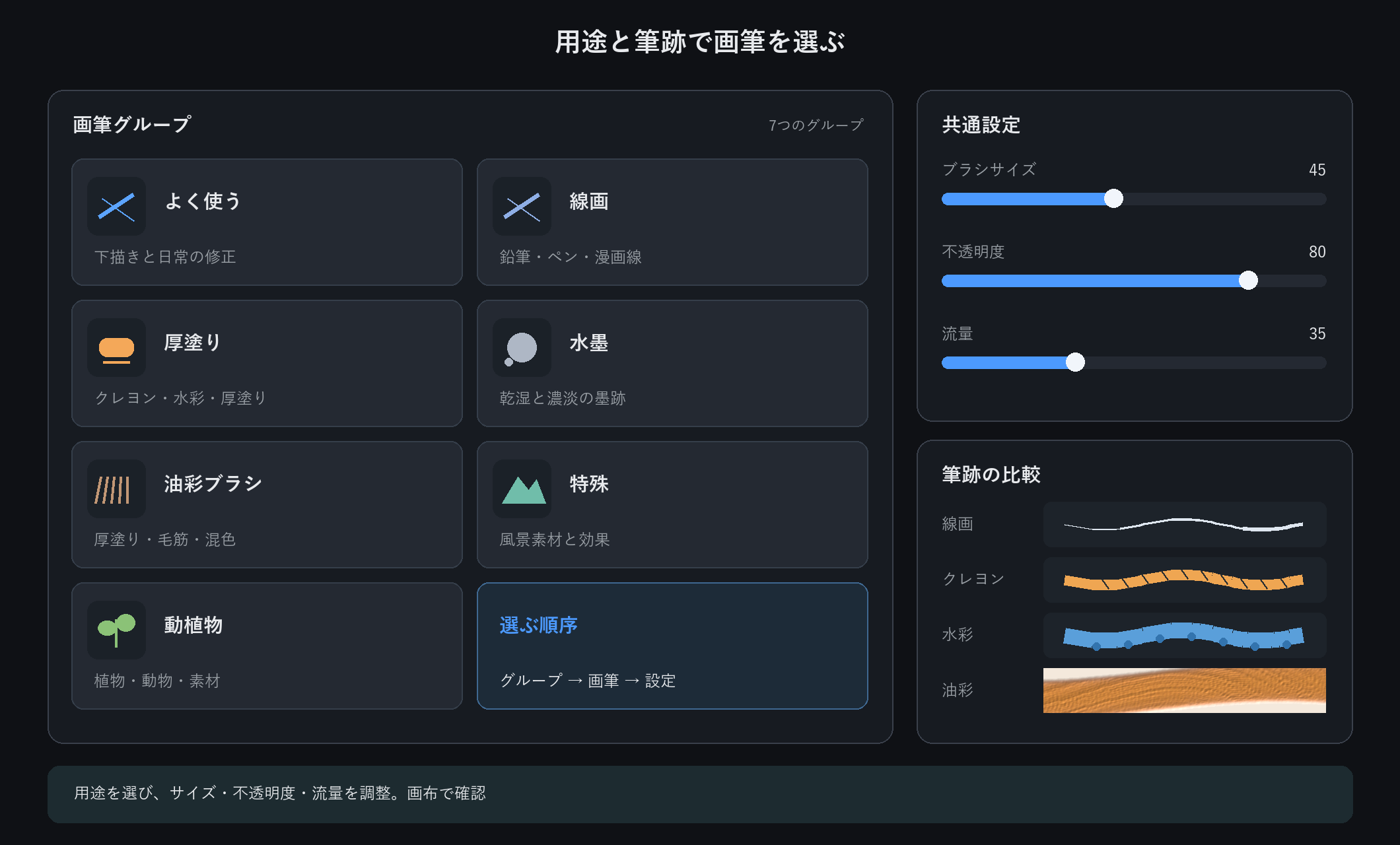
迷ったら「常用」から試してください。基本的な描画に向いています。
ピクセル ブラシとベクター ブラシ: 違いを知る
1 行の違い
ピクセル ブラシは色を配置します。レイヤーのピクセルを変更します。ベクターブラシが置かれます
いつでも編集できる一連のドラッグ可能なポイントを下に移動します。
ピクセル ブラシ (ツールバーのブラシ グループ)
数種類 - ペイント、ソフト、スプレー、ピクセル、インクウォッシュ - プラス 2 つの消しゴム
豊かなテクスチャーと色調のストローク;ただし、これらはピクセルなので、ズームすると劣化します。
用途: 色塗り、絵の具の塗布、「感触」が必要なものすべて
ベクター ブラシ (ショートカット B、ブラシ ツールの直後)
2 つだけ: ベクター ブラシとベクター ハイライター (固定半透明、自動太線)
点と曲線として保存されます。 1000倍ズームでもエッジは鮮明に保たれます
描画後、直接選択ツールでクリックします。ノードを追加し、曲率を曲げ、幅と色を変更します。ぼやけることはありません
ベクターのみのオプション: 7 つの線スタイル (破線と点)、終端矢印、先細の尾部
注釈、丸で囲む、図をスケッチする → ベクター ブラシ。ペイントとレタッチ→ピクセルブラシ。
ピクセル ストロークもレスキューできます。直接選択ツールでピクセル ストロークをクリックすると、細いストロークがベクトル カーブに変換されます。
ペン入れグループ:スケッチと線画
鉛筆ファミリー
細やかなスケッチ鉛筆から 6B まで - 数字が大きくなるほど、暗くなり、柔らかくなります。 2B~4Bでスケッチ。 HBは軽いので下描きに適しています。
ハードペン
イリジウム万年筆: 均一な線、きれいな輪郭に適しています。
コミック G ペン: 太さは速度に従います。これは標準的なコミックペン先です
ボールペン、ソフトつけペン: 手書き感があり、簡単なスケッチに適しています。
木炭
形状をブロックする場合はハードチャコール、大きなトーンにはソフトチャコール。その後、ソフト消しゴムでハイライトを消します。
黒すぎる鉛筆でスケッチしないでください。鉛筆を使用すると、きれいに消去できなくなります。 2Bからスタート
インパスト グループ: クレヨンと水彩
4 つのクレヨン、4 つの気質
オイルクレヨン: 濃厚なワックス、強力なカバー力。子供のイラストの分厚いカラーブロックに適しています
乾いたクレヨン: 紙のテクスチャが透けて見え、砂のような仕上がりになります。表面の木目に優れています
クレヨンのブレンド: 下にあるものと積極的に混ぜます。グラデーションとトランジションの自然な選択
染色クレヨン: 薄い色合いのみ。下のシェーディングを消さずに色づきます
水彩画ファミリー
薄い/薄い/中程度/濃いの4段階で薄いから濃いまであります。ミディアムは日常的なものです。
ウェットインウェットで色が外側ににじみ出るため、霧や背景のテクスチャーを簡単に表現できます。
フローティングカラーは、エッジの縁が暗くなり、顔料が沈殿した外観を再現します。
ブレンディング ブラシは、きれいな水を含ませたブラシのように、すでに落ちているペイントの周りを押し出します。
強く押すと、クレヨンが紙の粒を埋めます。軽く押すと表面だけが引っかかります。同じブラシで 2 つの外観
インク グループ: カリグラフィーとフリーハンド
淡い/濃い/インク ブラシ: 3 つのインク濃度、フリーハンド ペイントの主力
シャープチップインク: シャープな回転の細いペン先。蘭の葉、竹
コシのある書き心地:コシのある書き心地で、日常のレタリングに最適。
ランニング スクリプトの高密度インク: 飽和していて応答性が高く、速く書いてもまとまります。筆記体の場合
フラット書道チップ: スクエアなストロークを一度に与えるフラットなヘッド。聖典と碑文
乾いたフライングホワイト: ほぼ空のブラシのようなチクチクした外観。濃いインクに対してのみ良好に読み取ります
ウェットウォッシュインク: 遠くの山や影を描くための大きなウェットブラシ
飛び白だけだと汚く見えがちです。最初に濃いインクを塗り、次にフライングホワイトでエッジをスイープして奥行きを出します
特別グループ: ワンストロークの風景要素
ここのブラシは、一度に 1 つの形状ではなく、クラスター全体を一度に描画します。
川: 線をドラッグすると、流れの方向が指定された川がそれに沿って成長します。
海と湖:川よりも広くて穏やかです。水面敷設用
遠くの山々: ドラッグすると、後退する稜線が生成されます。
住宅: 23 棟の建物 (リアルなレンガ、水彩の江南、細い線の遺産、インクのフリーハンド、アニメのタウンハウス)、4 分の 3 ビューで描画
地面: 16 の側面図の層と 11 のトップダウン面。植物や木を植えます。
ライトニング:4つの嵐(ボルト、分岐フォーク、シートフラッシュ、バイオレットストーム)
雲/煙: クリックして一服、ドラッグして連続バンク
炎: クリックして火を出し、ドラッグして火の線を出し、火花を散らします
星空、大雨、雪、花火: すべてクリックで散乱、ドラッグで拡散
髪: 毛先の圧力は軽く、根元の圧力は重めです。キャラクターの毛と動物の毛皮
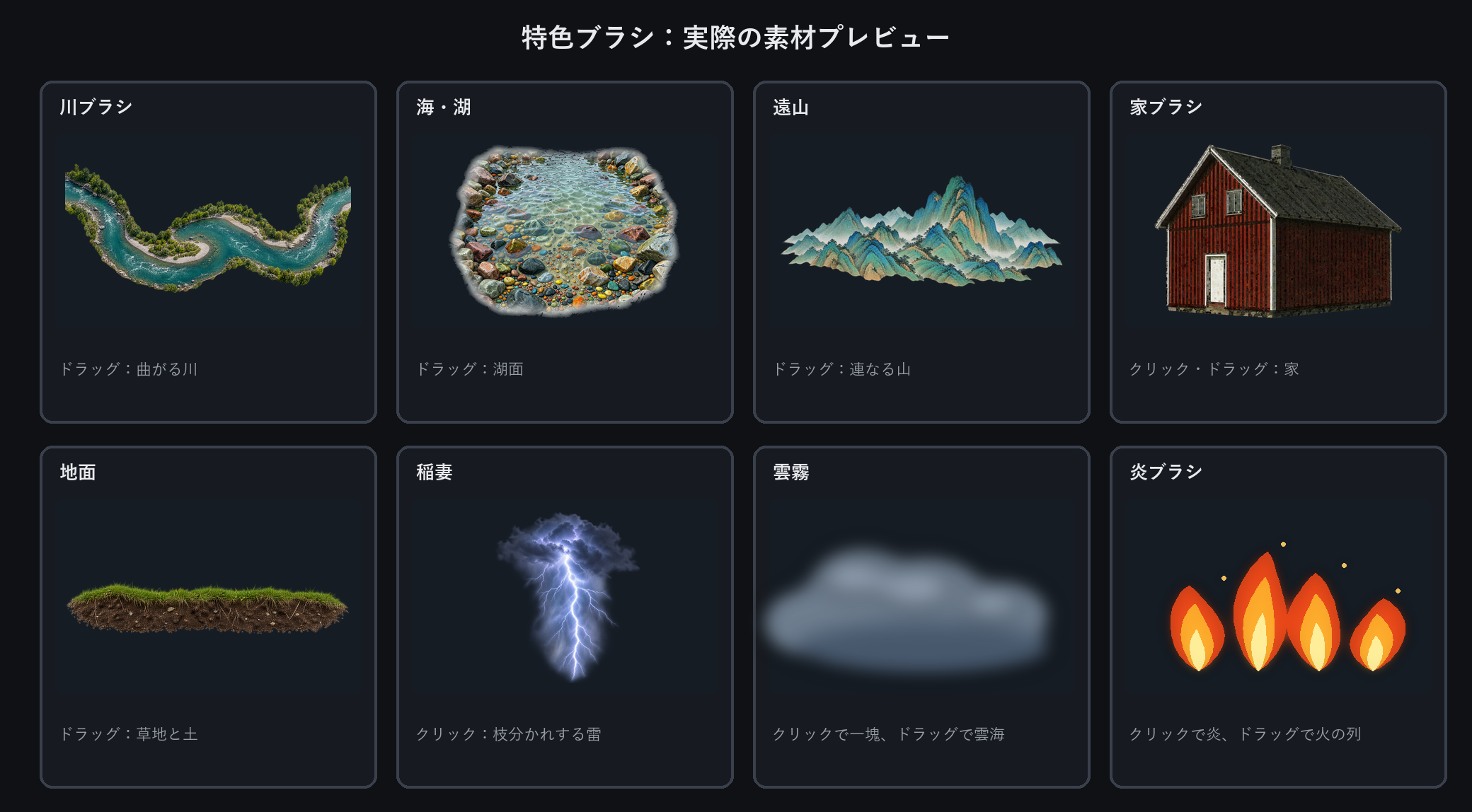
これらのブラシは、詳細を追加する前に大まかな関係を設定するためのものです。 1 つのブラシで全体の絵が描けるとは期待しないでください
動植物ブラシ:写実素材
このグループは 実際の資産から描画されたスタンプ ブラシです。ワンクリックで植物や動物全体がドロップされます。
植物
草: 12 種類の草と一緒に成長する野生の花。密度、スケール、花の量、乾燥度を調整可能
散りばめられた葉、花びら:落ち葉のエフェクト用
バラ、菊、ヒマワリ、ハス、竹: 植物全体または花をワンクリックで配置
ツリー: 現実的な季節、アニメの季節、インク、水彩画にわたる 24 のバリエーション。サイズはフリーです
タンポポ、四つ葉のクローバー:小さなアクセント
動物
蝶、トンボ:半透明の羽
金魚、小魚、エビ:小さな水生生物
シェル: ビーチ、静物画
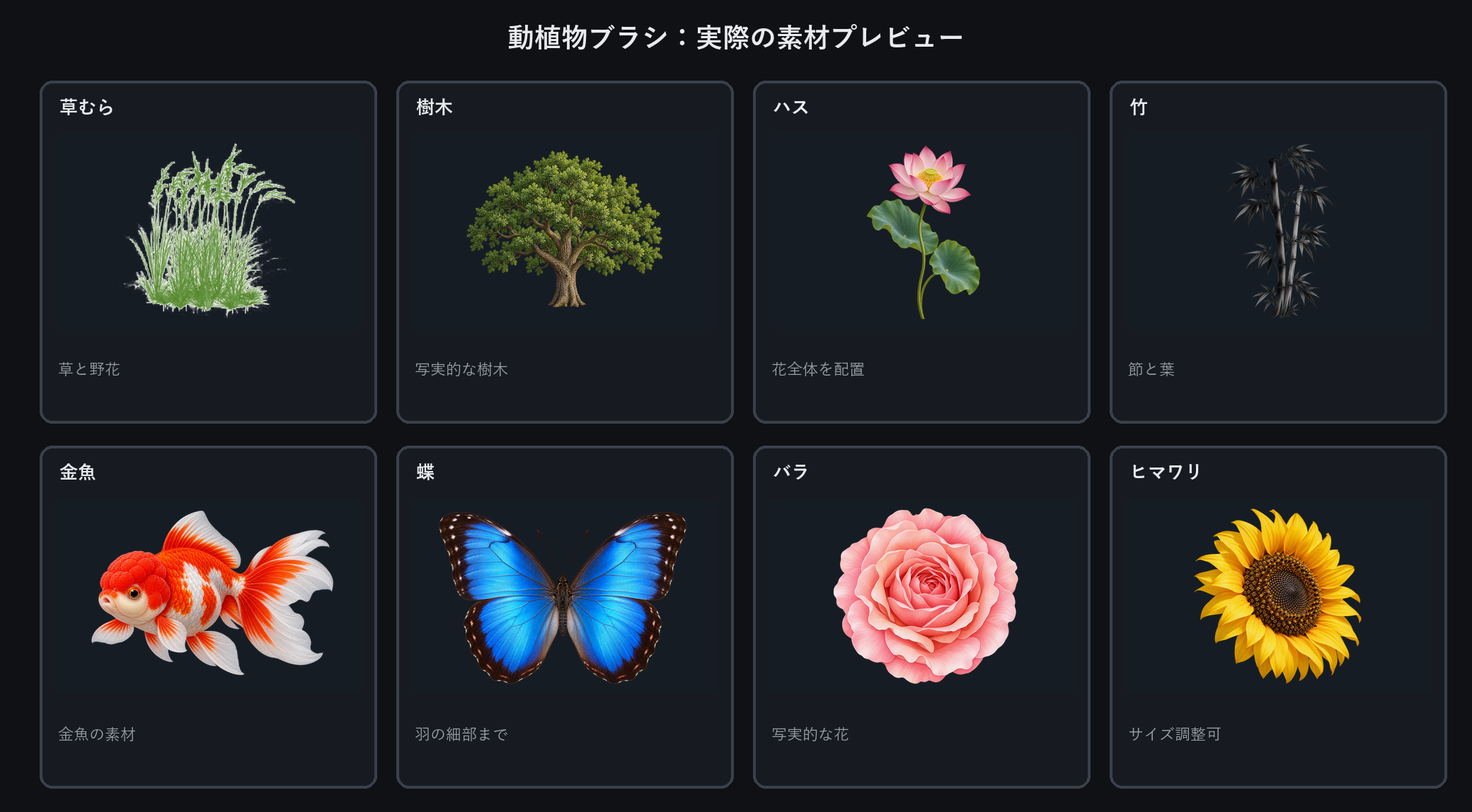
これらのブラシは、アセット独自の色とシェーディングを維持します。前景色は色を付けません。色を変更するには、レイヤーを追加し、代わりにカラーオーバーレイを使用します
草をペイントするときはランダム化をオンにしてください。各ストロークが異なるため、コピー&ペーストのような見た目を避けることができます。
油彩ブラシとその他の特殊ブラシ
油彩ブラシ
油彩筆:色を塗る基本の筆。毛筋は筆の動きに沿って続き、軽い筆圧では下の色を拾い、強い筆圧では新しい色を重ねます
平筆:広い面の下塗りに向く、幅のある平らな筆先
フィルバート筆:丸みのある筆先で、形を整えたり境界を仕上げたりできます
乾いた剛毛筆:絵具を少なくするとキャンバス目が残り、粗い質感やかすれを作れます
湿った剛毛筆:下の色を拾い、色の境界をなじませます
「絵具の盛り量」は被覆と厚み、「下地色の採取」は混色、「剛毛密度」と「剛毛の細部」は毛筋を調整します。「画用液の希釈」は 0% で厚塗りのまま、上げると透明で柔らかい縁になり、厚みの増加を抑えます。
油彩の各筆跡は厚みを保持する独立したオブジェクトです。選択ツールで移動・拡大縮小・回転でき、ブラシの太さを変えると絵具と厚みが一緒に変形します。色も変更できます。側光は毛筋の凹凸に応じて変化します。WCI プロジェクトは厚みを保持し、通常の画像書き出しには現在の光の見え方が平面画像として反映されます。
その他の特色ブラシ
飛沫筆:絵具のしぶきを散らします
手描き揺れ筆:線に手描きらしい揺れを加えます
虹色筆:ストローク中に色相が変わります
ドライブラシ:少量の色でハイライトや摩耗を描きます
点描筆:細かな点を密集させます
マーカーと厚塗り筆:不透明な色面を描きます
ドライブラシは暗い面に明るい色で使うと効果が分かりやすくなります。