Filtres et couleurs
5 sujets issus du manuel intégré au logiciel.
Utiliser des filtres sans gâcher la photo
Règle : changez une chose à la fois
Empilez plusieurs filtres à la fois et vous ne saurez jamais quelle étape l'a gâché.
Commande suggérée
1. Embellir automatiquement (exposition et balance des blancs comme base)
2. Luminosité et contraste (uniquement si cela est toujours nécessaire)
3. Teinte et saturation (pour les dominantes de couleur)
4. Clarté ou adoucissement (touche finale)
Comment juger
Réduisez le résultat à la taille du téléphone et regardez-le. S'il tient encore petit, c'est très bien.
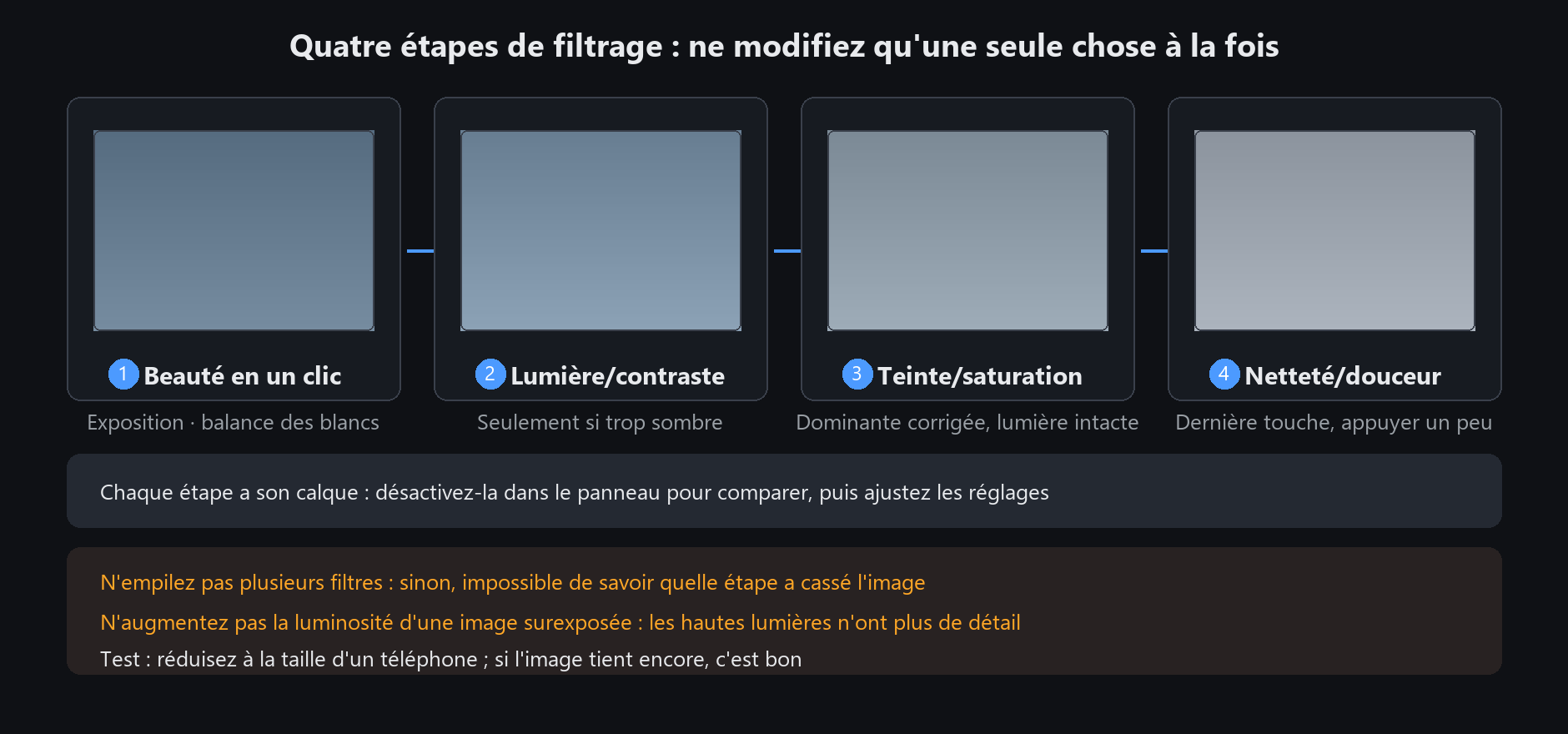
Les filtres atterrissent sur leur propre calque, vous pouvez donc les réajuster ou désactiver tout le calque. Expérimentez librement
Quelques filtres contre-intuitifs
Flou focal / projecteur : la zone peinte reste intacte ; l’effet s’applique autour d’elle.
Désaturer : retire la couleur uniquement dans la zone peinte.
Adoucir : atténue les hautes lumières. Un réglage trop fort rend toute la photo floue.
Clarté : augmente le contraste des tons moyens. Avec la netteté, des liserés blancs peuvent apparaître.
Le flou focal et le projecteur préservent la zone peinte. La désaturation agit au contraire sur cette zone. Faites un essai court avant de peindre largement.
Valeurs de réglage des couleurs qui fonctionnent
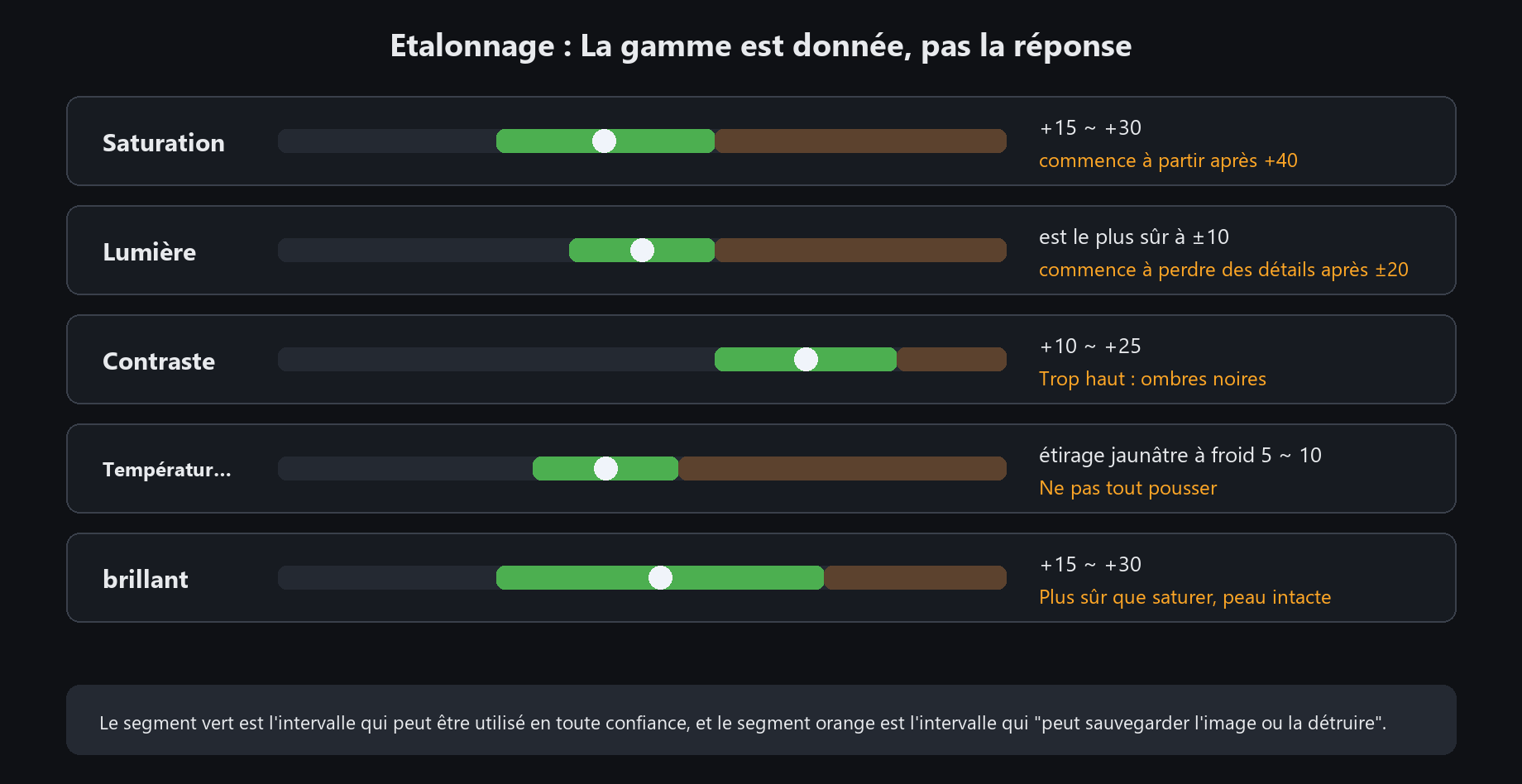
Saturation : retrouver le ressenti entre +15 et +30. Passé 40 ans, ça commence à paraître faux
Luminosité : ±10 est la plus sûre ; les 20 dernières années, les détails commencent à disparaître
Contraste : +10 à +25
Balance des blancs : tirez une photo jaune de 5 à 10 vers le côté froid, jamais d'un seul coup
Vibrance : ne rehausse que les couleurs à faible saturation, laissant la peau et le rouge à lèvres seuls. Plus sûr que la saturation
N'augmentez pas la luminosité d'une photo déjà agrandie : abaissez d'abord les hautes lumières.
Les reflets soufflés ne comportent aucun détail, donc l'éclaircissement ne vous donne qu'une tache blanche
Couleur intelligente vs embellissement automatique
Smart colour : analyse le cadre et propose un schéma. Penchant vers le « classement »
Embellissement automatique : exposition, contraste, balance des blancs, éclat et clarté à la fois. Penchant vers le « sauvetage »
Lequel choisir
Photo plate, sombre ou en couleur → embellissement automatique
La photo va bien, vous voulez un style → couleur intelligente
Essayez les deux et gardez le meilleur. De toute façon, ils sont sur des calques séparés
N'exécutez pas l'embellissement automatique sur une photo que vous avez déjà notée à la main - cela ramène votre notation vers la moyenne
Les deux ont des cases à cocher pour désactiver des étapes individuelles. Décocher « clarté » dans l'embellissement automatique,
rend par exemple le résultat sensiblement plus naturel
Noir et blanc et colorisation
Conversion en noir et blanc
Ne vous contentez pas de baisser la saturation, cela donne du gris, pas du noir et du blanc.
Utilisez le filtre noir et blanc, qui redistribue les gris selon la luminance de chaque couleur : les ciels s'assombrissent, les peaux s'éclaircissent.
Coloriser une photo monochrome
Portrait → Restauration de photos → Coloriser. L'IA le fait automatiquement en cinq secondes environ (la première exécution charge le modèle).
Dessin au trait à colorier
Utilisez d'abord « remplir à l'intérieur » pour rendre le dessin au trait fermé opaque, puis coloriez-le, sinon la peinture coule à l'extérieur des lignes.
Poussez un peu le contraste monochrome avant de coloriser ; l'IA juge mieux ainsi