Fonction 10 · Correction des formes
1 sujets issus du manuel intégré au logiciel.
Corriger une forme en immobilisant le stylet
Utilisation
Avec un pinceau ordinaire, un stylo, un pinceau pixel, un pinceau vectoriel ou un surligneur vectoriel, tracez une ligne, un cercle, rectangle, triangle ou trapèze fermé, ou un arc ouvert. À la fin, gardez la pointe immobile sans la lever. Après le délai choisi, le trait reconnu devient une forme régulière. Lever la pointe termine la détection.
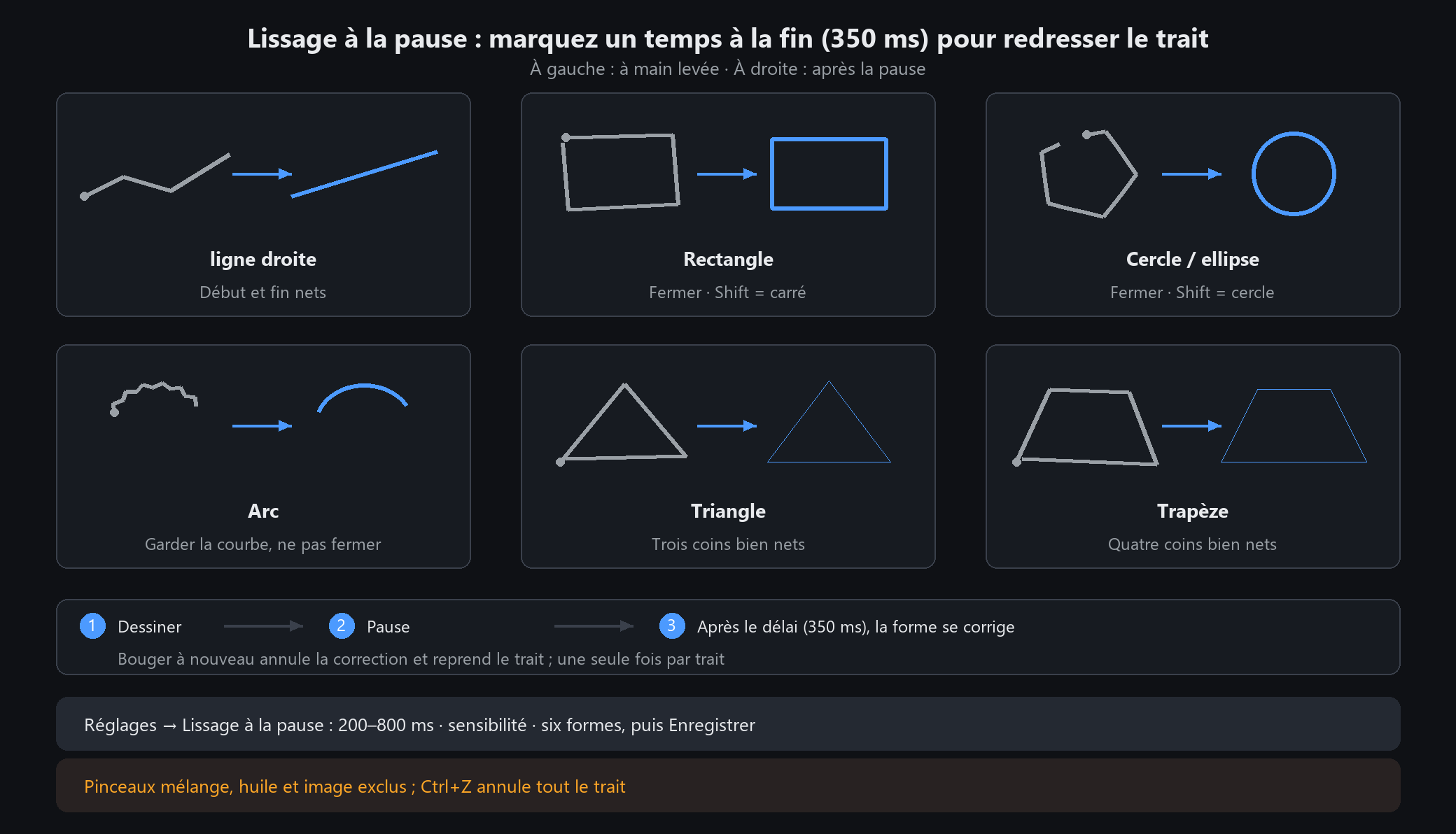
Formes reconnaissables
Une ligne a deux extrémités nettes ; cercles et rectangles sont presque fermés ; les arcs restent ouverts. Triangles et trapèzes sont reconnus par leurs sommets et distingués des rectangles. Maintenez Maj pendant la pause pour obtenir un cercle ou un carré.
Continuer à dessiner
Si vous bougez avant de lever la pointe, le trait d'origine revient et le dessin continue. Chaque trait n'est corrigé qu'une fois. Après avoir levé la pointe, Ctrl+Z annule tout le trait, pas seulement la correction.
Réglages
Dans « Paramètres → Correction des formes », activez ou désactivez la fonction, active par défaut. Réglez le délai de 200 à 800 ms (350 ms par défaut). Une sensibilité élevée accepte des tracés plus irréguliers. Ligne, rectangle, cercle/ellipse, arc, triangle et trapèze sont réglables séparément. Enregistrez ensuite.
Les pinceaux de mélange, à l'huile et à pointe image spéciale sont exclus.