Fonction 1 · Pinceaux A/B
6 sujets issus du manuel intégré au logiciel.
Ce que font réellement les pinceaux A/B
Sur une seule ligne
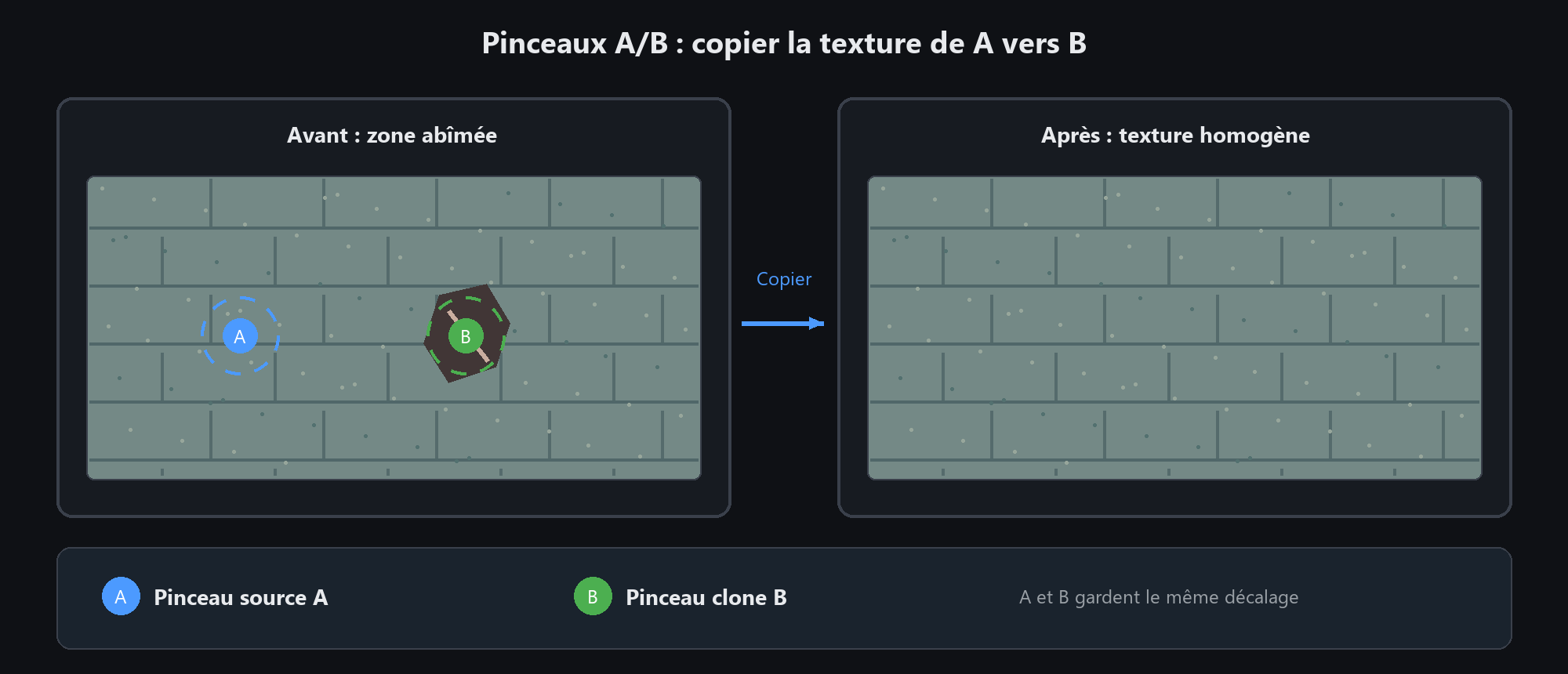
Le pinceau A décide d’où copier. Le pinceau B décide où le peindre.
Le problème qu'il résout
Quelque chose sur la photo est endommagé : de la moisissure sur une vieille impression, une tache, un étranger en arrière-plan, des lignes électriques.
Vous ne voulez pas enduire toute la zone, recouvrez-la simplement de pixels intacts provenant de proximité. C'est le travail de cet outil.
En quoi il diffère d'un pinceau normal
Un pinceau normal peint la couleur que vous avez choisie. Les pinceaux A/B peignent de vrais pixels qui existent déjà ailleurs dans l'image,
Ainsi, la texture, l'ombrage et le grain correspondent à l'environnement au lieu de laisser une zone plate.
En quoi diffère-t-il d'un tampon clone
Un tampon de clonage typique échantillonne un petit patch et ne fonctionne qu'à l'intérieur de l'image actuelle.
L'instantané du pinceau A l'image entière, et cet instantané est découplé du document —
Ainsi, l'outil clone tous les documents dès le départ : échantillon dans l'image A, changement d'onglet, réparation dans l'image B.
Voir la rubrique dédiée "Clonage inter-documents" ci-dessous.
Souvenez-vous-en comme suit : A est la source, B est la cible. A se souvient seulement, B ne fait que peindre
Brosses A/B en trois étapes
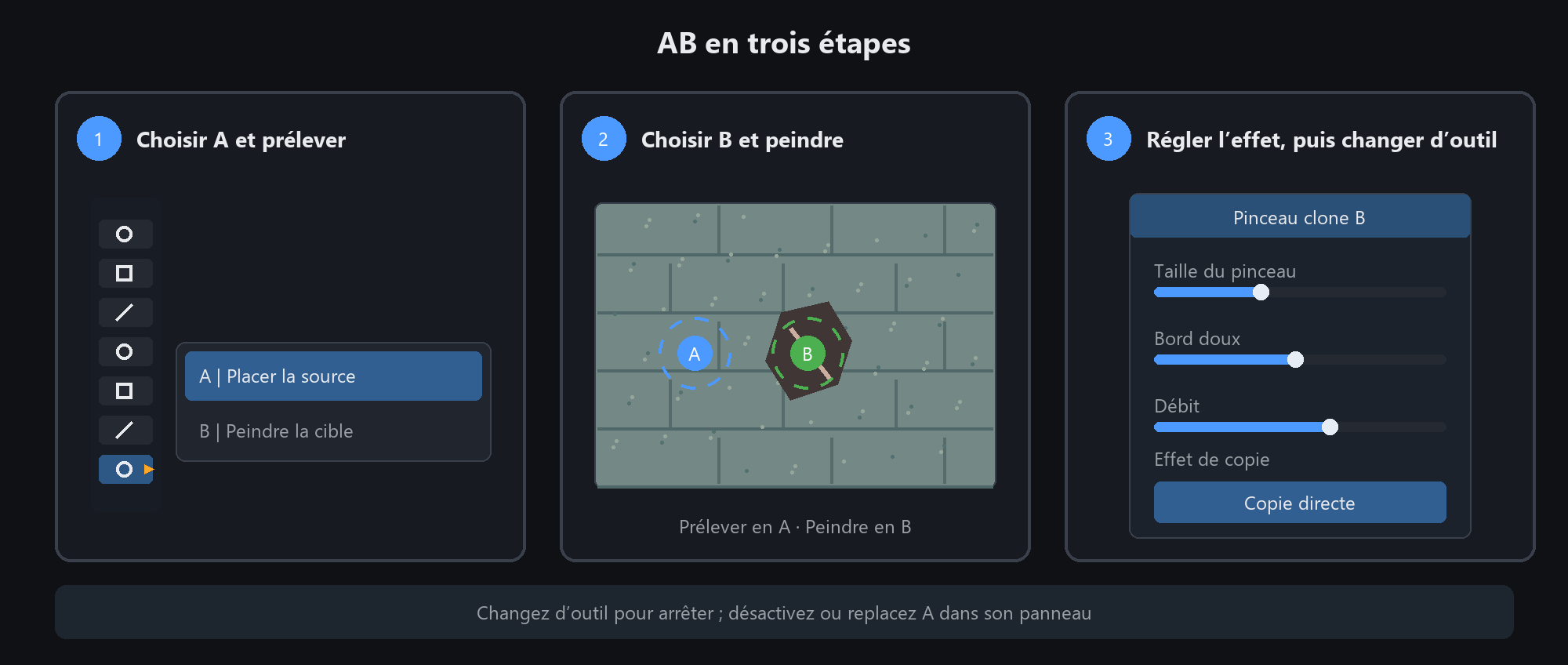
Étape 1 : placer la source avec le pinceau A
Maintenez le petit triangle du groupe de clonage dans la boîte à outils gauche, puis choisissez le pinceau source A.
Cliquez sur une zone intacte dont la texture ressemble à celle de la zone abîmée. Un cercle A en pointillés apparaît sur l’image.
Étape 2 : réparer avec le pinceau B
Choisissez le pinceau clone B dans le même groupe et faites glisser sur le défaut. A et B se déplacent en gardant le même décalage.
Étape 3 : régler l’effet et terminer
Le panneau de droite permet de régler la taille, la douceur du bord, le débit et l’effet de copie. Après la retouche, choisissez un autre outil.
Le point source A reste disponible ; désactivez-le ou replacez-le dans le panneau de style du pinceau A.
Ctrl + clic replace A et efface l’ancien point de départ B.
Vous pouvez peindre en plusieurs passages avec B.
Clonage inter-documents
Comment ça marche
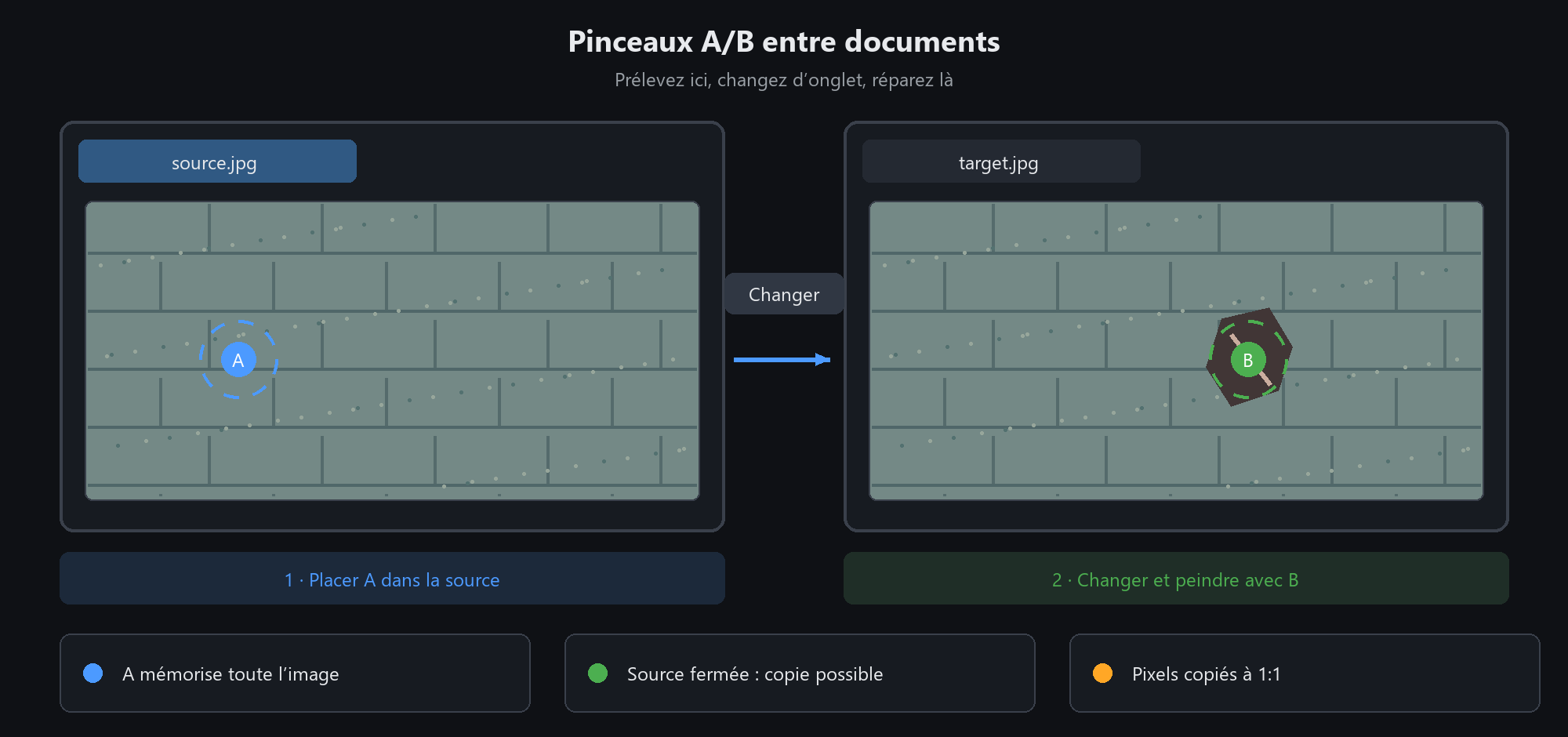
Lorsque le pinceau A échantillonne, l'application capture l'image entière en mémoire, découplée du document.
Vous pouvez donc : échantillonner un ciel propre sur la photo A avec le pinceau A → cliquer sur un autre onglet →
réparez la photo B avec le pinceau B en utilisant les pixels de A. Les deux documents restent indépendants ;
B peint sur le calque actuellement sélectionné du document cible.
Trois choses qu'un tampon traditionnel ne peut pas faire
La source peut être fermée : l'instantané vit en mémoire, donc la fermeture du fichier source n'interrompt jamais la réparation
Différentes tailles conviennent : les pixels sont reportés au format 1:1 sans mise à l'échelle automatique ;
une texture échantillonnée à partir d'une petite image atterrit à sa taille native sur une grande toile - échantillonnez une région plus grande si vous avez besoin de plus
Le cercle A disparaît sur la cible : A s'affiche uniquement sur son image source. C'est normal - l'échantillon est toujours actif
Le paramètre qui compte dans tous les documents
Des tons différents entre les images font ressembler une copie brute à un patch. Le panneau B propose cinq effets de copie :
Copier tel quel : pixels bruts. Amende pour les réparations à l'intérieur de la même image
Correspondance des couleurs : conserve la texture source mais attire la luminosité et le ton vers la cible. Premier choix parmi les documents
Texture uniquement : contient uniquement la variation de texture ; la couleur de base provient entièrement de la cible. Le plus naturel pour les matériaux
Mélange doux / Copie atténuée : rend le patch moins visible ; Ajustez la force avec "Force d'effet"
Utilisations typiques : transporter une zone réparée de la photo A vers la photo B, déplacer une texture réelle d'une image source sur votre œuvre,
ou aligner les réparations entre une ancienne et une nouvelle version. Aucun de ceux-ci ne fonctionne avec un tampon de clonage traditionnel
L'endroit où vous échantillonnez décide si cela fonctionne
Trois règles empiriques
Restez proche : plus la source est proche, plus la lumière et le ton sont proches, et moins la couture est visible
Faites correspondre le matériau : échantillon peau pour peau, ciel pour ciel. Ne recouvrez jamais un visage avec une texture murale
Éviter les bords : ne garez jamais la source sur une limite lumière/ombre : le faire glisser étalera cette limite avec elle.
Échecs courants
Un contour fantôme apparaît → la source a glissé à mi-course. Ctrl+clic pour réinitialiser A et refaire
Le patch semble gris → vous avez échantillonné dans une ombre. Choisissez un endroit avec une luminosité similaire
Cela devient de plus en plus salissant au fur et à mesure → pinceau trop gros. Réduisez la pointe légèrement en dessous de la taille des dégâts
Un seul test compte : prendre du recul et regarder. Si vous ne parvenez pas à repérer la réparation d'un coup d'œil, cela a fonctionné
Réparation de clone à l'intérieur du panneau de photo-réparation
Portrait → Restauration de photos. Le panneau comporte trois onglets : réparation des dommages / réparation des clones / dépoussiérage
Clone repair est un point d'entrée dédié aux mêmes pinceaux A/B, utilisés exactement comme dans la boîte à outils
Son avantage est à côté de la réparation de l'IA : corrigez les petits défauts à la main avec A/B, laissez l'IA gérer les gros dégâts
Trois boutons sur le panneau : cliquez sur une zone intacte pour définir A → peindre B à partir de A → terminer le clonage
Travaillez dans cet ordre : retirez d'abord la poussière, puis remplissez les grands trous, puis rangez les petits endroits avec A/B. Inversez l'ordre et vous refaites le travail
Supprimer les choses dont vous ne voulez pas
Imperfections et boutons
Prélevez A sur une peau propre juste à côté de la tache, puis tamponnez avec B. Tamponnez, ne traînez pas.
Étrangers, fils
Ces cibles sont fines et longues. Réglez la pointe légèrement plus large que la cible et faites-la glisser d'un seul coup, sans relâcher.
Un deuxième passage après le relâchement laisse généralement une texture répétée au niveau de la couture.
Filigranes
Ne vous contentez pas de peindre sur un filigrane semi-transparent. Vérifiez sur quoi il se trouve, échantillonnez à partir de ce même arrière-plan, puis réduisez un peu l'opacité.
Vous préférez ne pas le faire à la main ? Deux assistants automatiques
A l'intérieur du groupe gomme (maintenez le petit triangle) cachez deux outils "on étale, ça répare" :
Effaceur de taches intelligent : pour des taches de 1 à 5 px et des lignes fines ; les grandes zones intactes ne sont jamais touchées
Réparation intelligente : peignez sur de grosses taches, des étrangers ou des filigranes, relâchez et l'IA le remplit
Procédure pas à pas complète et réglage des curseurs en direct dans le chapitre « Fonctionnalité 6 · Réparation intelligente ». Ne les mélangez pas :
taches et lignes → gomme à taches ; gros objets → réparation ; petites zones où la texture compte → Pinceaux A/B