Barre d’outils
10 sujets issus du manuel intégré au logiciel.
Barre d'outils : 16 cellules, 57 outils
Voir d'abord la structure
La barre d'outils de gauche comporte 16 cellules. Cinq tiennent un seul outil ; les 11 autres portent un petit
triangle orange dans le coin — cliquez sur ce triangle (ou appuyez et maintenez) pour ouvrir un groupe entier.
Combien dans chaque groupe
Sélections (6) : rectangulaire, elliptique, lasso, baguette magique, lasso magnétique, lasso polygonal
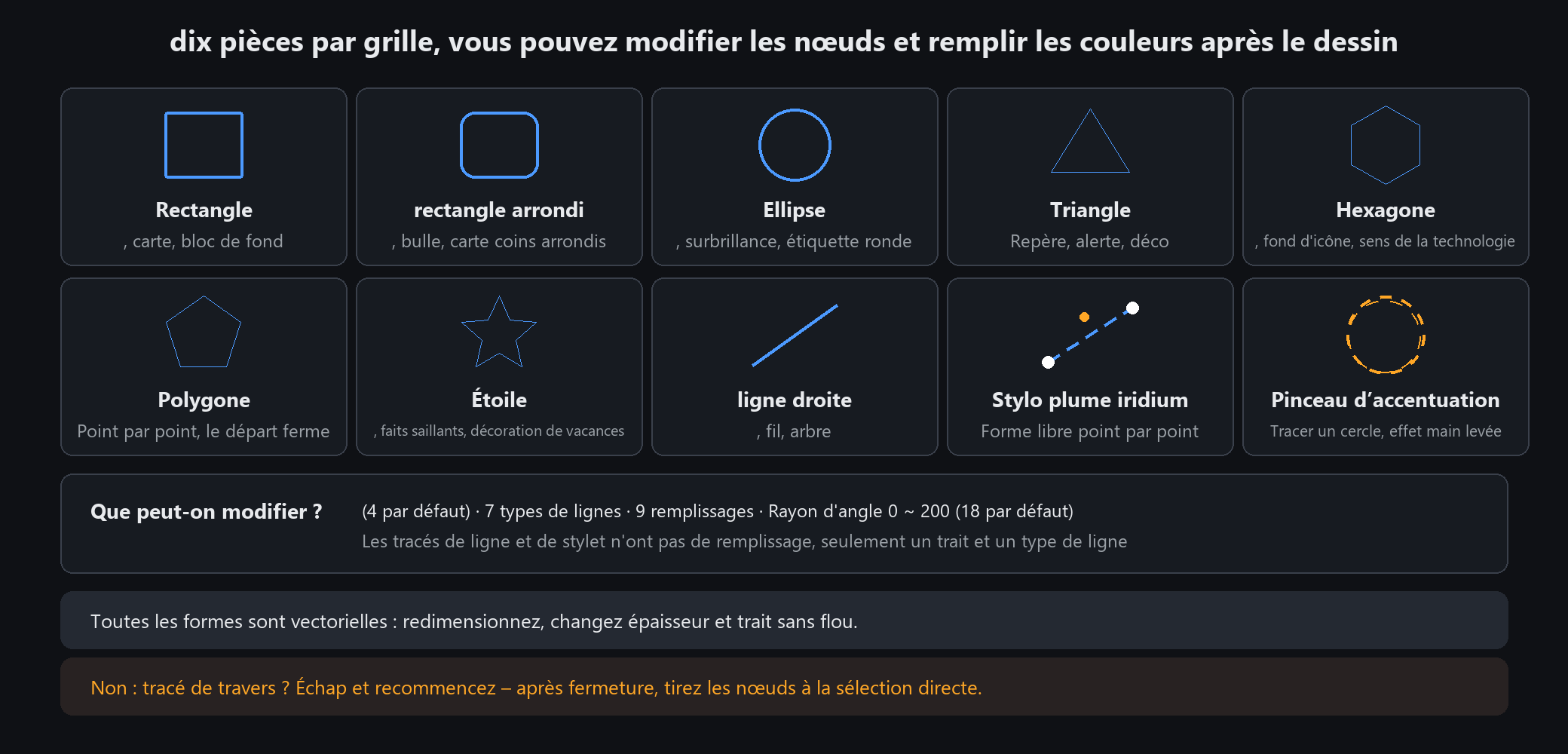
Formes (10) : rectangle, rectangle arrondi, ellipse, triangle, hexagone, polygone, étoile, ligne, stylo, accentuation dessinée à la main
Seaux / dégradé (8) : seau, dégradé, crayon, crayon, aquarelle, encre, crayon dégradé, aquarelle dégradé
Gommes (4) : gomme, gomme à bords souples, gomme Smart Speck, Smart Repair
Retouche (8) : flou fin, flou large, fondu, esquive, graver, accentuer, saturer, désaturer
Texte 3, annotation 4, pinceaux vectoriels 2, clone (A/B) 2, sélection directe 2, effets locaux 3
Cinq sans menu déroulant : déplacement, panoramique, pinceau pixel, recadrage, pipette d'écran
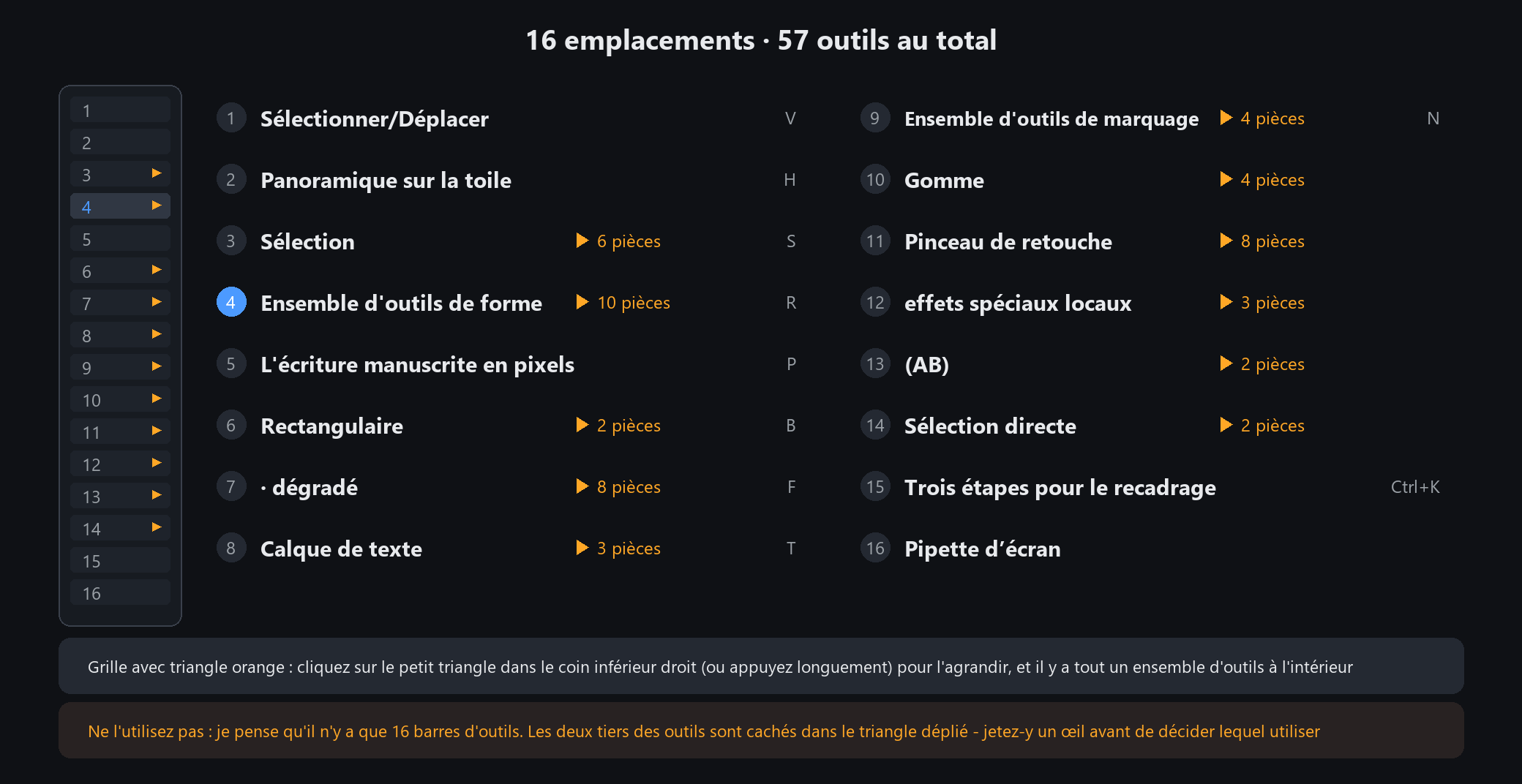
Le survol d'une cellule affiche son nom et son raccourci. La lettre entre parenthèses (R, E, A, L, M, G) est la clé
Déplacement, panoramique et pipette d'écran
1. Déplacer (V)
Cliquez pour sélectionner ce sur quoi vous avez cliqué ; faites glisser pour le déplacer. Il sélectionne le calque sous le curseur
automatiquement, vous n'aurez donc jamais à le rechercher dans le panneau des calques. Cliquez sur un espace vide pour désélectionner.
2. Poêle (H)
Déplace uniquement votre vue – rien dans l’image ne change. Maintenez Espace pour effectuer un panoramique temporairement ; relâcher vous ramène à l’outil précédent.
3. Pipette d'écran
Cliquez n'importe où sur l'écran pour lire la couleur d'un pixel, et cela passe directement au premier plan ou à l'élément sélectionné.
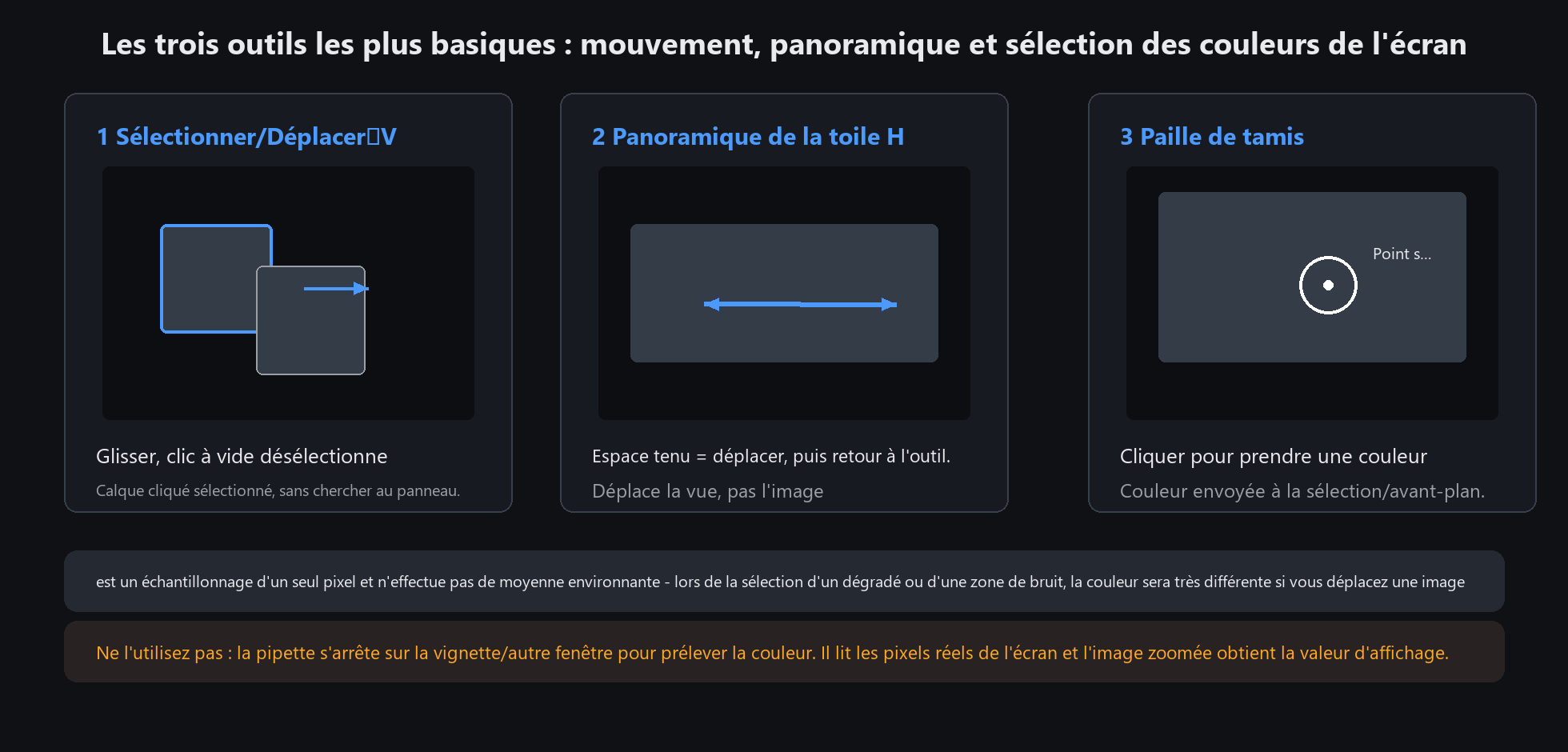
La pipette lit un un seul pixel sans moyenne. Sur les dégradés ou les zones bruyantes, un pixel fait une grande différence
Ne l'utilisez pas sur des vignettes ou d'autres fenêtres. Il lit les pixels réels de l'écran, donc une vue agrandie vous donne la valeur affichée, pas l'originale
Groupe Forme : dessiner les dix formes
Trois touches en dessinant
Maintenez Shift : carré/cercle parfait/triangle équilatéral, et les lignes s'alignent sur des multiples de 15 degrés.
Maintenez Alt : tirez vers l'extérieur à partir du centre plutôt que depuis un coin
Ensuite, réglez-le dans le panneau des propriétés : couleur de remplissage, couleur du trait, largeur du trait, rayon du coin, opacité.
Rempli par défaut : le remplissage suit la couleur de premier plan dans la barre supérieure — choisissez une nouvelle couleur et la forme suivante se remplit avec ;
faites glisser le curseur de remplissage sur 0 (ou cliquez avec le bouton droit sur l'échantillon de remplissage) pour revenir au contour uniquement.
Notes sur chacun des dix
Rectangle arrondi : le rayon du coin est son propre contrôle. Utilisez-le pour les boutons et les arrière-plans de cartes
Polygone : cliquez point par point, puis cliquez à nouveau sur le point de départ pour fermer
Étoile : le nombre de points et le rapport du rayon intérieur sont réglables — idéal pour noter les étoiles et les badges
Stylo : cliquez pour ajouter une ancre, faites glisser pour extraire une courbe, puis cliquez sur le point de départ ou double-cliquez pour terminer
Emphase dessinée à la main : faites glisser une ellipse et lorsque vous la relâchez, elle devient un cercle d'aspect dessiné à la main —
mieux qu'un ovale fragile dessiné à la main lors du marquage des captures d'écran, et moins rigide qu'une ellipse parfaite
Les formes sont des éléments vectoriels : vous pouvez ensuite modifier les nœuds, la largeur et la couleur avec l'outil de sélection directe, et les mettre à l'échelle sans perte de qualité.
N'utilisez pas de formes comme sujet principal d'une illustration. Ce sont des géométries régulières : dessinez des personnages avec un pinceau
Texte : horizontal, vertical, texte artistique
Lequel des trois
Horizontal : disposition ordinaire. Titres, légendes, filigranes
Vertical : les caractères s'empilent vers le bas et les colonnes s'étendent de droite à gauche. Pour les mises en page chinoises classiques, poétiques ou de style sceau
Texte d'art : texte horizontal avec contour et décoration. Titres de couverture et titres d’affiches
Ce que propose le panneau de propriétés
Police, taille, gras/italique, couleur, interligne, espacement des lettres, alignement, contour et ombre.
Comment l'utiliser
Choisissez l'outil, faites glisser une case sur le canevas pour définir la zone de texte, puis tapez. La largeur de la boîte détermine l'endroit où les lignes s'enroulent.
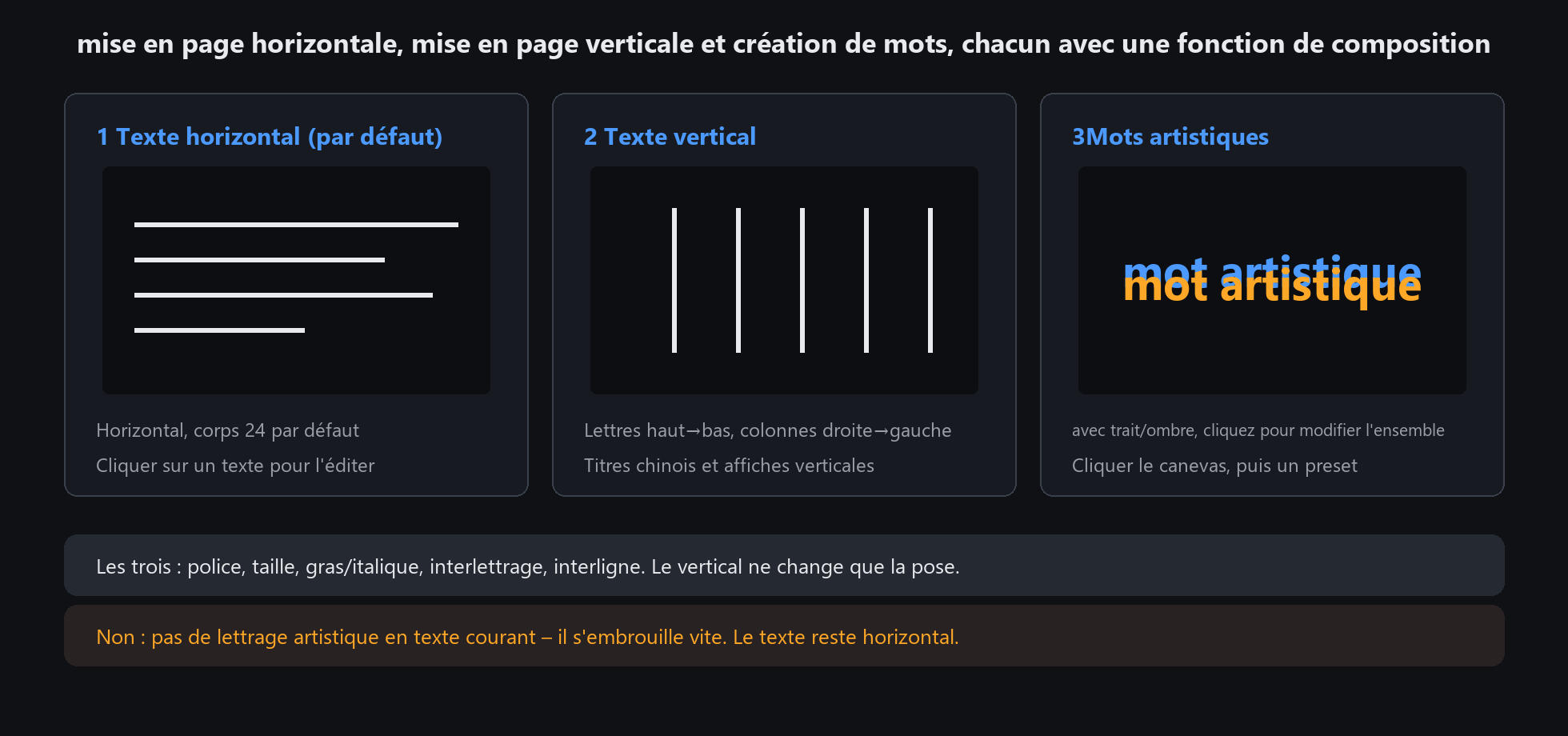
Le texte reste vectoriel : double-cliquez à tout moment pour modifier les mots ou la taille, sans perte de qualité
N'utilisez pas de texte vertical pour les longs paragraphes. Les colonnes s'étendent de droite à gauche, et au-delà de trente ou quarante caractères, ça devient fatiguant à lire
Annotation : flèche, badge numéroté et deux mosaïques
1. Flèche (A)
Faites glisser une ligne ; chaque extrémité peut avoir sa propre pointe de flèche. La largeur, la couleur, le style de flèche et la taille sont tous réglables.
2. Badge numéroté (N)
Cliquez pour déposer un cercle numéroté sur un disque rempli. Le nombre incrémente automatiquement. Idéal pour les diagrammes étape par étape.
La couleur du disque et la couleur du numéro peuvent être modifiées.
3 et 4. Deux mosaïques
Mosaïque de pixels (M) : la grille en blocs classique. Visiblement censuré en un coup d'oeil
Mosaïque de flou (G) : flou gaussien. Lisible mais pas dur, pour les lieux qu'il faut cacher sans paraître laids
Les deux ont une taille de pinceau réglable.
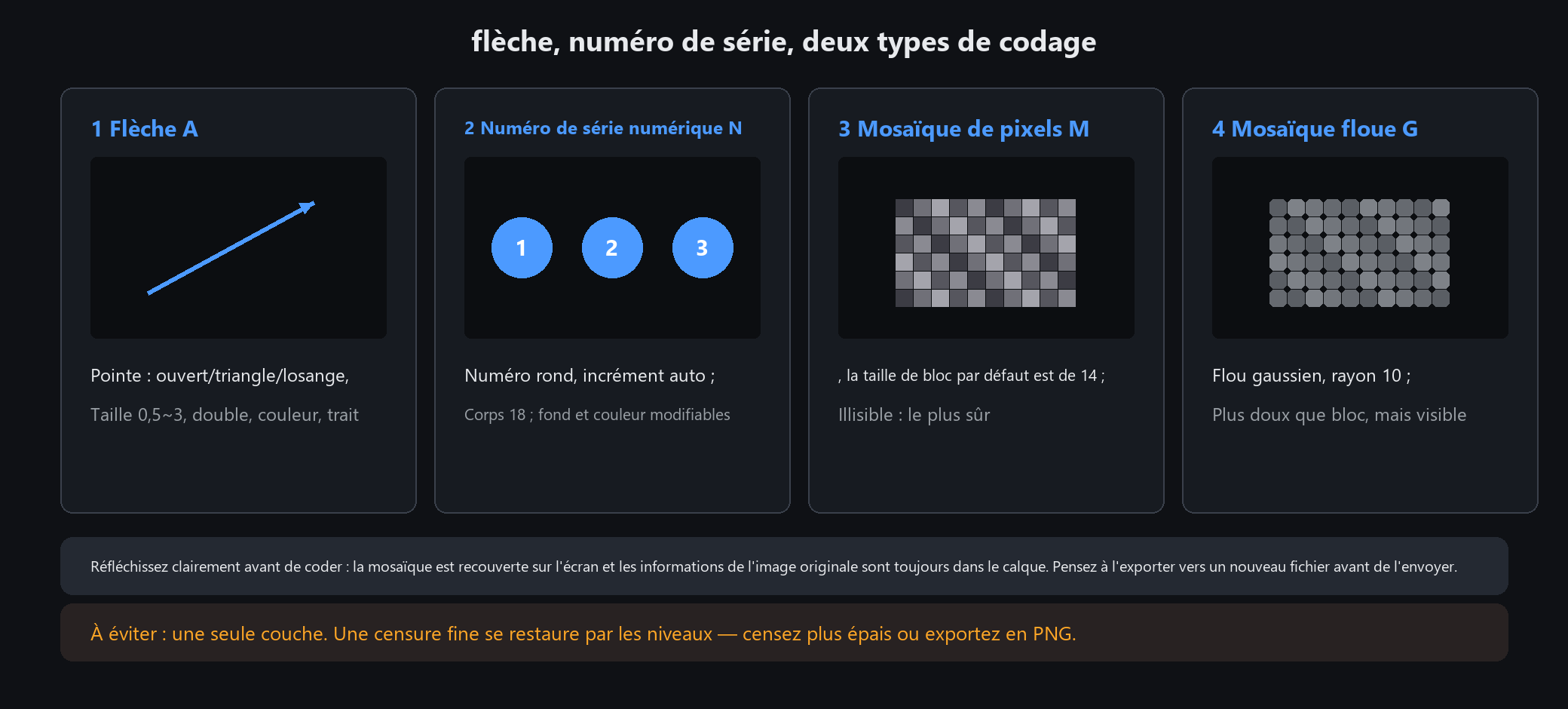
Pour tout ce qui doit rester caché, utilisez une mosaïque de pixels et posez-la en épaisseur — une zone floue peut parfois être récupérée en augmentant le contraste
Ne pas utiliser la mosaïque comme pinceau sur de grandes surfaces. Cela ne fait qu'occulter ; une couverture épaisse semble mauvaise
Deux gommes : bord dur et bord doux
Gomme (bord dur)
Ce que vous frottez est ce qui se passe, avec une limite nette. Pour couper les bords des formes et nettoyer les petites taches.
Gomme à bords doux (disparaît)
Le bord s’estompe vers l’extérieur, donc aucun anneau dur n’est laissé. Pour ranger la fourrure après une découpe et éliminer les ombres.
Les deux partagent ces contrôles
Taille, dureté (largeur des bords doux) et opacité/flux.
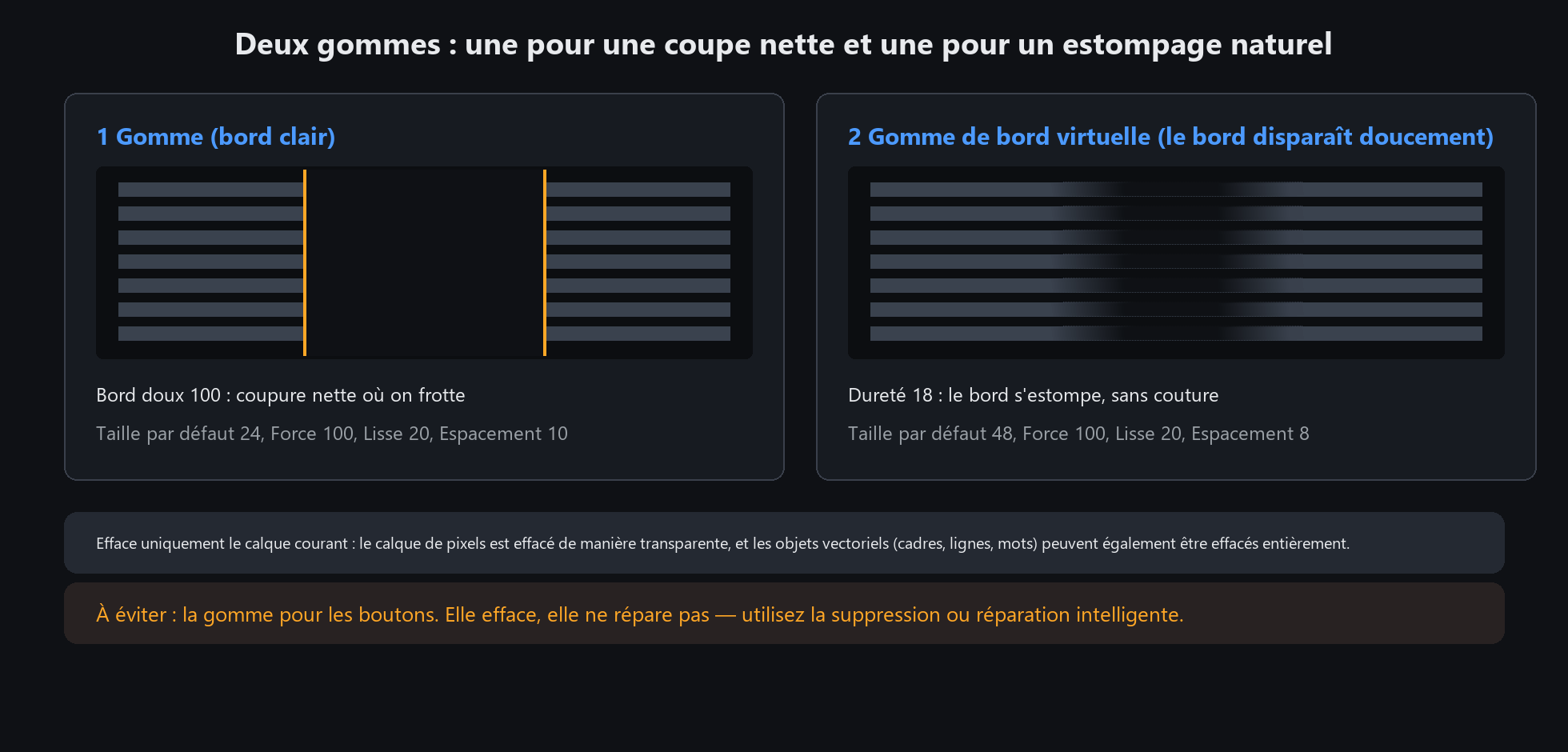
L'effacement n'affecte que le calque actuel : les calques de pixels deviennent transparents et les objets vectoriels (cases, lignes, texte) peuvent être supprimés entièrement.
Ne vous attendez pas à de la transparence sur le calque d'arrière-plan : cela révèle la couleur de l'arrière-plan. Convertissez-le d'abord en calque normal si vous avez besoin d'un trou
Huit pinceaux de retouche : flou, lumière, saturation
Trois pinceaux flous
Flou fin : petit rayon. Défauts de peau et petits détails indésirables
Large flou : grand rayon. Arrière-plans et zones entières
Blend : lisse la couture entre deux couleurs très différentes
Deux pinceaux légers
Dodge : illumine ce que vous peignez. Ajouter une touche de surbrillance
Burn : assombrit ce que vous peignez. Ombres et contours
Clarté et saturation
Aiguiser : faire ressortir les détails localement. Ne peignez pas toute l'image avec
Saturer/désaturer : vibrance locale – garder le sujet vivant et laisser l'arrière-plan devenir gris
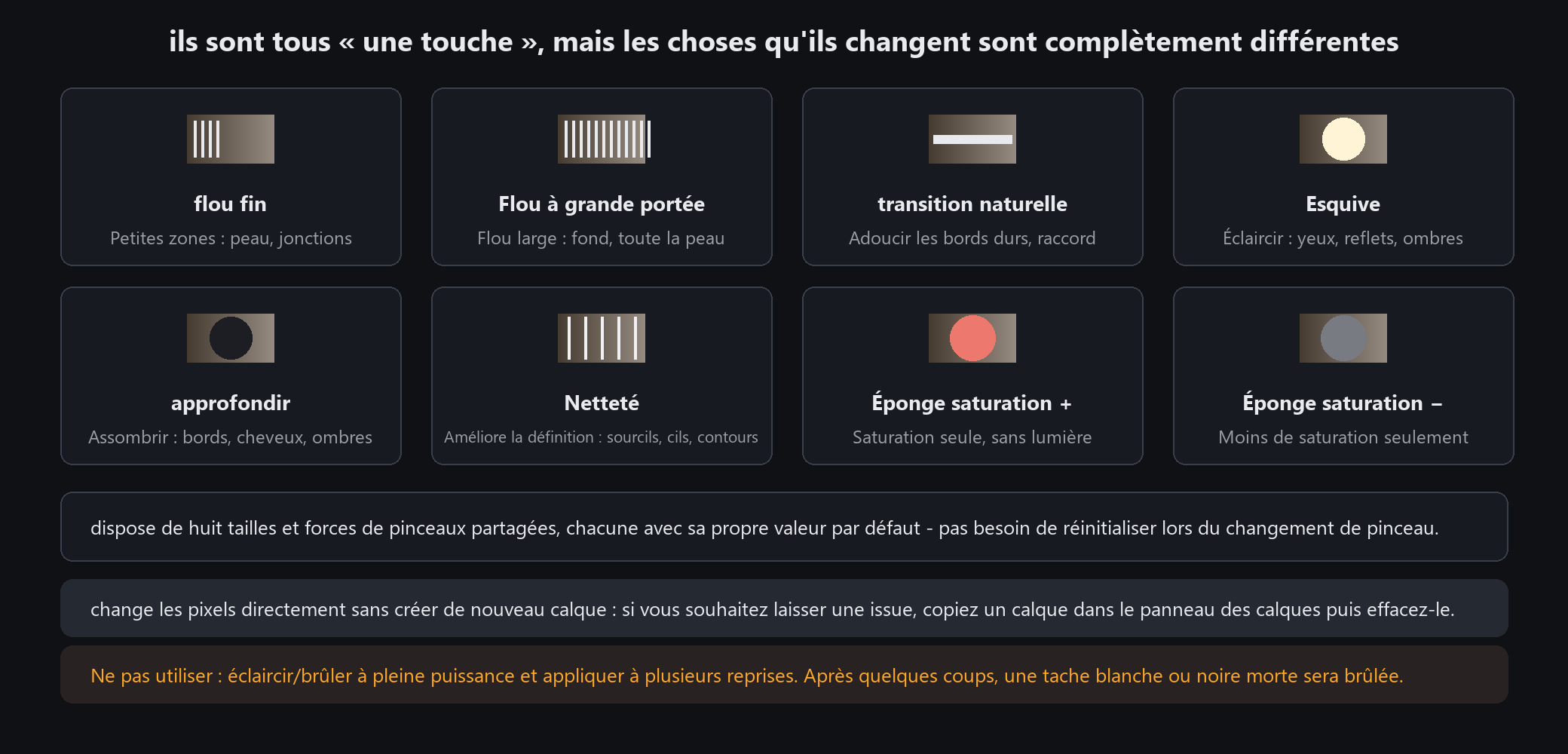
Les pinceaux de retouche modifient directement les pixels et ne créent aucun calque : dupliquez d'abord le calque si vous souhaitez revenir en arrière
Ne frottez pas d'avant en arrière à pleine puissance. Tous les huit s'accumulent ; quelques passages et l'image est gâchée. Annuler et refaire à la place
Effets locaux : flou de mise au point, projecteur, désaturation
Ce que chacun fait
Flou de mise au point : ce que vous peignez reste net et tout autour est flou – un faux objectif rapide
Spotlight : ce que vous peignez conserve sa luminosité et l'environnement s'assombrit, poussant ainsi l'œil vers le sujet
Désaturer : ce que vous peignez garde sa couleur et le reste devient gris — sujet en couleur, environnement gris
La clé : vous peignez la zone protégée
Cela fonctionne à l'envers par rapport à tout le reste - là où vous peignez, c'est là que rien ne se passe. Vous voulez que la personne soit vive ? Peignez-les entièrement.
Paramètres
Tous les trois ont un curseur de résistance que vous pouvez toujours modifier par la suite, et tous les trois peuvent être annulés et repeints.
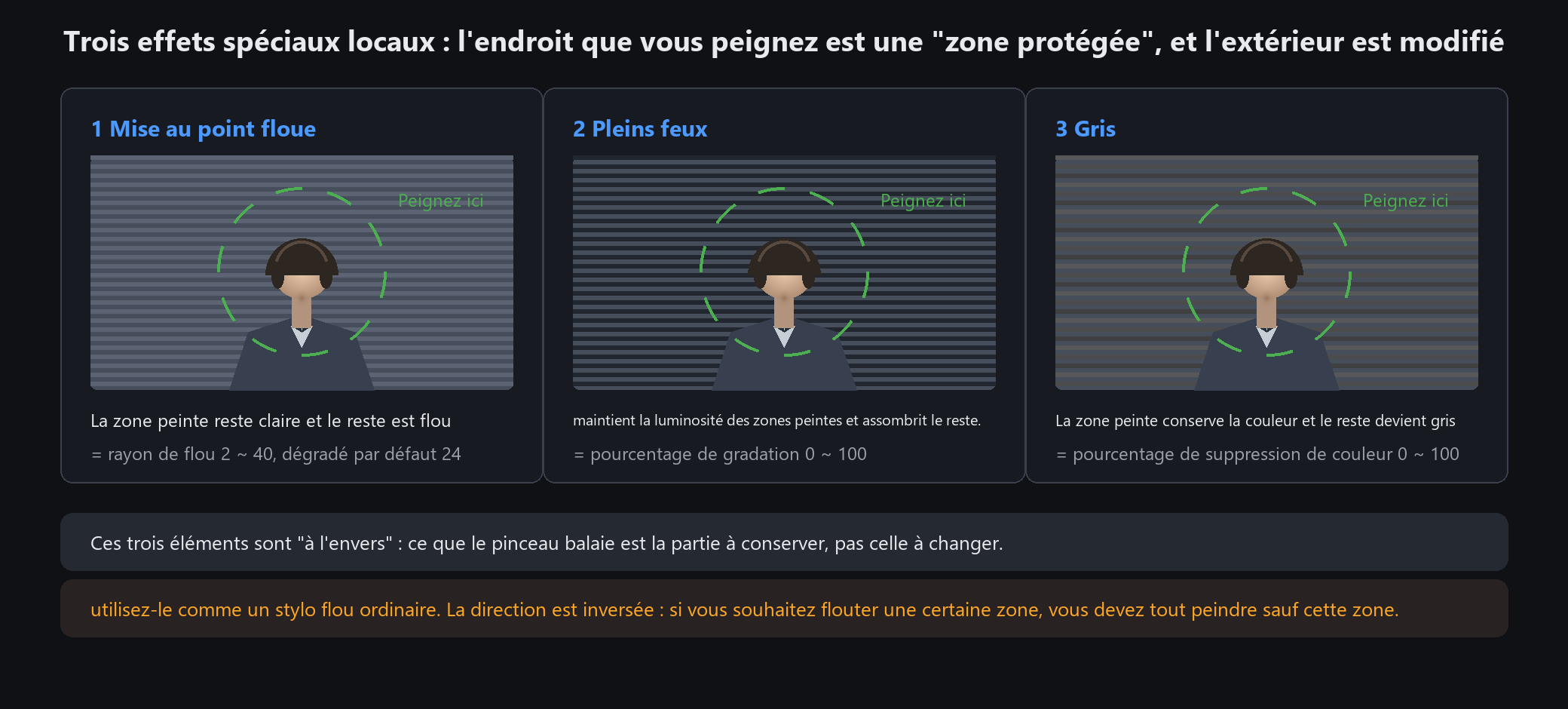
Peignez soigneusement les contours du sujet. Tout ce qui se trouve à l’extérieur reste tranchant ; tout ce qui te manque devient flou
N'empilez pas les trois. Le flou de mise au point, le projecteur et la désaturation à pleine puissance ressemblent à une affiche bon marché
Outil Dégradé : choisir parmi cinq
Les cinq types
Linéaire : une direction droite. Les plus utilisés — ciels, panneaux de fond
Radial : s'étend du centre vers l'extérieur. Lumières et projecteurs
Angulaire : balaie autour du centre. Éventails et auréoles
Réfléchi : reflété de chaque côté de la ligne médiane. Réflexions métalliques, cylindres
Diamant : du centre vers les quatre coins. Points forts des diamants
Comment l'utiliser
Faites glisser une ligne : le début est le début du dégradé, la fin est sa fin et la longueur décide de la progressivité de la transition.
Une traînée courte signifie un changement brusque ; une longue traînée signifie une douce.
Couleurs
Un arrêt à chaque extrémité, et les deux prennent en charge la transparence (les arrêts transparents s'affichent sous la forme d'un damier).
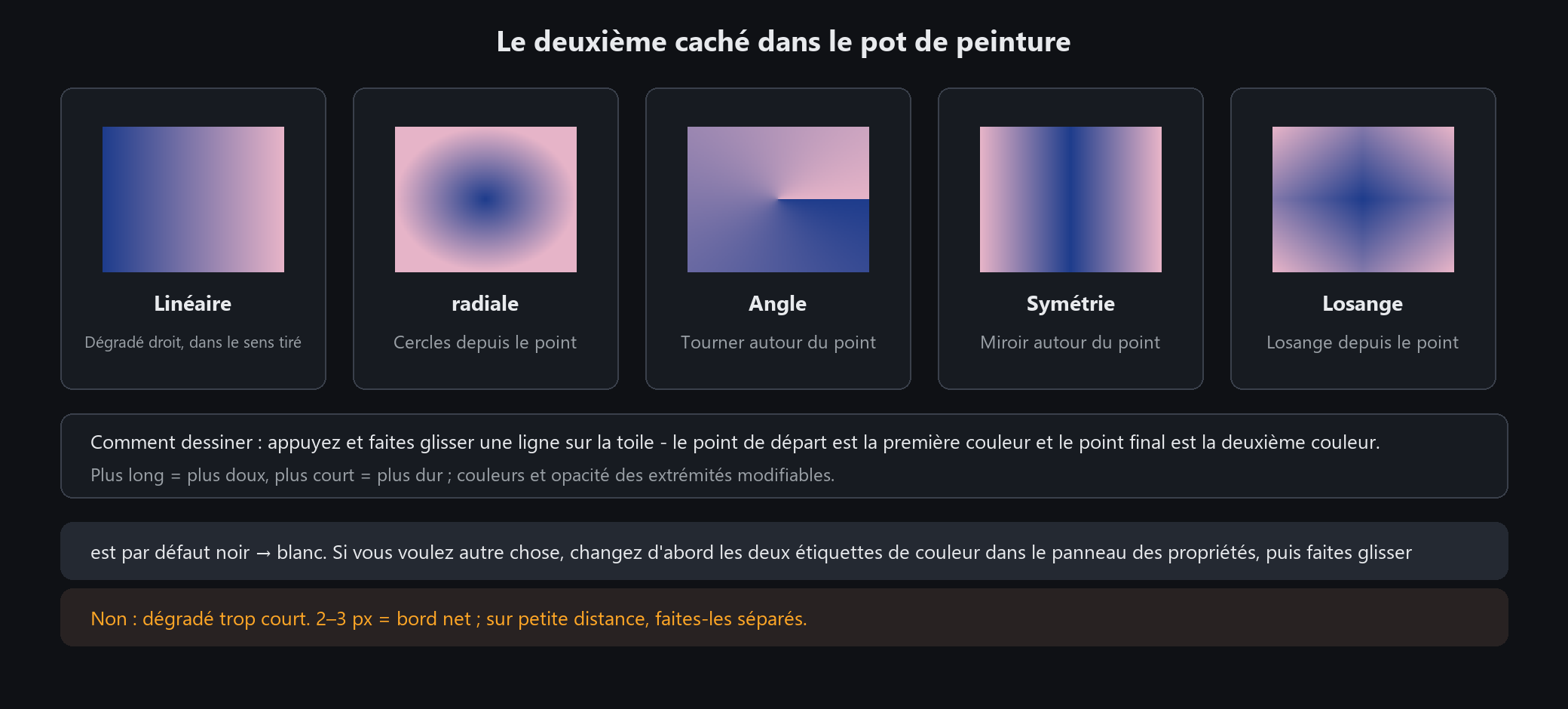
Le dégradé partage une cellule avec le bucket. Utilisez le petit triangle dans le coin pour changer
Ne le peignez pas directement sur l'image. Un dégradé recouvre tout ce qui se trouve en dessous : placez-le sur son propre calque et réduisez l'opacité si vous le souhaitez comme atmosphère.
Sélection directe : corriger une ligne que vous avez mal tracée
Ce qu'il peut modifier
Éléments vectoriels : formes (rectangles, polygones, étoiles), tracés de stylet, flèches, cadres de texte et traits vectoriels.
Pas de traits de pixels : ce sont des couleurs, sans points à tirer.
Quatre opérations
Faites glisser une ancre pour remodeler. Les ancres carrées sont des nœuds ; les rondes sont des poignées Bézier
Faites glisser une poignée pour modifier la courbure de ce segment (seul le sous-outil Courbe les affiche)
Cliquez n'importe où sur la ligne pour insérer un nouveau nœud
Modifier les propriétés une fois sélectionné : largeur, couleur, style de ligne (7), pointe de flèche de fin, queue effilée
Deux sous-outils
Ouvrez le menu volant pour "droit" et "courbe" : les nœuds insérés restent droits avec le premier et ressortent lissés avec le second.
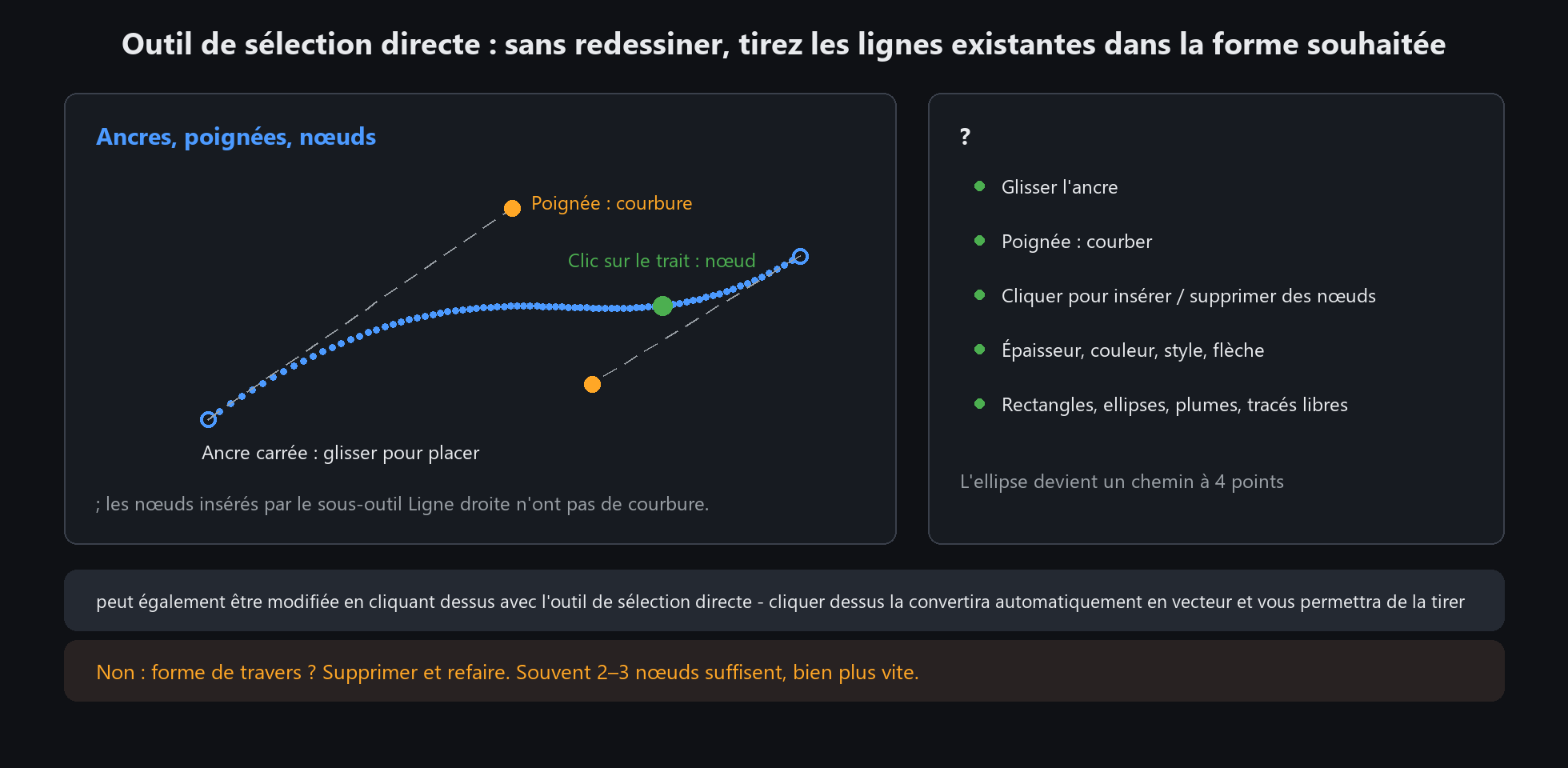
C'est tout l'intérêt des vecteurs : vous pouvez toujours le corriger par la suite. Un trait de pixel bancal doit être annulé et redessiné ; une ligne vectorielle peut être retirée
Ne vous attendez pas à ce qu'il modifie les traits de pixels. Pour en changer un, sélectionnez-le et convertissez-le d'abord en trait vectoriel