Fonction 11 · Onion Skin
1 sujets issus du manuel intégré au logiciel.
Onion Skin : atténuer les autres calques pour décalquer
En bref
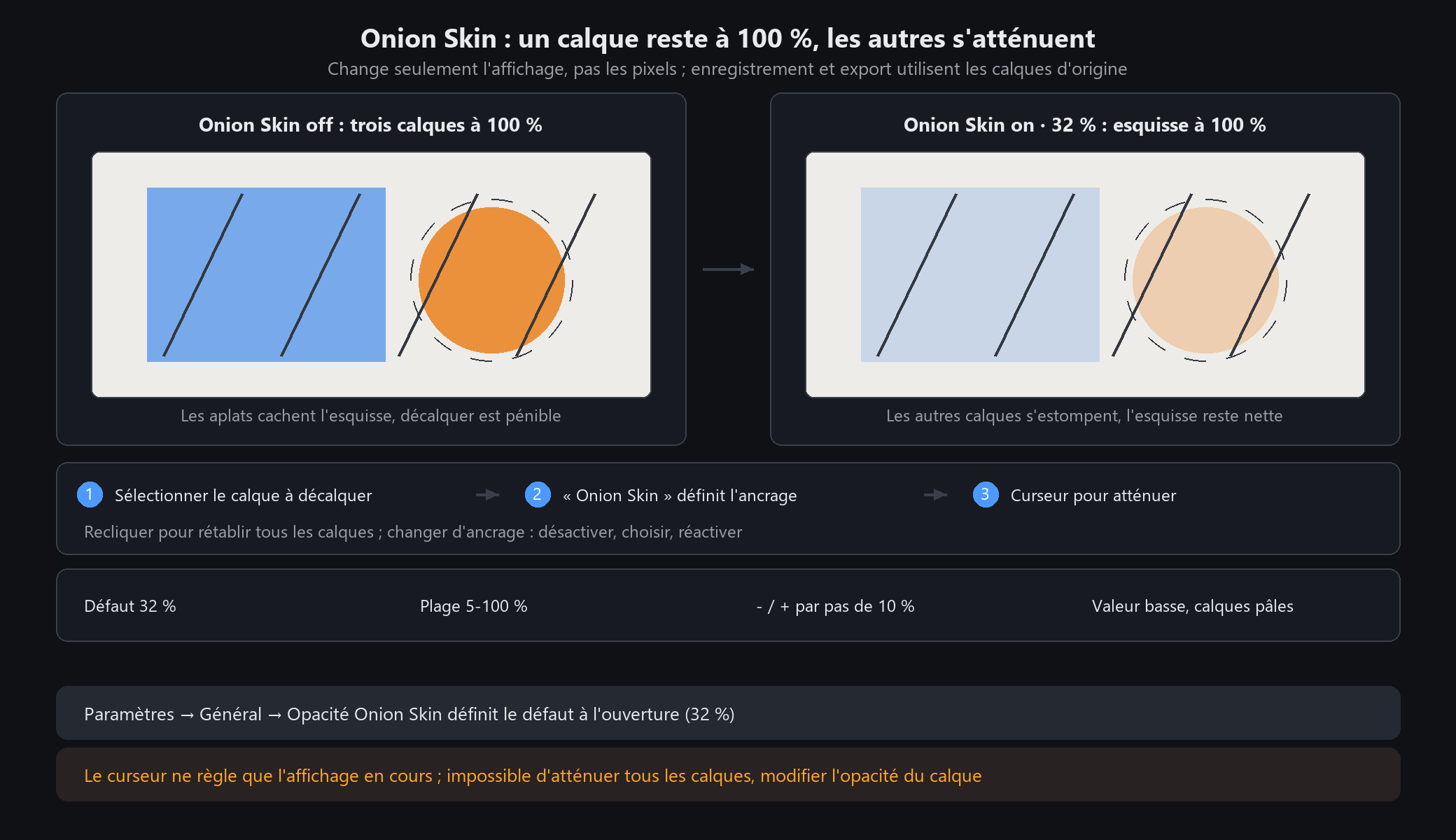
Onion Skin ne change que l'affichage, pas les pixels : le calque sélectionné reste à 100 % et les autres s'atténuent selon le pourcentage choisi, pour décalquer une esquisse. Enregistrements et exportations utilisent toujours le contenu d'origine, l'image ne pâlit pas.
En trois étapes
1. Dans le panneau Calques, sélectionner le calque à décalquer (esquisse, dessin au trait ou arrière-plan) et cliquer sur « Onion Skin » dans la barre d'outils des calques. Il devient le calque d'ancrage ; changer de calque pour dessiner ne le modifie pas.
2. Créer ou sélectionner le calque de dessin. Tant que l'effet est actif, une ligne d'opacité apparaît : faire glisser le curseur ou utiliser − / + par pas de 10 %. Plage de 5 à 100 %, valeur par défaut 32 %. Plus la valeur est basse, plus les autres calques s'estompent.
3. Cliquer à nouveau sur « Onion Skin » pour tout rétablir. Pour changer d'ancrage : désactiver, sélectionner un autre calque, réactiver.
Valeur par défaut et valeur courante
Préférences → Général → Opacité Onion Skin définit la valeur par défaut de chaque session (32 %). Le curseur du panneau Calques ne règle que l'affichage en cours et ne laisse aucune trace.
Quand ne pas l'utiliser / Questions fréquentes
L'export sera-t-il pâli ? Non, c'est un simple aperçu d'édition.
Peut-on atténuer tous les calques d'un coup ? Non, un calque reste toujours normal ; pour assombrir l'ensemble, modifier l'opacité du calque.
Pourquoi le bouton est-il indisponible ? Ouvrir un document et choisir un calque normal ou l'arrière-plan, pas un dossier.
Masquer ou supprimer le calque d'ancrage change l'affichage ; désactiver l'effet et vérifier le résultat en fin de travail.