Fonction 8 · Tablette graphique
3 sujets issus du manuel intégré au logiciel.
Tablette graphique : quatre commandes
Où trouver les commandes
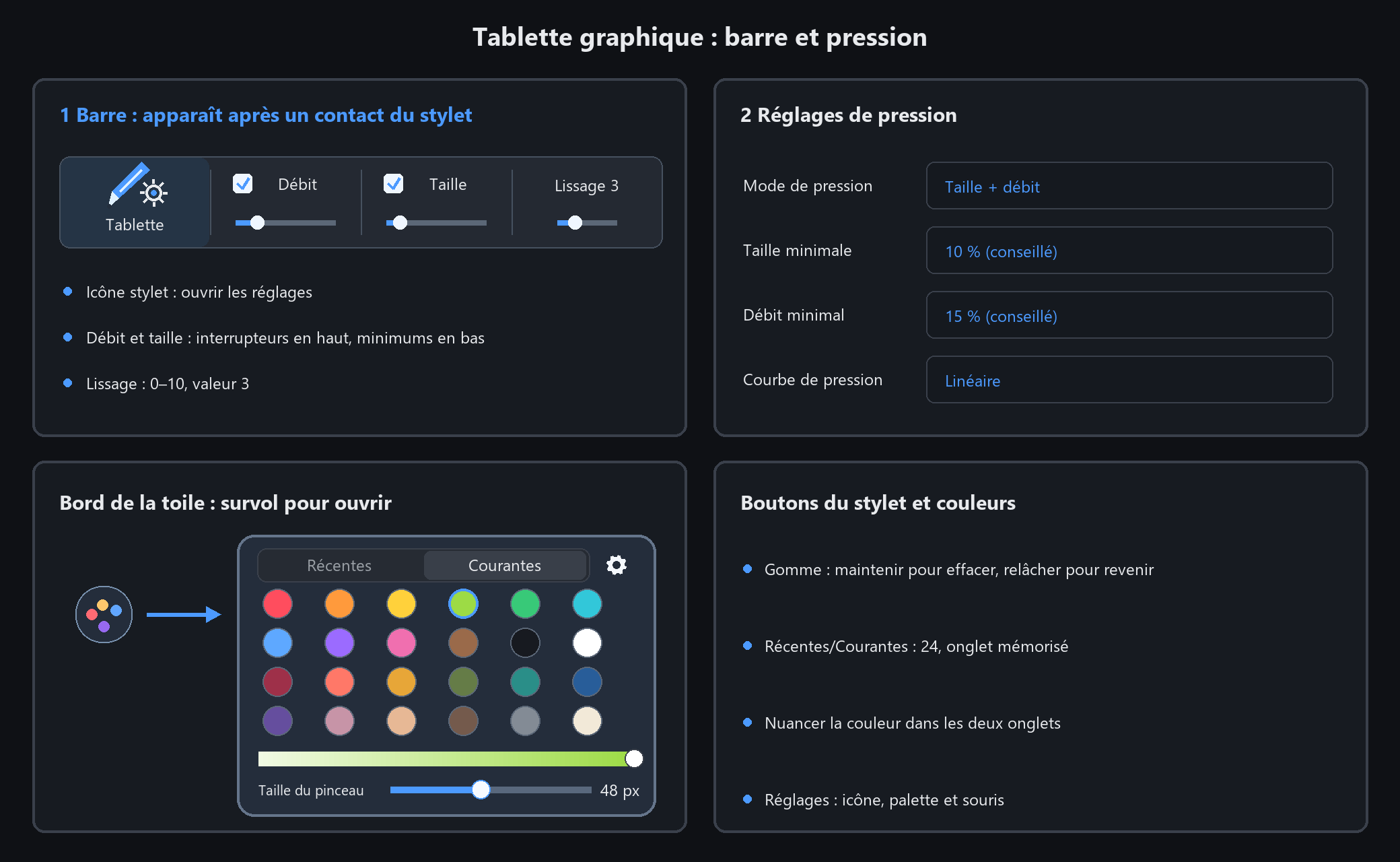
Touchez une fois la toile avec le stylet. La barre d’outils affiche alors les réglages du stylet, le débit, la taille et la stabilisation. Ces commandes restent masquées avec la souris seule.
Barre d’outils
Icône du stylet : ouvre les réglages de pression.
Débit / Taille : cliquez sur la partie haute pour activer ou désactiver la pression. Faites glisser le petit curseur en dessous pour régler le débit minimal ou la taille minimale. La molette change la valeur de 1 %, ou de 5 % avec Maj.
Stabilisation 0–10 : valeur initiale 3.
Boutons latéraux et choix de couleur
Bouton de gomme temporaire : si l’appareil envoie un bouton barrel, maintenez-le pour utiliser la gomme ; relâchez-le pour retrouver l’outil précédent.
Autre bouton latéral : l’application conserve l’action définie par le pilote. S’il sert à zoomer, il continue de zoomer.
Pour choisir une couleur, utilisez un échantillon ou la pipette de l’application. Les couleurs récentes restent disponibles après redémarrage.
Panneau rapide à droite de la toile
Quand le stylet entre dans la toile, une petite icône apparaît au milieu du bord droit. Un point de couleur s’illumine au survol du stylet ou de la souris, puis revient à son apparence normale.
Le panneau propose les onglets Récentes et Courantes, avec 24 petits points de couleur chacun. Les cases récentes vides sont complétées par des couleurs courantes et l’onglet choisi est conservé au redémarrage. La barre sous les deux onglets permet d’éclaircir la couleur choisie ; le curseur inférieur règle la taille du pinceau.
Le bouton en haut à droite permet de choisir l’affichage d’une icône ou de la palette après éloignement, l’affichage avec la souris et la visibilité de l’icône. Si elle est masquée, réactivez-la dans « Paramètres du logiciel → Palette du stylet ».
Dans la liste des pinceaux, touchez un pinceau pour le choisir ou faites glisser la barre de défilement.
Fenêtre des réglages
Mode de pression : désactivé / taille seule / débit seul / les deux.
Taille minimale (10 % conseillés) : limite inférieure sous faible pression.
Débit minimal (15 % conseillés) : limite inférieure du dépôt sous faible pression.
Courbe de pression : douce / linéaire / ferme.
L’application lit directement la pression dans les messages de pointeur Windows.
Aucun changement des boutons du stylet n’est nécessaire dans le pilote de la tablette.
Régler la pression : courbe, minimums et lissage
Une formule
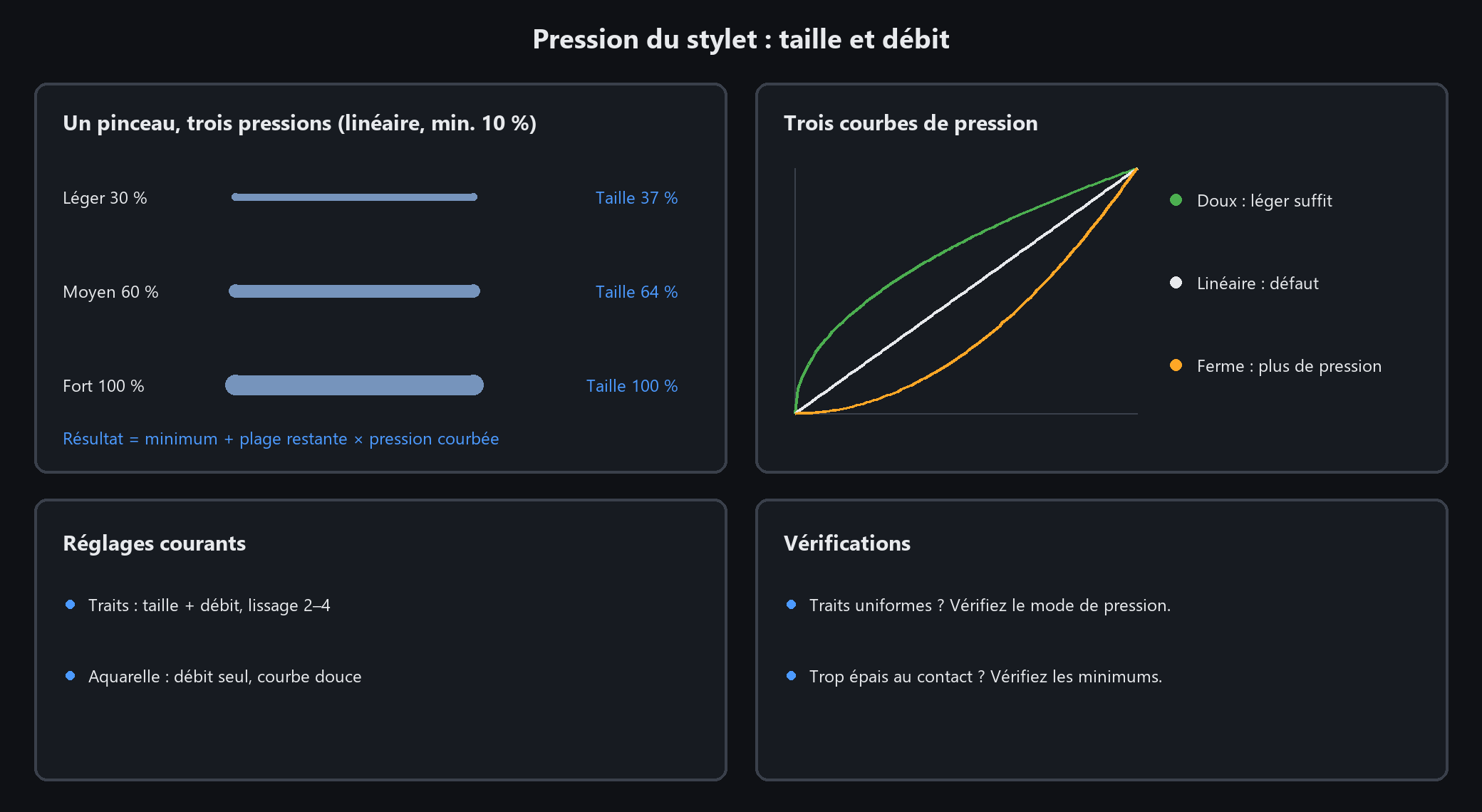
quantité réelle = min% + (100 − min%) x pression courbe.
Augmentez la taille minimale à 50 et la différence de largeur entre les moitiés de traits légers et lourds -
la pression donnera l’impression qu’elle « ne fait rien ».
Choisir une courbe
Soft (racine carrée) : une légère pression s'affiche déjà. Calligraphie, aquarelle, dessin
Linéaire : ce que vous appuyez est ce que vous obtenez. La valeur par défaut
Firm (au carré) : il faut une vraie pression pour le montrer. Des lignes nettes, pour une main lourde
Appariements courants
Écriture et lignes : largeur et débit, taille minimale 5~10, stabilisateur 2~4
Couleur de pose : débit uniquement, débit min 20~30, courbe douce, stabilisateur 3~5
Lignes de largeur uniforme → le mode pression a été désactivé. Tout est noir d'un simple toucher → les minimums sont réglés trop bas.
Au-dessus de 5, le stabilisateur est visiblement en retard ; tomber à 0 ~ 2 pour une éclosion rapide
Pas de pression ou mauvaise pression : trois contrôles
Vérifier dans cet ordre
1. Le groupe de barres d'outils n'est jamais apparu → le stylet n'a pas encore été détecté. Tapotez la toile avec la plume
2. Le groupe est là mais la pression ne fait rien → cliquez sur l'icône en forme de stylo ; le mode pression est-il réglé sur « off » ?
3. Essayez un autre pinceau → les pinceaux texturés et à motifs ont des traits fixes ; la pression ne change que la quantité d’encre qui atterrit. Le pinceau ordinaire ou un pinceau encreur montre la pression le plus clairement
Toujours rien
Vérifiez le pilote de la tablette : certains pilotes peuvent exclure des programmes individuels de la pression
Confirmez dans les paramètres Windows que la saisie au stylet fonctionne (tapotement, écriture manuscrite)
Les coups de souris utilisent toujours la pleine pression. C'est normal : aucun signal de pression signifie un maximum
Pour vérifier que la pression fonctionne : stabilisateur 0, courbe linéaire, tracer lentement un trait de léger à fort —
il devrait s'éclaircir et devenir épais. Si la largeur ne change jamais, la pression ne passe pas