Funktion 9 · Strichzeichnungen kolorieren
6 Themen aus dem Programm-Handbuch.
Was es ist: Ein-Klick-Farbe für Strichzeichnungen
Mit einem Klick wird aus einer schwarz-weißen Strichzeichnung eine farbige. Es läuft vollständig auf Ihrem Computer – kein Upload, kein Internet – und ist in wenigen Sekunden abgeschlossen.
Es liest Linien: transparente Strichzeichnungen, Comic-Strichzeichnungen, handgezeichnete Skizzen, Tuschezeichnungen – alles funktioniert
Es verwendet die gleiche Farb-Engine wie Fotowiederherstellung → Kolorieren, ist jedoch speziell für Strichzeichnungen angepasst
Das Ergebnis ist eine eigene Ebene, sodass Sie anschließend weiter darauf malen können
Das ist intelligentes Färben: Sie geben die Linien vor, die Software gibt die Farben vor. Kein voreingestellter Filter – die Farbe wird für jede Zeichnung neu zusammengestellt
Zwei Schritte zum Färben
Wie
1. Öffnen Sie eine Strichzeichnung (transparente Strichzeichnungen funktionieren am besten; Skizzen aus der Asset-Bibliothek sind bereits transparent).
2. Menü Bild → Strichzeichnungen einfärben – das Bedienfeld springt zur Registerkarte „Einfärben“; Klicken Sie auf „Einfärben“.
Es entscheidet selbst
Die App prüft, wie viel der Leinwand transparent ist, und entscheidet, dass es sich um Strichzeichnungen handelt
Sobald die Farbgebung erkannt wurde, werden die beiden reinen Strichzeichnungspfade (nächstes Thema) verwendet, nicht der Fotopfad
Sie können den Eintrag nicht finden? Porträt → Fotowiederherstellung → Kolorieren erreicht ebenfalls dieselbe Seite. Beide enden auf der Registerkarte „Einfärben“.
Zwei Arten von Ergebnissen
Vor dem Färben gibt es einen Schalter: Den Innenraum der transparenten Strichzeichnungen füllen (das Kontrollkästchen im Bedienfeld). Ankreuzen oder nicht, die Ausgabe ist völlig anders.
Ankreuzen: Die umschlossenen Bereiche mit Farbe füllen
Das Innere der Strichzeichnung ist ausgefüllt; außerhalb der Linien bleibt transparent
Sie erhalten eine farbige Ebene, die Sie unter die ursprünglichen schwarzen Linien stapeln können, sodass die Linien immer oben bleiben
Geeignet für: Malbücher, Comic-Flächen, Grundfarbe unter transparente Strichzeichnungen auftragen
Lassen Sie es weg: Färben Sie die Linien selbst
Die Software färbt die schwarzen Linien (farbige Umrisse) ein, während die Zeichnung ihr Strichzeichnungsgefühl behält
Gut für: Beibehaltung des handgezeichneten Aussehens, aber mit einem Hauch von Farbe
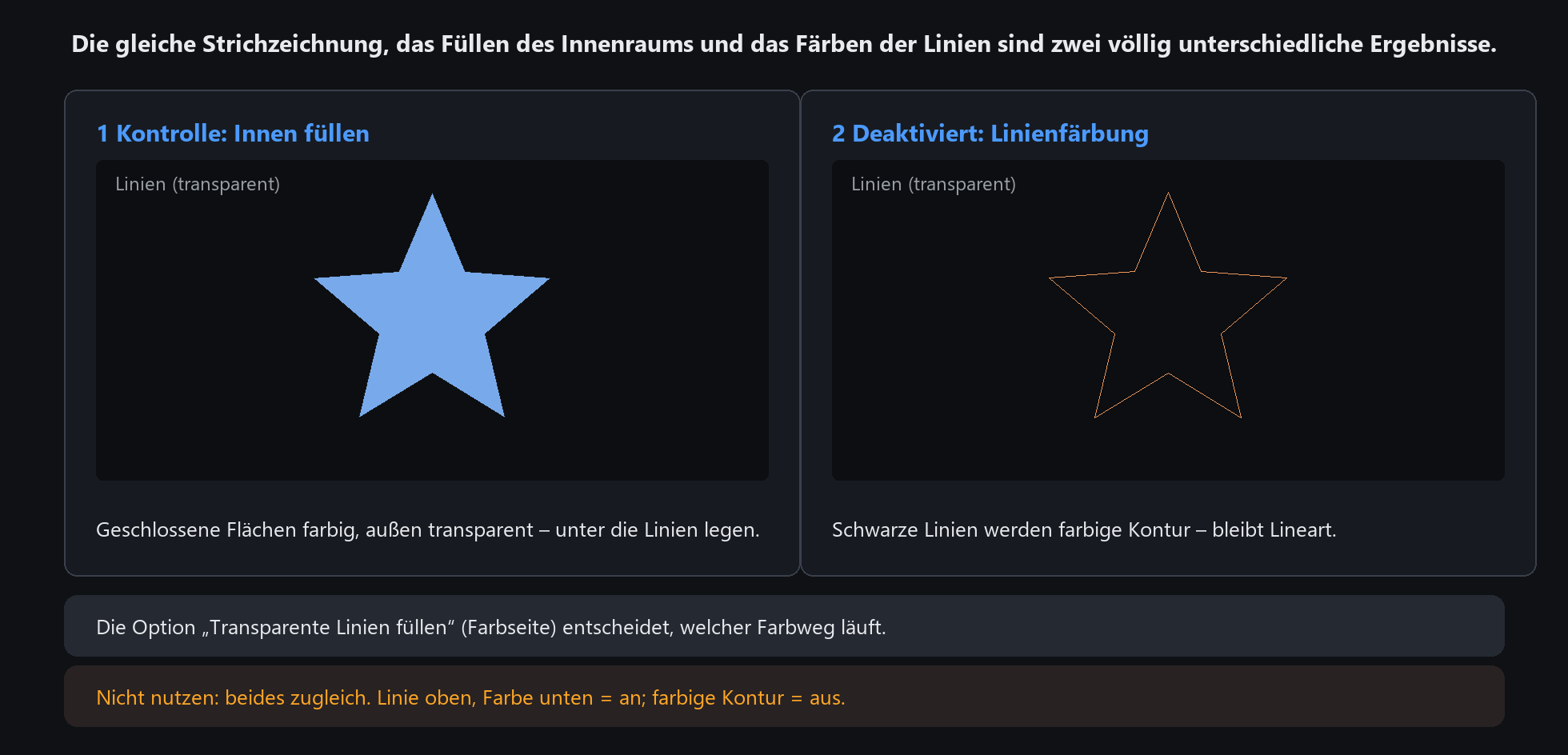
Möchten Sie oben Linien und unten Farbe? Füllen Sie den Innenraum mit Häkchen. Möchten Sie farbige Umrisse? Lass es weg
Fünf Schieberegler und der Hauptfarbton
Die Registerkarte „Kolorieren“ verfügt über fünf Schieberegler sowie eine Hauptfarbtonpalette. Bei Strichzeichnungen sind die ersten beiden am wichtigsten; Passen Sie den Rest nach Bedarf an.
Farbstärke: 0 behält die ursprünglichen Grautöne bei, 100 ist die eigene Farbe des Modells. Zu lebhaft? Auf 70 fallen
Vergilbung entfernen: Aktivieren Sie diese Option, wenn die Strichzeichnungen einen gelben Rand aus altem Papier haben. Klare Strichzeichnungen brauchen das nicht
Lebendigkeit: Verstärkt vorhandene Farben, ohne Farbe in leeren Bereichen zu erfinden
Hintergrundschutz: Reduziert Fehlfärbungen an den Rändern (Strichzeichnungen sind bereits transparent, daher spielt dies kaum eine Rolle)
Hauptfarbtonstärke + Hauptfarbtonpalette (keine / Rot / Orange / Gelb / Grün / Blau / Lila / Braun / Benutzerdefiniert): Erzwingen Sie einen Farbton für das Motiv, z. B. grün für eine Uniform
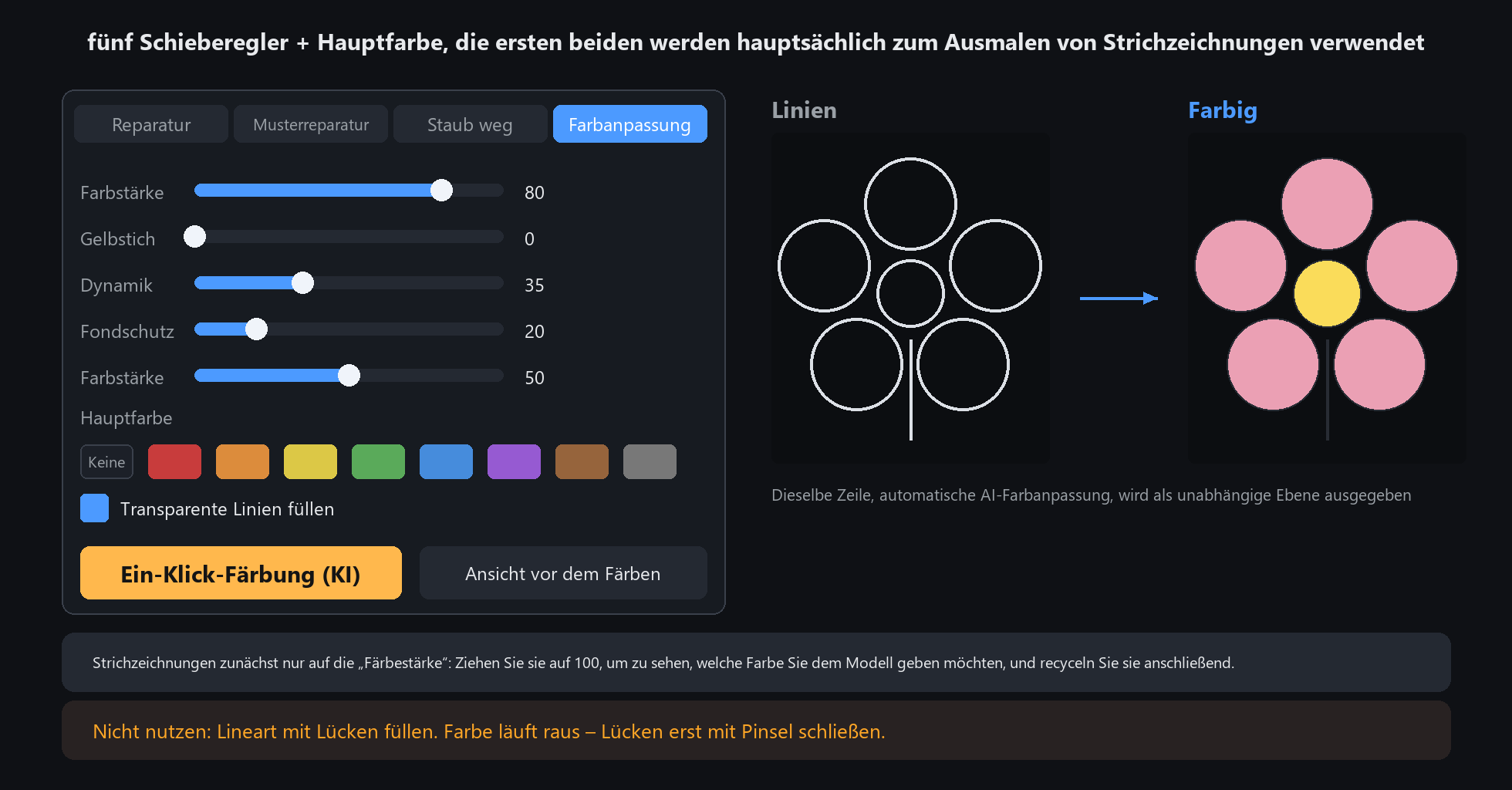
Schauen Sie sich bei Strichzeichnungen zunächst nur die Farbstärke an: Drücken Sie auf 100, um zu sehen, was das Modell geben möchte, und ziehen Sie dann zurück, wenn es zu viel ist
Was gut funktioniert
Funktioniert gut
Transparenter Hintergrund, schwarze Linien, klarer Kontrast
Geschlossene Bereiche weitestgehend geschlossen (damit keine Farbe austritt)
Willst du Sicherheit? Aktivieren Sie „Füllung des Innenraums durch transparente Strichzeichnungen“.
Man kann leicht etwas falsch machen
Lücken in der Strichzeichnung: Farbe tritt durch die Lücke aus. Zuerst die Lücke mit einem Pinsel ausbessern und dann kolorieren
Linien zu schwach oder grau: Die Software kann die Kanten und Farben nicht unordentlich erkennen. Schieben Sie zuerst den Kontrast nach oben
Verwenden Sie es nicht für
Dies färbt Strichzeichnungen. Verwenden Sie für normale Fotos Fotowiederherstellung → Kolorieren
Möchten Sie vollständig kontrollierte Farben? Erwarten Sie nicht, dass die Software alles in einem Durchgang schafft – malen Sie anschließend weiter auf der Smart-Farbebene
Um auf Lücken zu prüfen: Zoomen Sie die Strichzeichnung auf 400 % und verfolgen Sie die Linie, um zu sehen, ob etwas unterbrochen ist
Wie es sich von Fotofarbe und Handmalerei unterscheidet
Nicht dasselbe wie Fotowiederherstellung → Kolorieren
Beim Kolorieren von Fotos werden die Graustufen eines echten Fotos eingefärbt, wobei Licht, Schatten und Objekte berücksichtigt werden
Durch das Kolorieren von Strichzeichnungen werden die Linien gefärbt, wobei eingeschlossene Bereiche und Strichrichtungen gelesen werden
Mit der gleichen Schaltfläche „Kolorieren“ wird der Pfad automatisch von der Leinwand ausgewählt. Sie wechseln nicht manuell
Sein Bezug zum Färben von Hand
Die Software legt die großen Grundfarben fest und erspart Ihnen den mühsamsten Teil nach dem Einfärben
Details, Palettenanpassungen und das Auswählen einer Farbe für einen Bereich sind immer noch Ihre Pinselarbeit
Die resultierende Smart-Farbebene kann nach Belieben bearbeitet oder rückgängig gemacht werden
Behandeln Sie es als einen Farbassistenten, der Paletten kennt, und nicht als eine Ein-Klick-Fertigstellung: Grundfarbe, Verfeinerung für Sie