Funktion 13 · Schnittmaske
1 Themen aus dem Programm-Handbuch.
Schnittmaske: innerhalb der unteren Form malen
Zwei klare Folien
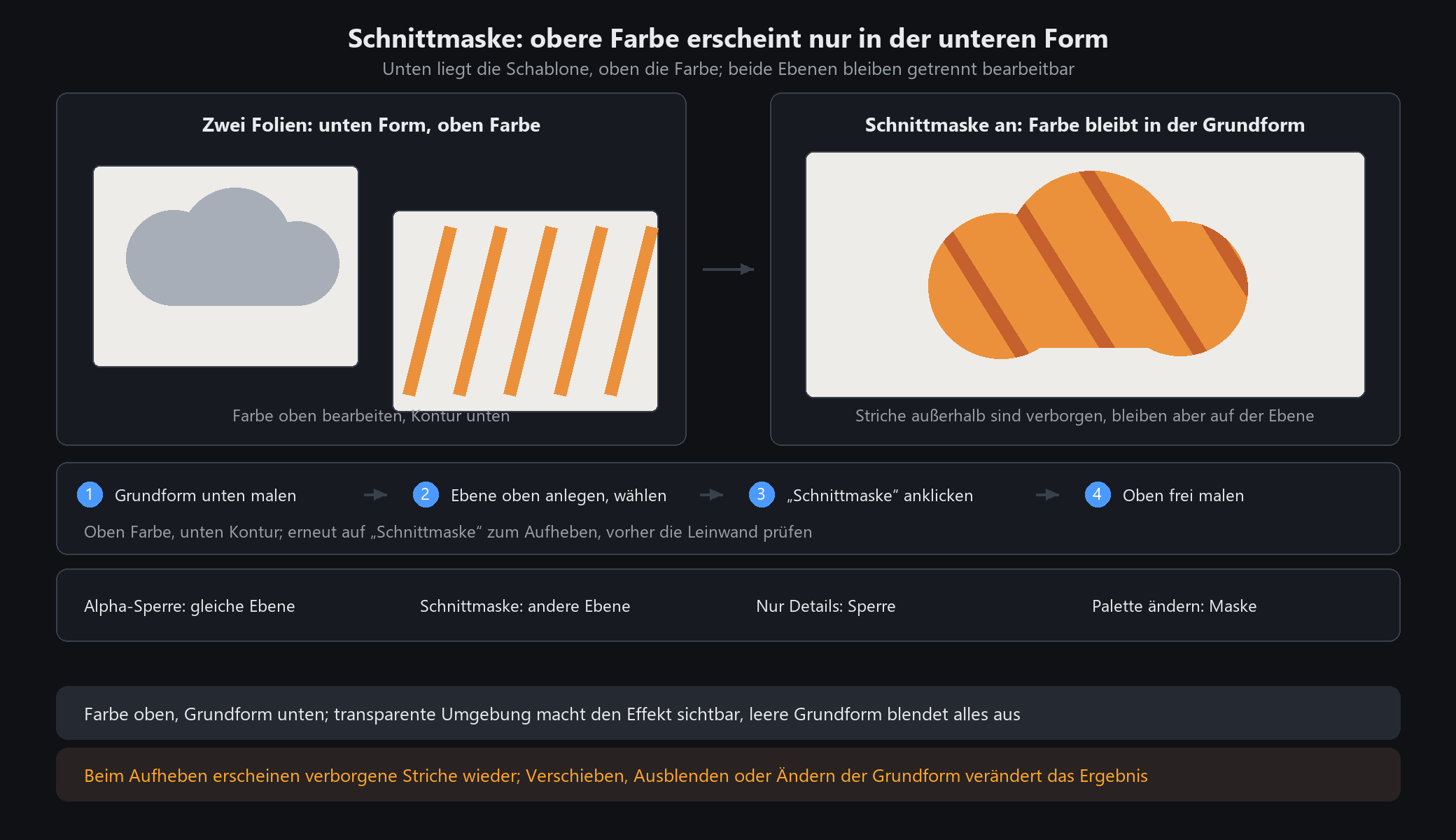
Die untere Ebene ist die Schablone, die obere trägt die Farbe. Mit aktiver Schnittmaske erscheint die obere nur dort, wo die untere Inhalt hat; alles außerhalb wird ausgeblendet. Beide Ebenen bleiben getrennt – Farbe ändern lässt die Kontur unberührt.
In fünf Schritten
1. Auf einer normalen unteren Ebene eine Grundform malen (Hemd, Wolke, Schriftzug). Transparente Umgebung macht den Effekt deutlich.
2. Darüber eine Ebene anlegen, die obere auswählen und in der Ebenen-Symbolleiste auf „Schnittmaske“ klicken. Ohne Ebene darunter ist die Schaltfläche nicht verfügbar.
3. Oben frei Schatten, Lichter und Textur auftragen. Die Farbe bleibt im sichtbaren Bereich der Grundform, einschließlich ihres weichen transparenten Rands.
4. Obere Ebene für die Farbe bearbeiten, untere für die Kontur. Für getrennte Farbdurchgänge weitere beschnittene Ebenen darüberlegen.
5. Erneut auf „Schnittmaske“ klicken zum Aufheben. Vorher auf die Leinwand schauen: ausgeblendete Farbe außerhalb der Grundform wird wieder sichtbar.
Schnittmaske oder Alpha-Sperre?
Alpha-Sperre: dieselbe Ebene; Farbe landet nur auf vorhandenen Pixeln, Kontur und Farbe bleiben verbunden.
Schnittmaske: eine andere Ebene; die untere definiert die Grenze, Schatten, Textur und Farbe können je eine eigene Ebene haben.
Faustregel: nur Details auf eine fertige Farbe → Alpha-Sperre. Später die Palette ändern → Schnittmaske.
Wenn nichts erscheint
Ist die obere Ebene ausgewählt und die Schnittmaske aktiv?
Enthält die untere Grundform sichtbaren Inhalt? Eine leere Grundform blendet die obere Ebene komplett aus.
Stimmt die Reihenfolge: Farbe oben, Grundform unten? Verschieben, Ausblenden oder Bearbeiten der Grundform verändert das Ergebnis.