特長13 · クリッピングマスク
1 個の操作トピック。アプリ内マニュアルと同じ原稿です。
クリッピングマスク:下の形の中だけに塗る
透明なシートを 2 枚
下のレイヤーが型、上のレイヤーが色です。クリッピングマスクをオンにすると、上は下に内容がある場所にだけ表示され、型からはみ出した筆跡は隠れます。2 枚は別々のままなので、色を直しても輪郭は変わりません。
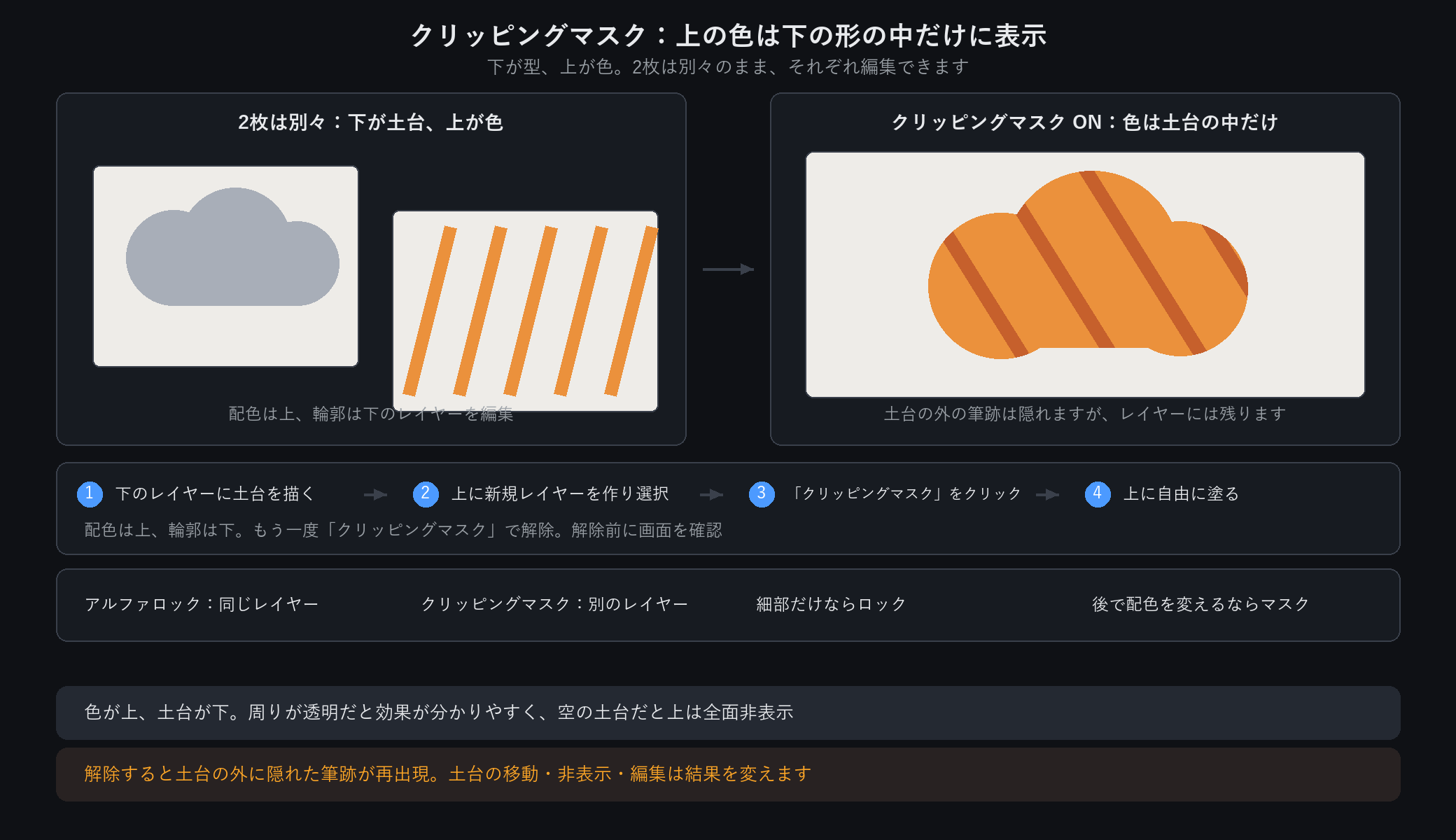
5 ステップ
1. 下の通常レイヤーに服・雲・文字などの土台を描きます。周りが透明だと効果が分かりやすいです。
2. 上にレイヤーを作って選択し、ツールバーの「クリッピングマスク」をクリック。下にレイヤーがないとボタンは使えません。
3. 上に影・ハイライト・テクスチャを自由に塗ります。色は土台の見える範囲だけに付き、半透明の縁も同じく切り取られます。
4. 配色なら上、輪郭なら下の土台を編集します。色ごとに分けたいときは、さらに上にクリップレイヤーを重ねます。
5. もう一度クリックで解除。解除前に画面を確認してください。土台の外に隠れていた筆跡が再び現れます。
アルファロックとの使い分け
アルファロック: 同じレイヤー。既にあるピクセルにしか塗れず、輪郭と色が一体化します。
クリッピングマスク: 別のレイヤー。下が表示範囲を決め、影・テクスチャ・配色をそれぞれ独立に持てます。
目安: 仕上がった一色に細部を足すだけ → アルファロック。後で配色を変えたい → クリッピングマスク。
何も見えないときは
上が選択され、クリッピングマスクがオンか。
下の土台に見える内容があるか。空の土台だと上は全面非表示になります。
順番は正しいか(色が上、土台が下)。土台の移動・非表示・編集は結果を変えます。