フィルターと色調
5 個の操作トピック。アプリ内マニュアルと同じ原稿です。
写真を損なわずにフィルターを使用する
ルール: 一度に 1 つずつ変更します
複数のフィルターを一度に積み重ねると、どの段階でフィルターがダメになったかわかりません。
推奨される順序
1. 自動美化(露出とホワイトバランスをベースに)
2. 明るさとコントラスト (それでも必要な場合のみ)
3. 色相と彩度(色かぶり用)
4.透明感または柔らかさ(仕上げ)
判断方法
結果を携帯電話のサイズに縮小して確認します。まだ小さくても大丈夫です。
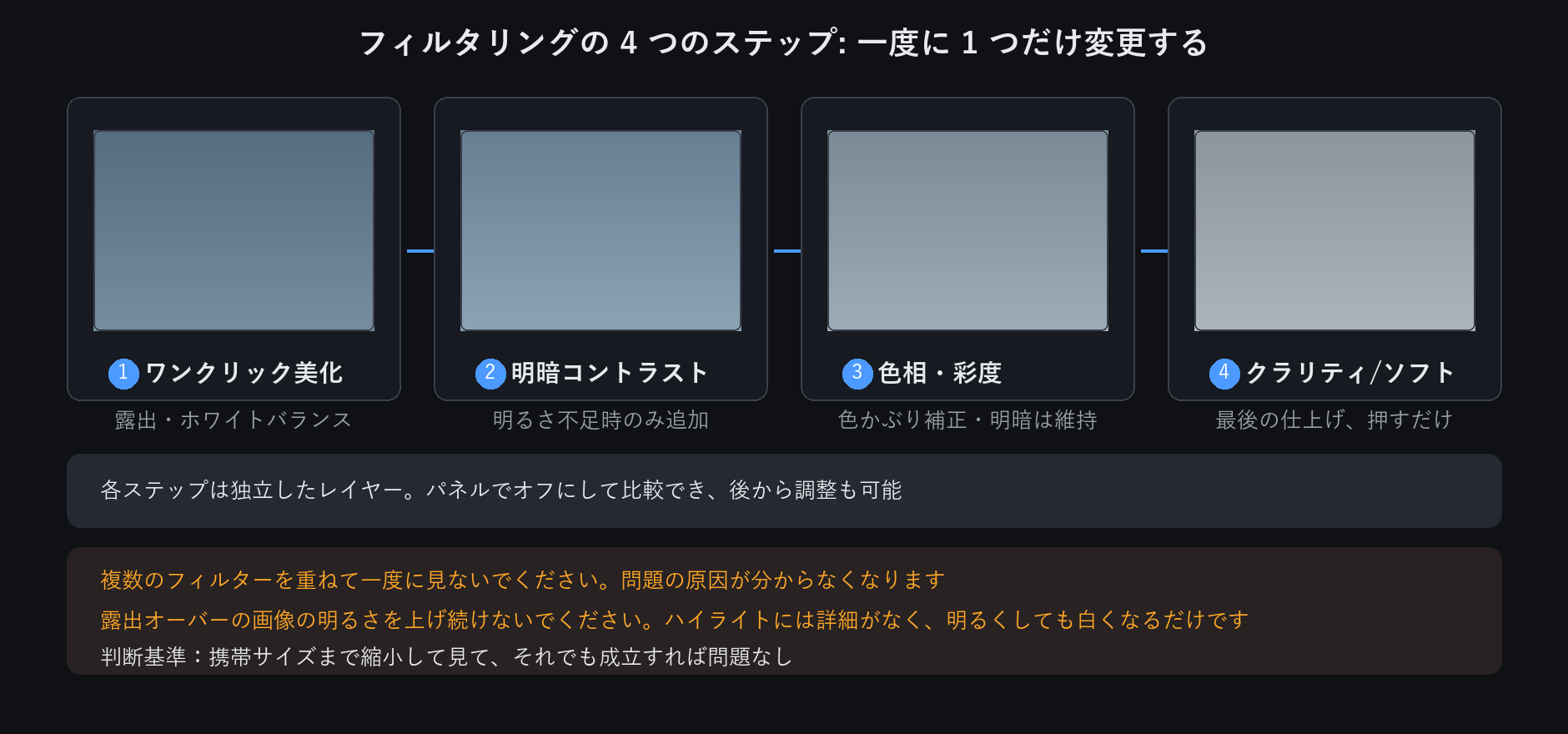
フィルターは独自のレイヤーに配置されるため、フィルターを再調整したり、レイヤー全体をオフにしたりできます。自由に実験してみよう
直感に反するフィルターがいくつかあります
焦点ぼかし / スポットライト:塗った部分はそのまま残り、効果はその外側にかかります。
彩度を下げる:塗った部分だけ色を取り除きます。周囲は変わりません。
ソフト:ハイライトを柔らかくします。強すぎると全体がぼやけます。
明瞭度:中間調のコントラストを上げます。シャープ化と重ねると白い縁が出ることがあります。
焦点ぼかしとスポットライトは塗った部分を保護し、彩度を下げる効果は塗った部分にだけ働きます。広く塗る前に短く試してください。
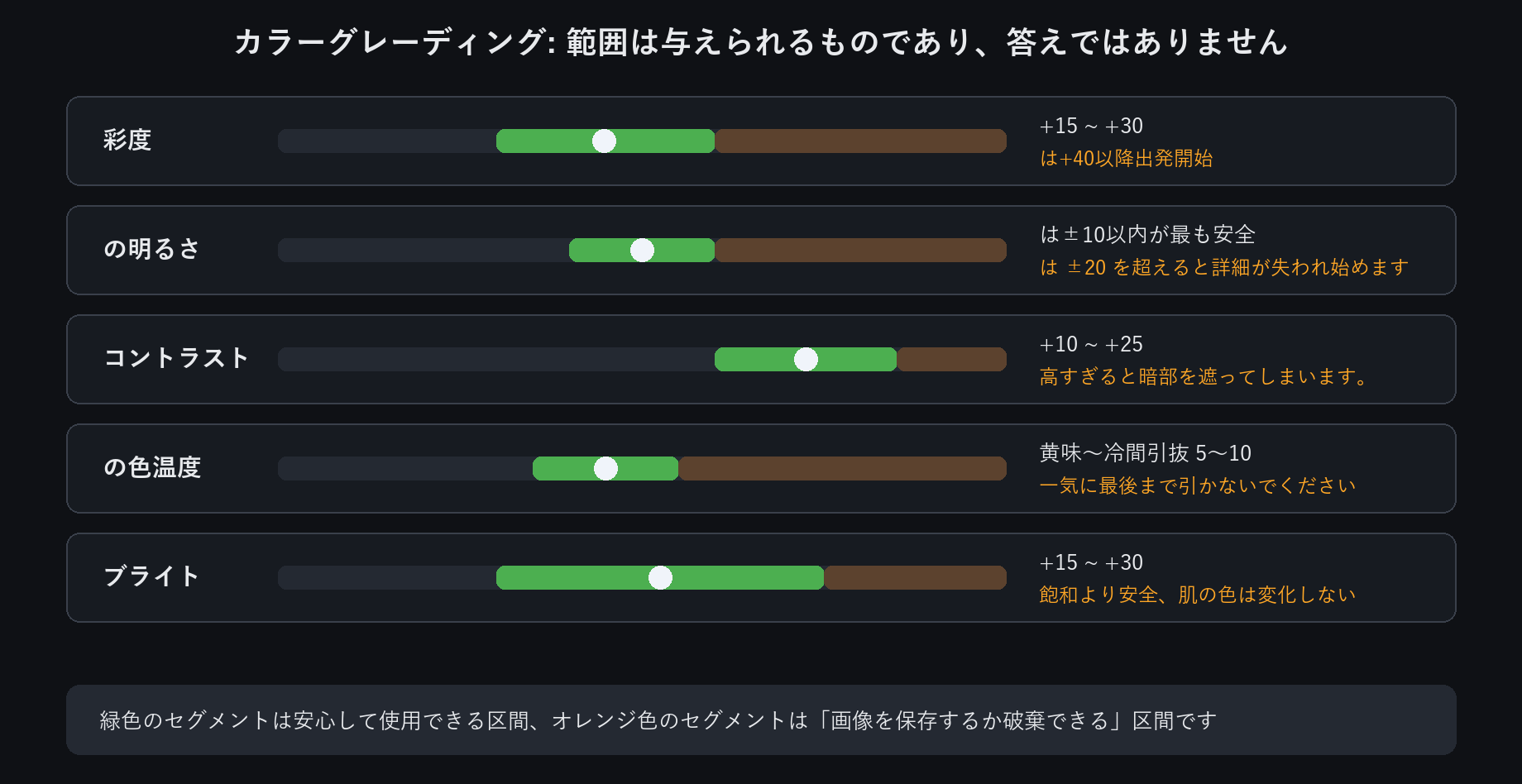
機能する色調整値
彩度: +15 ~ +30 の間で感触を見つけます。 40を過ぎると偽物に見え始める
明るさ: ±10 以内が最も安全です。 20を過ぎると詳細が始まります
コントラスト: +10 ~ +25
ホワイトバランス: 黄色の写真を 5 ~ 10 段階、クールな方向に引き上げます。一度にすべてを引っ張らないでください。
鮮やかさ: 肌と口紅だけを残して、彩度の低い色のみを持ち上げます。飽和より安全
すでに白飛びしている写真の明るさを上げないでください。最初にハイライトを下げます。
飛ばされたハイライトには詳細が含まれないため、明るくすると白い斑点が生じるだけです
スマートカラー vs 自動美化
スマートカラー: フレームを分析し、スキームを提案します。 「採点」に傾く
自動美化: 露出、コントラスト、ホワイトバランス、鮮やかさ、明瞭度を一度に調整します。 「救済」に傾く
どれを選ぶか
平らな写真、暗い写真、または色かぶりの写真 → 自動美化
写真は大丈夫、スタイルが欲しい→スマートな色
両方を試して、より良い方を保持してください。いずれにせよ、それらは別のレイヤー上にあります
すでに手動でグレーディングした写真に対して自動美化を実行しないでください。グレーディングが平均に戻ってしまいます。
どちらにも、個々のステップを無効にするチェックボックスがあります。自動美化で「鮮明さ」をチェックし、
たとえば、結果が著しく自然になります
白黒とカラーリング
白黒に変換する
単に彩度を下げるだけではなく、白黒ではなく灰色になります。
白黒フィルターを使用すると、各色の輝度によってグレーを再分配します。空は暗くなり、肌は明るくなります。
モノクロ写真に色を付ける
ポートレート→写真復元→色付け。 AI はこれを約 5 秒で自動的に実行します (最初の実行でモデルがロードされます)。
線画の着色
まず「内側を塗りつぶす」を使用して閉じた線画を不透明にし、次に色を付けます。そうしないと、ペイントが線の外側に漏れてしまいます。
カラー化する前に、モノクロのコントラストを少し押します。 AIはそのほうが適切に判断する