レイヤー
4 個の操作トピック。アプリ内マニュアルと同じ原稿です。
レイヤーとは何か、そしてそれを使用する理由
比較
レイヤーは透明なシートを重ねたものです。上部には線画が含まれ、中央には色が含まれ、下部には背景が含まれます。
中央のシートを編集し、他の 2 つはそのままにしておきます。
レイヤーがないとどうなるか
すべてが 1 つの画像上に存在するため、変更を行うには消去して再描画する必要があります。レイヤーを使用すると、目のアイコンを閉じるだけで変更が消えます。
推奨されるレイヤリング
独自のレイヤーの背景
独自のレイヤー上の主題
独自のレイヤーに色を付けます
上部の線画
テキストが分離されているため、編集が簡単です
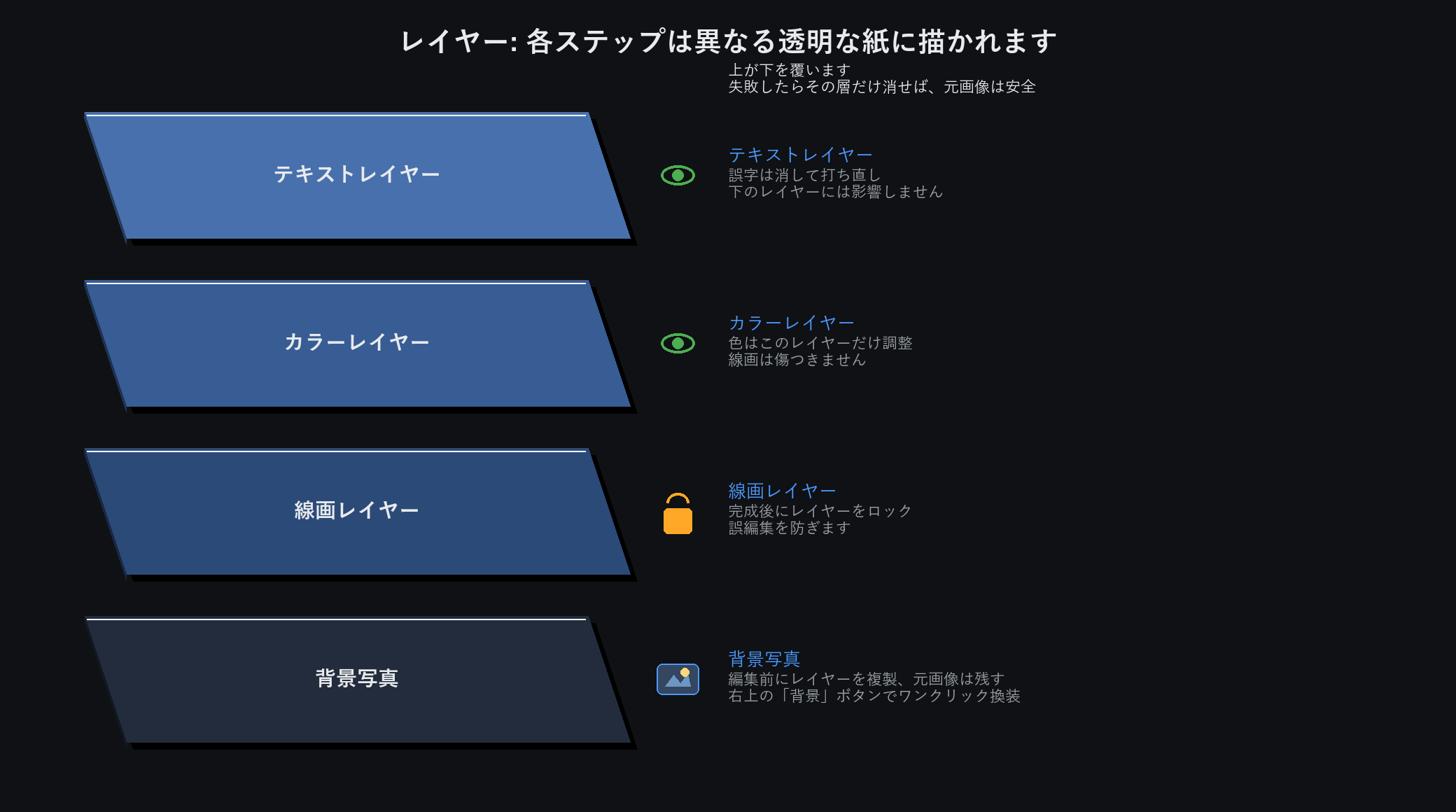
明日も編集を続けるものはすべて .wci として保存する必要があります。 JPG にエクスポートすると、レイヤーが永久に結合されます
一般的なレイヤー操作
新しいレイヤー: レイヤーパネルの下部にある「+」
削除: レイヤーを選択し、ビンをクリックします
並べ替え: レイヤーを上下にドラッグします。上位レイヤーが下位レイヤーをカバーする
表示/非表示: 目のアイコンをクリックします。非表示のレイヤーはエクスポートされません
不透明度: レイヤーごと、ブレンドとフェードイン用
結合: レイヤーを選択し、「レイヤーの結合」を使用します。
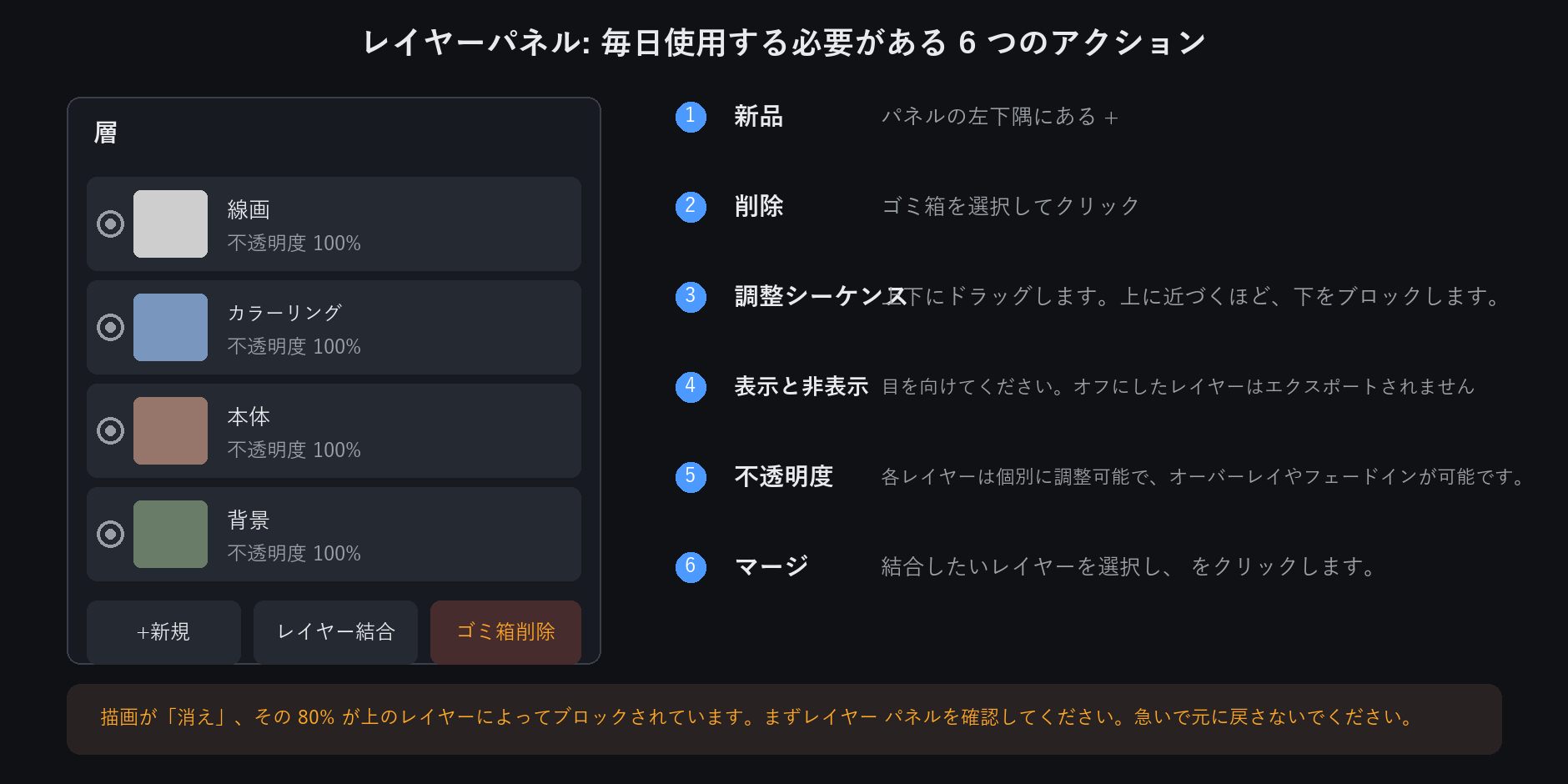
並べ替えは最もよく使用するものです。あなたが描いたものが「消える」とき、通常は上のレイヤーがそれを覆っています。
元に戻す前にレイヤーパネルを確認してください
レイヤーマスク: 可逆編集
概要
レイヤーマスクはレイヤー全体の表示範囲を制御します。白は表示、黒は非表示、灰色は半透明で、元の内容は残ります。
通常のレイヤー
レイヤー一覧で対象を右クリックし、「レイヤーマスクを追加」を選びます。白いマスクで全体が表示されたまま編集モードになり、ブラシは黒で始まります。隠したい部分を黒で塗り、マスクのプロパティで濃淡を変えるか、Alt を押して白で塗ると再表示できます。サイズスライダーでブラシ幅を調整します。
ピクセルブラシ、ベクターペン、蛍光ペンで描くか、長方形、角丸長方形、楕円、直線をドラッグできます。元のレイヤーは変わらず、ベクターの線はマスク上でピクセル化されます。選択範囲を作ってバケツでクリックすると選択範囲を塗りつぶします。選択範囲がない場合は現在の許容値で連結領域を塗りつぶします。マスクの濃淡、不透明度、ブラシサイズを調整できます。
前景色は明るさに応じてマスクの灰色値に変換され、濃淡スライダーも前景色と同期します。白で戻せるのは、そのレイヤーにもともと存在する画像だけです。
後から変更する
プロパティまたは右クリックメニューで反転、一時停止と再開、適用、削除ができます。削除すると元のレイヤー表示に戻り、適用すると結果がラスタライズされます。適用は元に戻せます。選択範囲とマスクの相互変換もできます。
背景行では、まず背景をレイヤーに変換して調整可能な放射状マスクを作ります。上部の別の「マスクを作成」ボタンは、同じレイヤーの画像の上にある文字、矢印、図形を輪郭マスクにします。
保存: プロジェクトまたはエクスポート
2 種類、2 つの目的
.wci プロジェクト: レイヤー、マスク、ポートレート設定、フィルター設定を保持します。未完成の作品にはこれを使用してください
エクスポート (JPG / PNG / WEBP): フラット化された結果。誰かに送るときやアップロードするときにエクスポートする
どの形式ですか
透明度が必要 → PNG。 JPGにはアルファチャンネルがありません
オンライン投稿、視聴時のファイルサイズ → JPG、画質85程度
小さくても透明 → WEBP
習慣をつけましょう: 作業中に Ctrl+S を押すと .wci が保存されます。完了したら、別のフラット化されたコピーを保存します。
JPG のみを保存すると、次回は 1 単語を変更するだけですべてをやり直すことになります