はじめに
3 個の操作トピック。アプリ内マニュアルと同じ原稿です。
まず自分の写真を 1 枚開きます
ファイル → 開く…: JPG / PNG / WEBP / BMP、複数選択をサポート
ファイル → 新規…: 幅と高さ、単位 (px / cm)、解像度、背景
印刷に行く: センチメートルおよび 300 DPI。画面上に留まる: ピクセルおよび 96 DPI
2000 ピクセル前後の画像から始めます: ブラシとズームはきびきびしたままです。巨大なキャンバスはすべてを遅くします
2 つの保存方法: エクスポートされた JPG/PNG にはレイヤーが結合されます。 .wci プロジェクトはレイヤーを保持するので、明日も編集を続けることができます
サンプルではなく、自分の写真で練習してください。すべての変更は常に表示されるので、それが最も早く学習できる方法です
画面の5つの領域
上部メニュー:11 個のメニューがあります。その下のツールバーで元に戻す、拡大率、ウィンドウに合わせる操作ができます。
左のツールボックス:ブラシ、選択、補正などの道具があります。小さな三角の付いたボタンを長押しすると、同じグループの道具を選べます。
中央のキャンバス:ホイールでカーソルを中心に拡大・縮小し、Space を押しながらドラッグすると移動できます。
右のパネル:上段に現在の道具の設定、下段にレイヤー一覧があります。
下部のステータスバー:拡大率、キャンバスのサイズ、現在の道具の操作ヒントが表示されます。
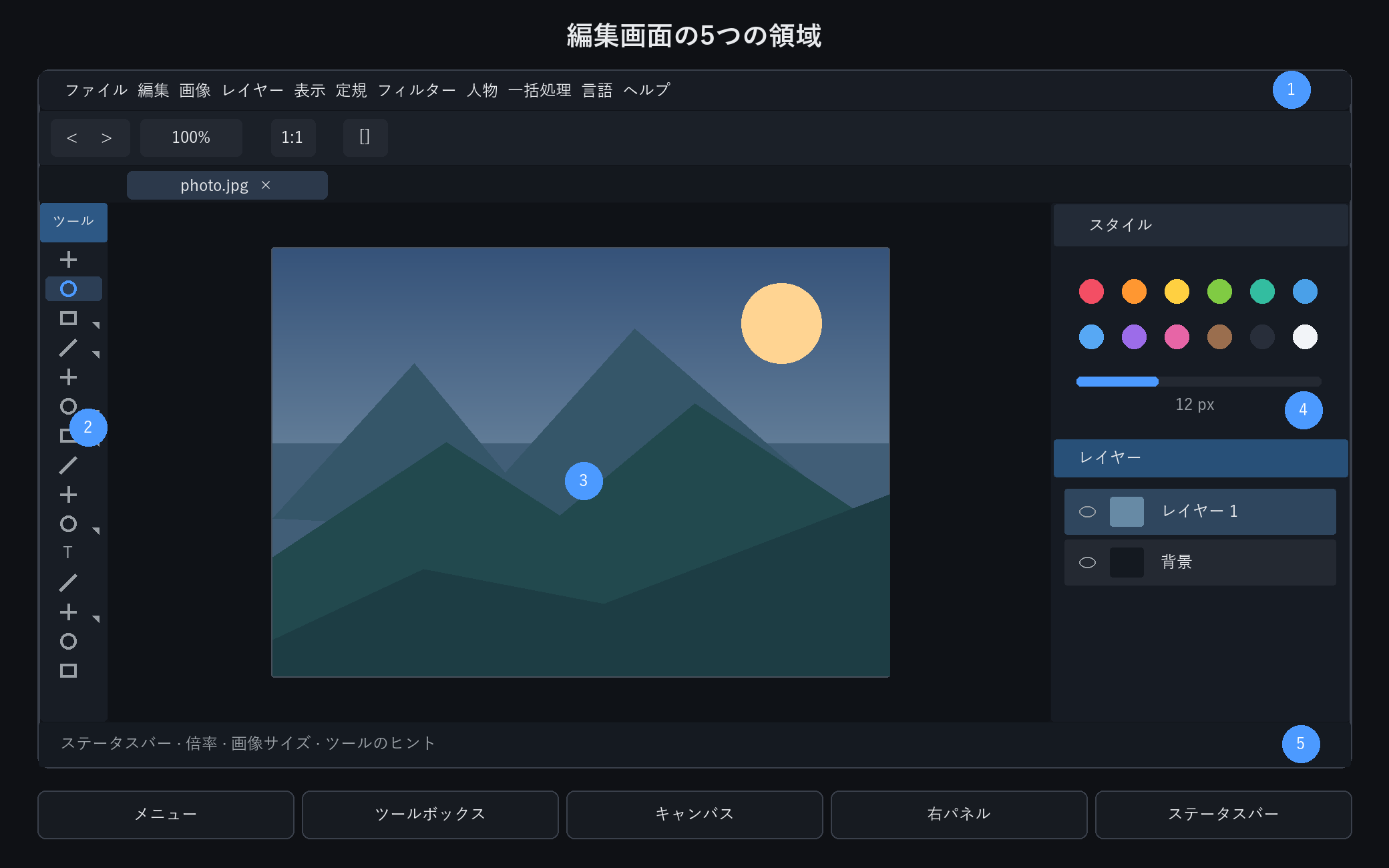
操作に迷ったら、まずステータスバーのヒントを確認してください。
操作を間違えたら
Ctrl+Z 元に戻します。長く後退するには押し続けます
Ctrl+Y やり直し、元に戻しすぎた場合
ポートレートやフィルターなどのパラメータ化された変更は独自のレイヤーに反映されるため、戻って再調整できます
自由に実験してください。ほぼすべてを元に戻すことができます。元に戻せない唯一のことは、保存せずにアプリを閉じることです