特長6 · スマート修復
2 個の操作トピック。アプリ内マニュアルと同じ原稿です。
スマートリペア: スメア、リリース、完了
何をするのか
見知らぬ人、ポール、透かし、汚れなど、望ましくない領域全体が存在します。
それを埋める方法を考える必要はありません。 上にペイントしてマウスを放し、
AI が周囲の画像からエリアを再構築します。
3 つのステップ
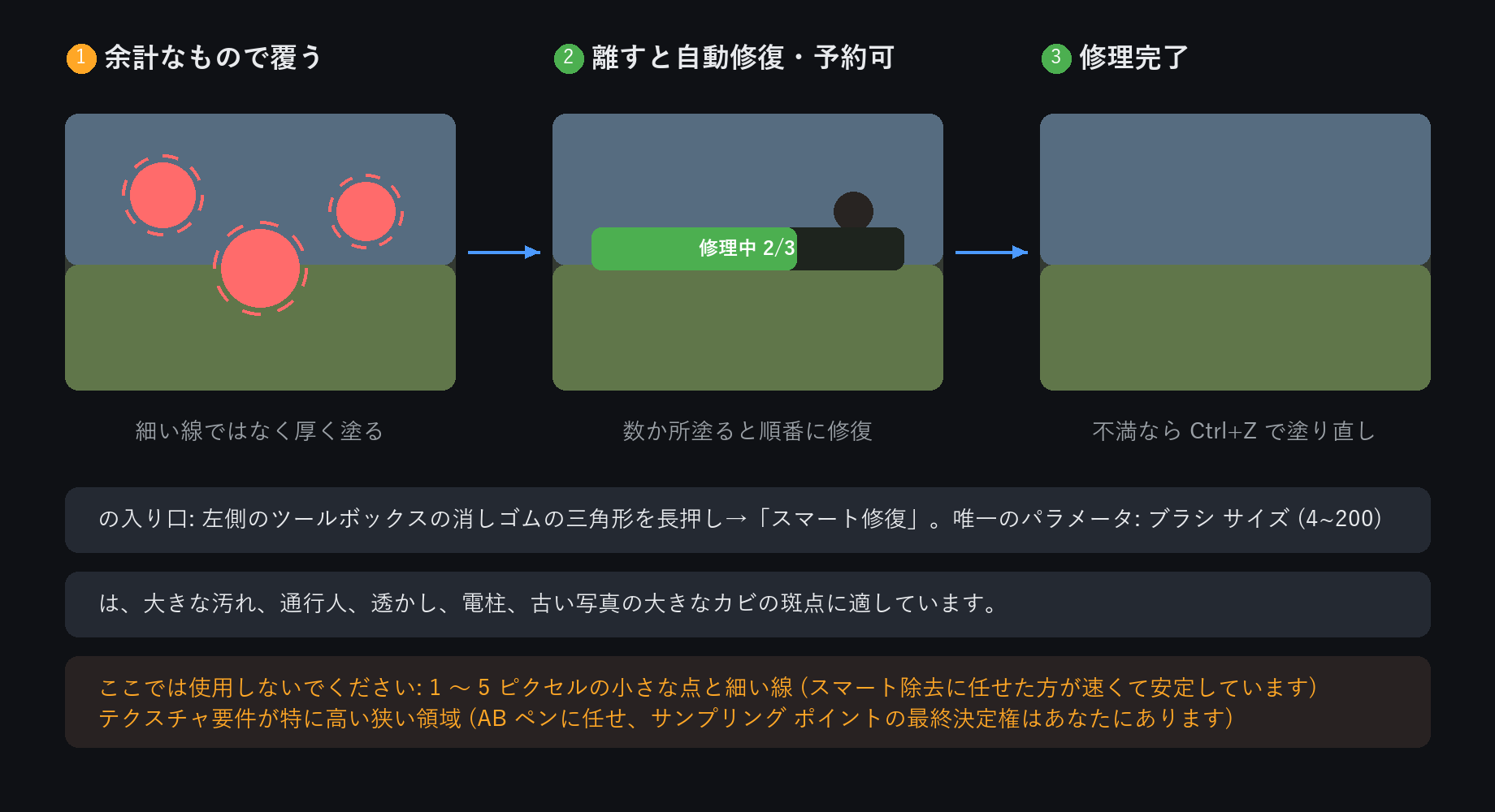
1. 左側のツールボックスで、消しゴムの小さな三角形を押しながら スマート修復 を選択します
2. 不要なものをたっぷりとペイントします (少しオーバーシュートした方が自然に見えます)
3. 放します。修復は自動的にキューに入れられ、進行状況がパネルに表示されます
2 つの便利な詳細
いくつかのスポットを続けてペイントし、一度待ちます - 1つずつ修復します
Ctrl+Z は間違った結果を元に戻します。何度でも再塗装と修復が可能
パラメーターは 1 つだけです: ブラシ サイズ (4~200)。ポールやワイヤー用の細い先端、
大きな汚れには厚めに。細いチップで輪郭をなぞらないでください。塗りつぶしは輪郭を打ちます。
スマートスペック消しゴム: スペックや細い線を自動的に消去します。
スマートリペアによる分業
ほこり、傷、ほこり、1 ~ 5 ピクセルの小さなもの。スマートリペアは汚れやすい
これらの周囲。 スマートスペック消しゴム は、まさに次の目的で作られています。
汚れた領域を一度塗りつぶすと、どのピクセルが侵入者であるかが判断され、
周囲の通常の色から修復します。無傷の広い領域は決して触れられません。
4 つのスライダー (UI に表示される名前)
検出範囲: きれいな色を探すための範囲。密集した斑点の場合は増加
最大斑点サイズ: 斑点としてカウントされるドットの大きさ。それより大きいものはスマート修復に送られます (最大 12 ピクセル)
修復強度: どれだけ積極的に修復するか。跡が残る場合は上げ、汚れが目立つ場合は下げる
エッジ保護: 実際の細部 (まつ毛、生地の質感) が斑点として扱われないようにします。デフォルトで大丈夫です
カビの生えた古い写真やほこりだらけのスキャンの場合は、最初に斑点消しゴムを実行します。これにより、手動による修正のほとんどが省略されます。
非常に高密度の斑点がある場合は、「最大斑点サイズ」を小さくし、2 回のパスで修復します