定規
3 個の操作トピック。アプリ内マニュアルと同じ原稿です。
ルーラー: 描画する前に設定します。
何をするのか
ルーラーは これから描画しようとしているストロークにのみ影響します。キャンバス上に既に存在するものには影響しません。
建築、インテリア、漫画の背景など、線をきちんと整える必要がある場合は、10 秒かけて定規を設定すると、すべてのストロークが簡単になります。
7種類
直線、楕円、平行線、同心円、集中線、ガイド線、スマートスナップ。
調整
ルーラーパネルは、位置、角度、間隔を変更します。ルーラー自体の制御点をドラッグします。
スマート スナップにより、近くのキーの角度と位置にストロークが描画されます。遠近感を描くときに非常に便利です
緩いストローク、雲、その他ぐらぐらして見えるものについてはオフにします。アクティブな定規がすべてのストロークをまっすぐにします。
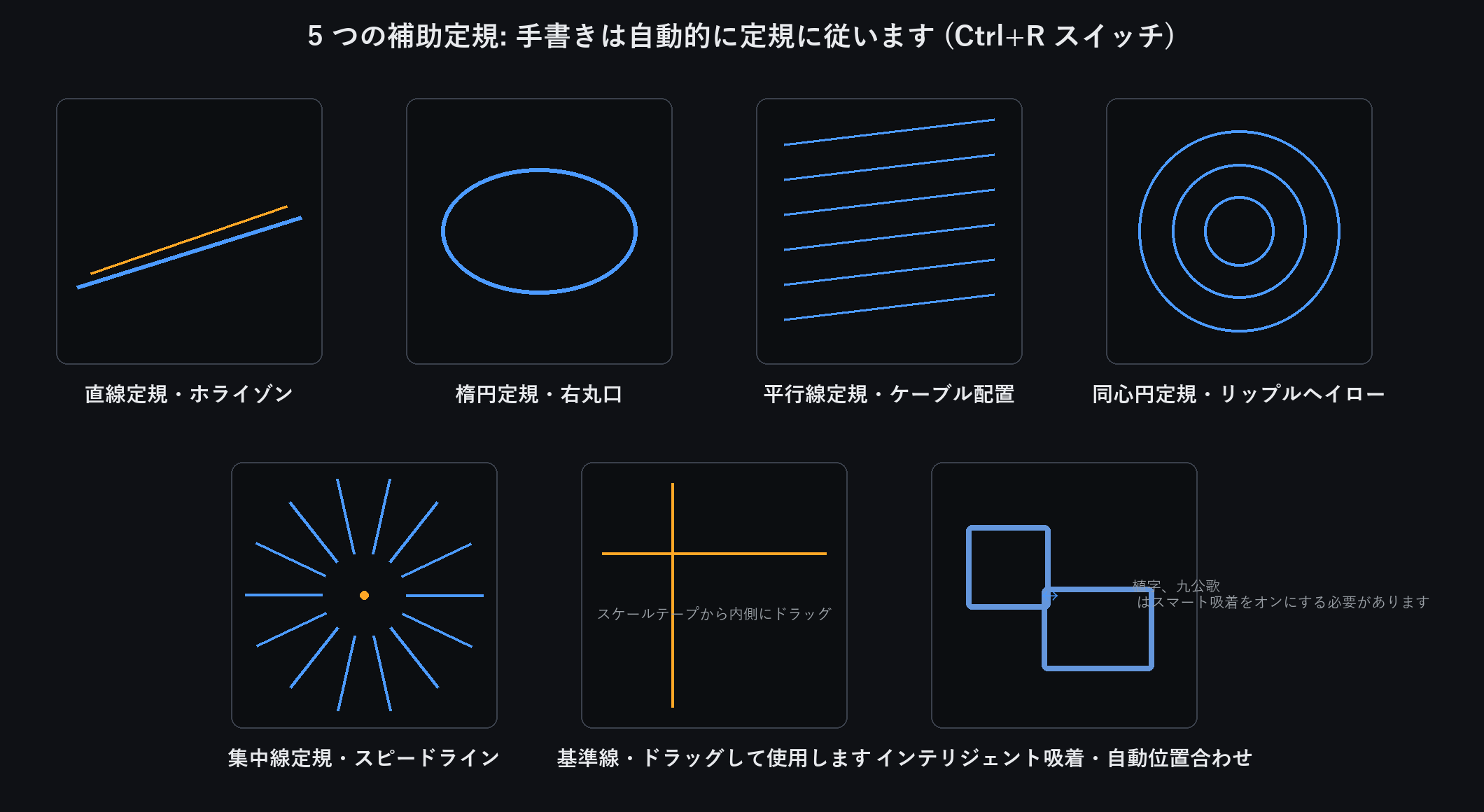
集中線: 漫画のスピード効果
ルーラーで「集中線」を選択し、キャンバス上に中心点を配置します。
インクブラシで中心から外側に向かって描きます。すべてのストロークは自動的に同じ消失点を目指します
これは、スピード、インパクト、強調のために漫画で使用されるフォーカスライン効果です。
行間の間隔を変更します。完全に均等な間隔は歯車のように見えます。不等間隔には張力がある
ルーラーをオフにする
ルーラーパネルで、またはメニューの「表示」→「ルーラー」→「オフ」でオフにします。
オフにすると、ブラシは制約なしで通常どおり動作します。
フリーハンド ストローク 1 回の場合: スイッチをオフにして描画し、再度オンにします。
ブラシが「従わない」ように見える場合は、定規がまだアクティブかどうかを確認してください