選択範囲
4 個の操作トピック。アプリ内マニュアルと同じ原稿です。
使用する 5 つの選択ツール
長方形/楕円形のマーキー: 通常の形状。 Shift キーを押したまま正方形または円にする
なげなわ: フリーハンドで任意の形状を作成します。放すと閉じます
多角形なげなわ: 直線エッジの場合は 1 点ずつクリックし、ダブルクリックして閉じます
磁気投げ縄: 色の境界に沿ってスナップします。被写体と背景のコントラストがはっきりしている場合に最適
魔法の杖: 1 回クリックして、同じような色の領域全体を選択します。許容差は範囲を設定します
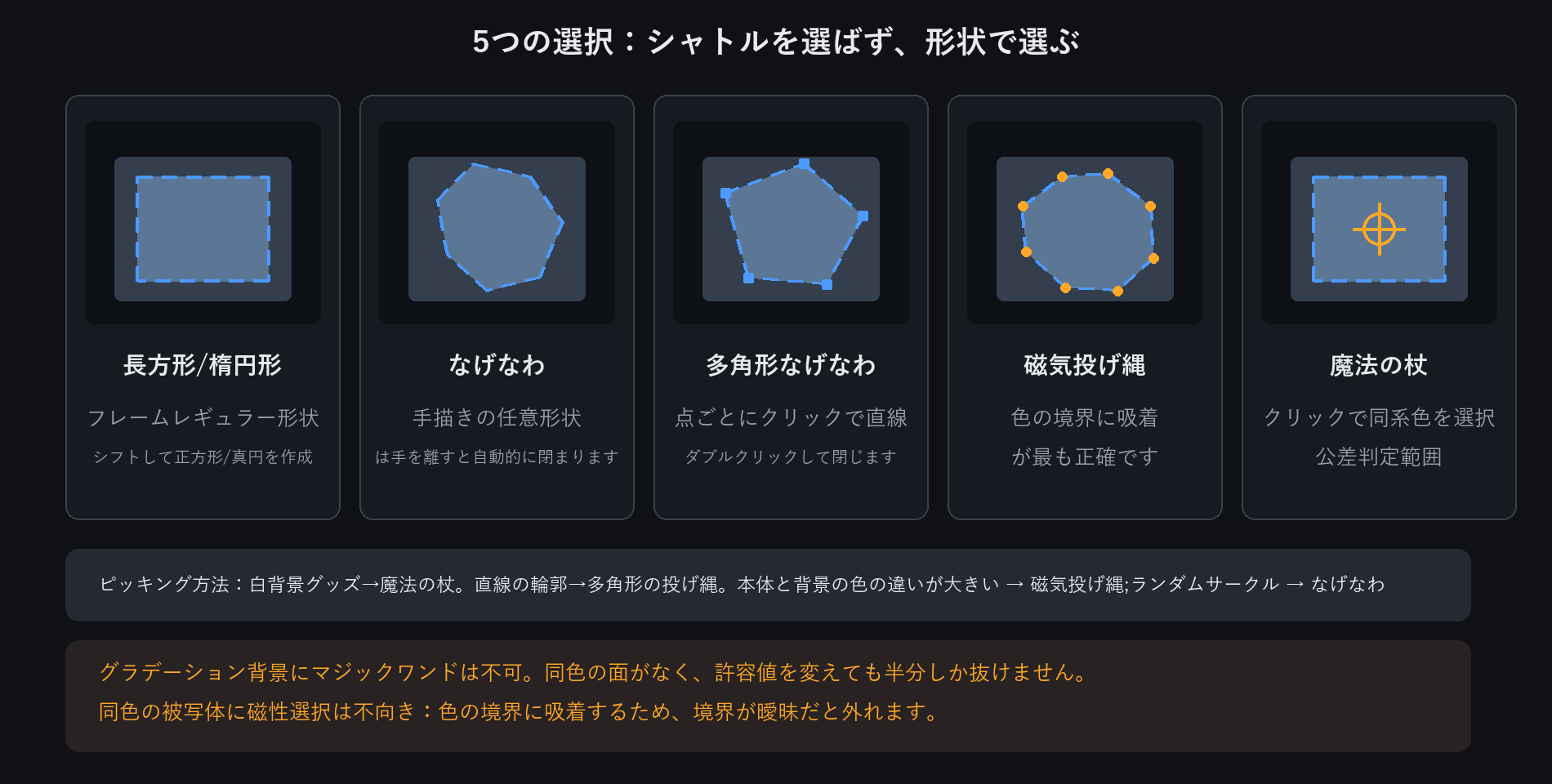
コントラストの高い被写体(白地にあるもの) → 魔法の杖が最速です。
似た色の複雑なエッジ (髪、毛皮) → 磁気投げ縄の方が正確です
加算、減算、フェザリング
3 つのモード
選択ツールバーは、新規選択/選択への追加/選択からの削除を切り替えます。
または、ショートカットを使用します。Shift キーを押しながらドラッグして追加し、Alt キーを押して削除します。
フェザー
フェザーは選択範囲のエッジを柔らかくするので、コンポジットに硬い継ぎ目が表示されなくなります。
切り抜きポートレートには 1 ~ 2 ピクセル、グロー効果には 20 ~ 50 ピクセルを使用します。
すべて選択して反転
Ctrl+A全選択、Ctrl+Shift+I反転。被写体ではなく背景を変更するには、反転するのが最も速いです。
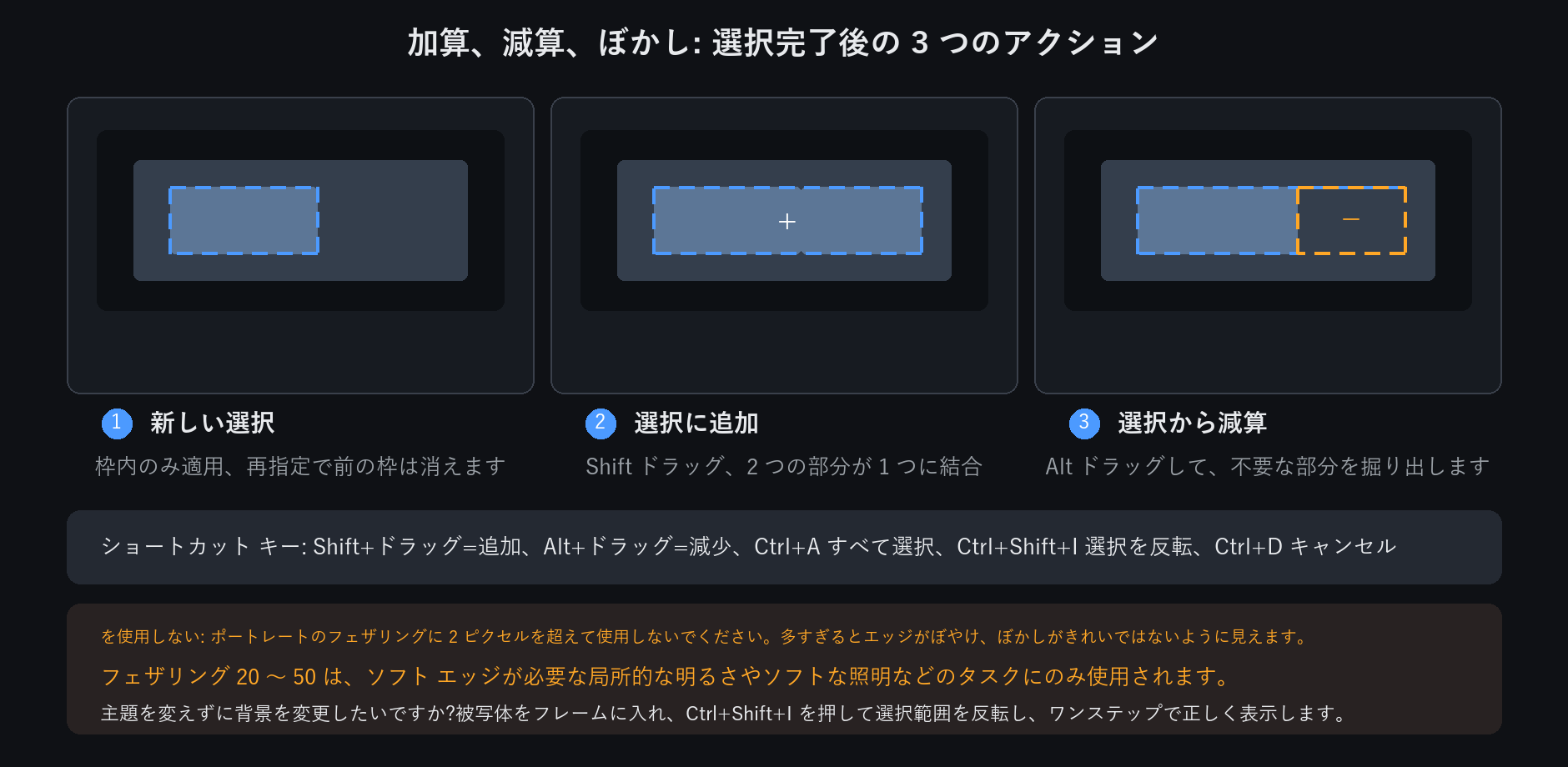
選択を間違えましたか? Ctrl+D でクリアするか、Esc キーを押します
背景を切り取って差し替える
ステップ
1. 魔法の杖または磁気投げ縄で被写体を選択します
2. ぼかし 1 ~ 2 ピクセル、それ以上は禁止
3. 選択範囲を新しいレイヤーにコピーします
4. 新しい背景をその下に配置します
5. エッジを確認します。任意の白い縁: 選択範囲を縮小してやり直します
よくある問題
白い縁 → 被写体より少し大きいサイズを選択します。 1~2px縮小してやり直し
エッジが柔らかく曇っている → フェザーが多すぎる
ベールや後れ毛が綺麗に切れない→本当に硬い。代わりに柔らかな輝きで覆ってください
撮影中の後処理について考える: 正面から、肩の高さ、耳と眉毛が見えるようにし、白い壁に立って撮影します。
これら 4 つのことを実行すると、切り抜きが 2 倍簡単になります
選択範囲内でできること
選択が存在すると、その後のほとんどすべての操作はその選択に限定されます。
ブラシは内側のみをペイントします。外側のものはすべてブロックされます(きれいなカラーブロックに最適)
バケツは中だけを満たします
フィルターは内部にのみ適用されます
コピー、削除、色の調整は選択範囲にのみ影響します
写真の一部を明るくするには: 選択 → ぼかし 20 → 明るさを調整します。
それはマスクを必要としない局所的な調整です