特長11 · レイヤーオニオンスキン
1 個の操作トピック。アプリ内マニュアルと同じ原稿です。
オニオンスキン:他レイヤーを薄くしてトレース
一言でいうと
オニオンスキンは画面の表示だけを変え、ピクセルは一切変更しません。選んだレイヤーは 100% のまま、他のレイヤーを指定した割合で薄く表示して、下書きをなぞりやすくします。保存や書き出しは元のレイヤー内容を使うので、画像が薄くなることはありません。
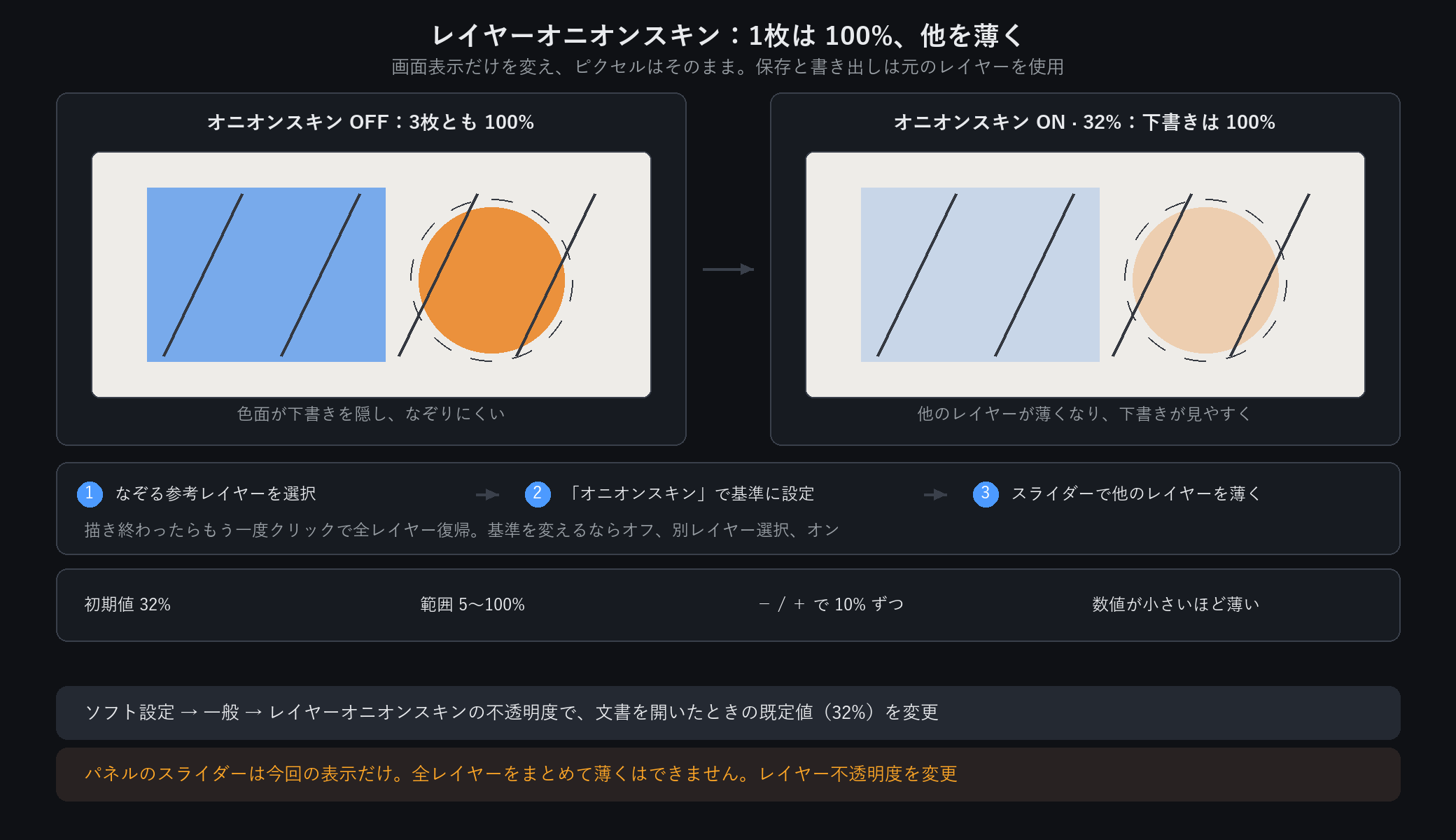
3 ステップ
1. レイヤーパネルでなぞる対象(下書き、線画、背景)を選び、ツールバーの「オニオンスキン」をクリックします。このレイヤーが基準になり、別のレイヤーに描き替えても基準は変わりません。
2. 描くレイヤーを新規作成または選択します。オンの間はパネルに不透明度が表示され、スライダーをドラッグするか − / + で 10% ずつ調整できます。範囲は 5〜100%、初期値 32%。数値が小さいほど他のレイヤーが薄くなります。
3. もう一度「オニオンスキン」をクリックすると元に戻ります。基準を変える場合は、オフ → 別レイヤーを選択 → オンの順で操作してください。
既定値と一時値
ソフト設定 → 一般 → レイヤーオニオンスキンの不透明度で、文書を開いたときの既定値(32%)を変更します。パネルのスライダーは今回の表示だけの一時値で、オフにすれば痕跡は残りません。
使わないほうがいい場面 / よくある質問
書き出しは薄くなりますか? いいえ、編集プレビューだけです。
全レイヤーをまとめて薄くできますか? できません。必ず 1 枚は通常表示で残ります。全体を暗くしたい場合はレイヤーの不透明度を変更してください。
ボタンが押せません。 文書を開き、フォルダーではなく通常レイヤーか背景を選んでください。
基準レイヤーを非表示・削除すると表示も変わります。描き終わったらオフにして確認してください。