特長2 · 素材ライブラリ
4 個の操作トピック。アプリ内マニュアルと同じ原稿です。
アセット ライブラリの場所とその内容
開く方法
キャンバス右上の「線画ライブラリ」アイコンをクリックします。
メニューの[ファイル]→[線画ライブラリ]からも開けます。
中には何が入っているのか
透明な背景に黒い線画の大きなセット: 花、動物、果物、風景、アニメのキャラクター。
それらは完成した芸術作品ではありません。これらはトレース、色付け、練習のためのベースです。
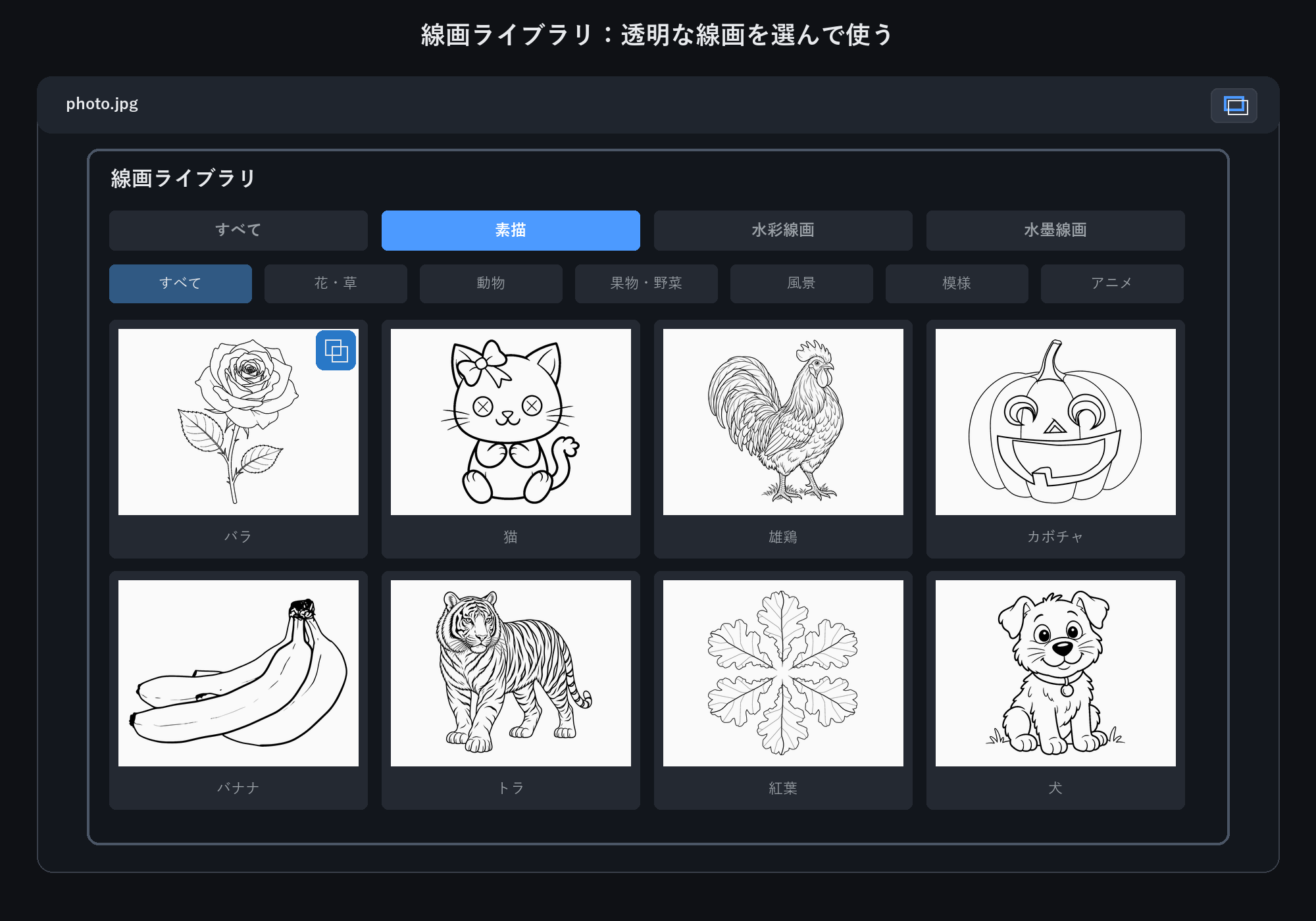
描画は透明なので、背景色の上にドロップして、その下のレイヤーにペイントできます。線は常に上に表示されます。
ライン アートとリファレンス: デュアル イメージの仕組み
一部のアセットには 2 つのイメージが含まれています
線画とは別に、一部のアセットには 完成したカラー リファレンスも付属しています。
右上の青い重なった画像アイコンをクリックすると、線画とカラー参考画像が切り替わります。
一般的なワークフロー
参考資料を隣に置いて、この花のどこが暗く、どこが明るいかを調べてください。
線画に戻り、その下にレイヤーを追加し、色調の関係に従ってペイントします。
完了したら参照レイヤーを非表示にします - 残るのはあなた自身のペイントです
トレースするには
線画レイヤーの不透明度を約 30% に下げ、その上にレイヤーを追加して独自の線をインクし、アンダーレイを削除します。
リファレンスには、コピーする色ではなく、色の関係が示されています。文字通り色をコピーすると、結果が濁って見えます
スタイルと主題でアセットを見つける
2 つのフィルター
スタイル:すべて/スケッチ/水彩線/インク線
件名: スタイルによって変わります。 Sketch は植物、動物、果物、シーン、パターン、アニメを提供します。
水彩画は風景、静物、花、動物、人物を提供します。インクは風景、鳥や花、魚や昆虫、植物、獣を提供します
最速の使用方法
最初にスタイルを選択し、次に主題を選択します。残っているのは、一目で確認できる 12 個ほどのサムネイルです。
それが存在しない場合は、存在しません。以下の「独自の追加」を参照してください
独自の図面をライブラリに追加する
3 つのステップ
1. プログラムの隣にある data\sketch フォルダーを見つけます。
2. PNG をドロップします (透明な背景、黒い線が最適です)
3. アプリを再起動します - スケッチ スタイルの下に表示されます
中国語の名前を付けるには
names.txt を同じフォルダーに置き、ファイルごとに 1 行「filename=中国語名」を記述し、UTF-8 として保存します。
参照を追加するには
References サブフォルダーを作成し、ファイルに「lineartname_reference.png」という名前を付けます。
アプリはそれを線画と自動的に組み合わせます。
JPG は避けてください。アルファ チャネルがないため、下のすべてを覆う不透明なブロックとして表示されます。
これはプレーンなディレクトリ スキャンです。編集する構成はありません。ファイルをドロップすると表示されます。削除すれば消えます