特長1 · A/Bブラシ
6 個の操作トピック。アプリ内マニュアルと同じ原稿です。
A/B ブラシが実際に行うこと
1 行で
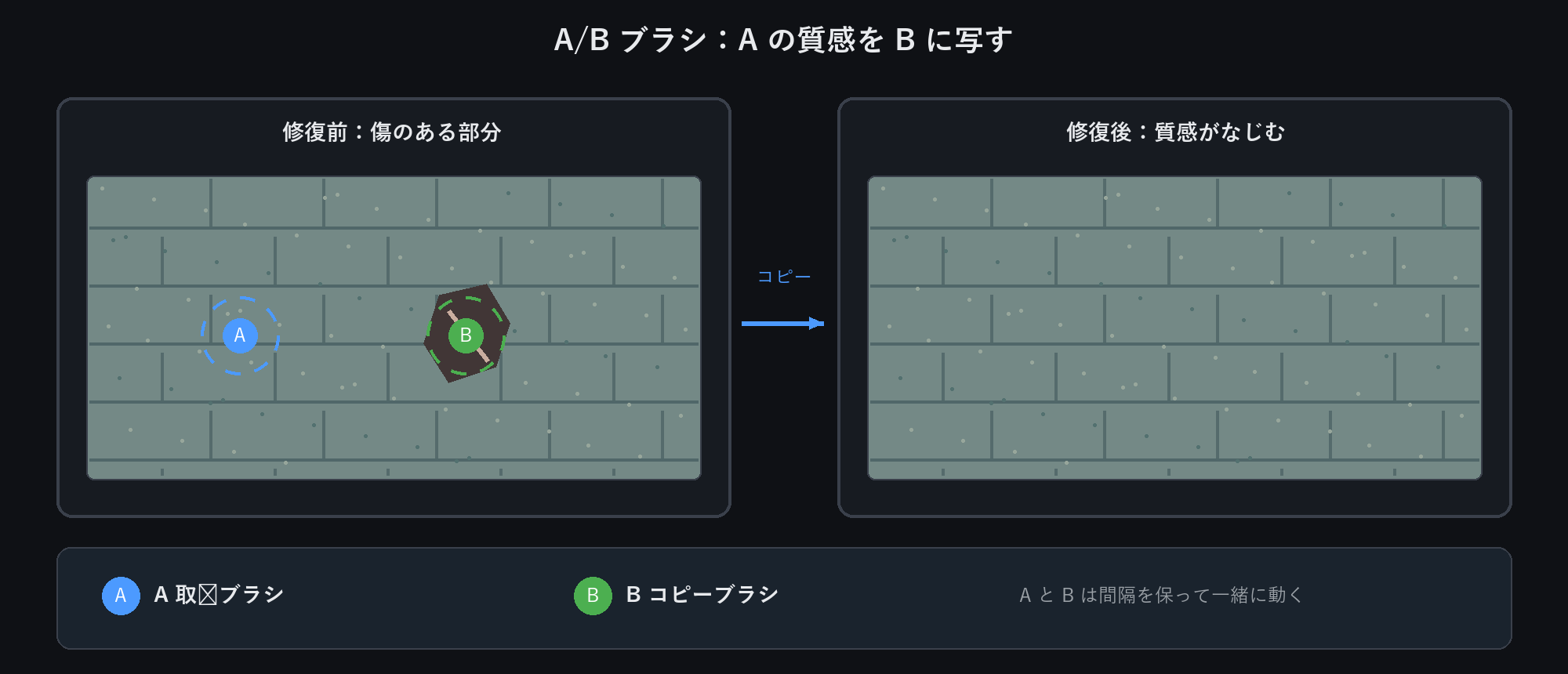
ブラシ A はコピー元を決定します。ブラシ B はペイントする場所を決定します。
それが解決する問題
写真の中の何かが損傷しています - 古いプリントのカビ、傷、背景の見知らぬ人、電線。
エリア全体を汚すのではなく、近くの無傷のピクセルで覆うだけです。それがこのツールの仕事です。
通常のブラシとの違い
通常のブラシは、選択した色をペイントします。 A/B ブラシは 画像内の他の場所に既に存在する実際のピクセルをペイントします。
そのため、テクスチャ、シェーディング、木目が平坦な部分を残すのではなく、周囲の環境と一致します。
クローンスタンプとの違い
一般的なクローン スタンプは小さなパッチをサンプリングし、現在のイメージ内でのみ機能します。
A ブラシは 画像全体のスナップショットを作成し、そのスナップショットはドキュメントから切り離されます。
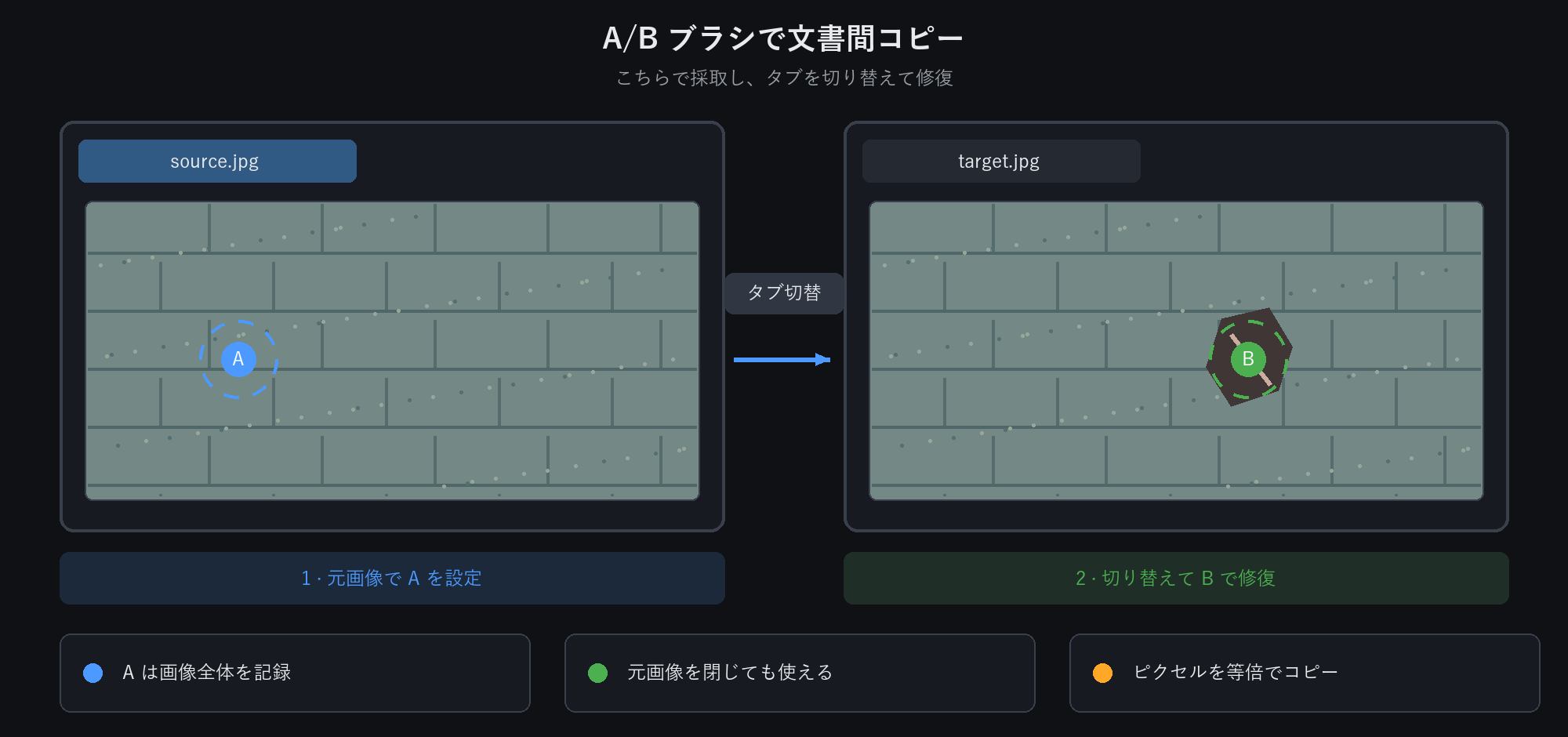
そのため、このツールはすぐに使用できるドキュメント全体のクローンを作成します。画像 A でサンプル、タブを切り替え、画像 B で修復します。
以下の専用トピック「クロスドキュメント クローン作成」を参照してください。
A がソース、B がターゲットであると覚えておいてください。 Aは覚えるだけ、Bは描くだけ
3 ステップの A/B ブラシ
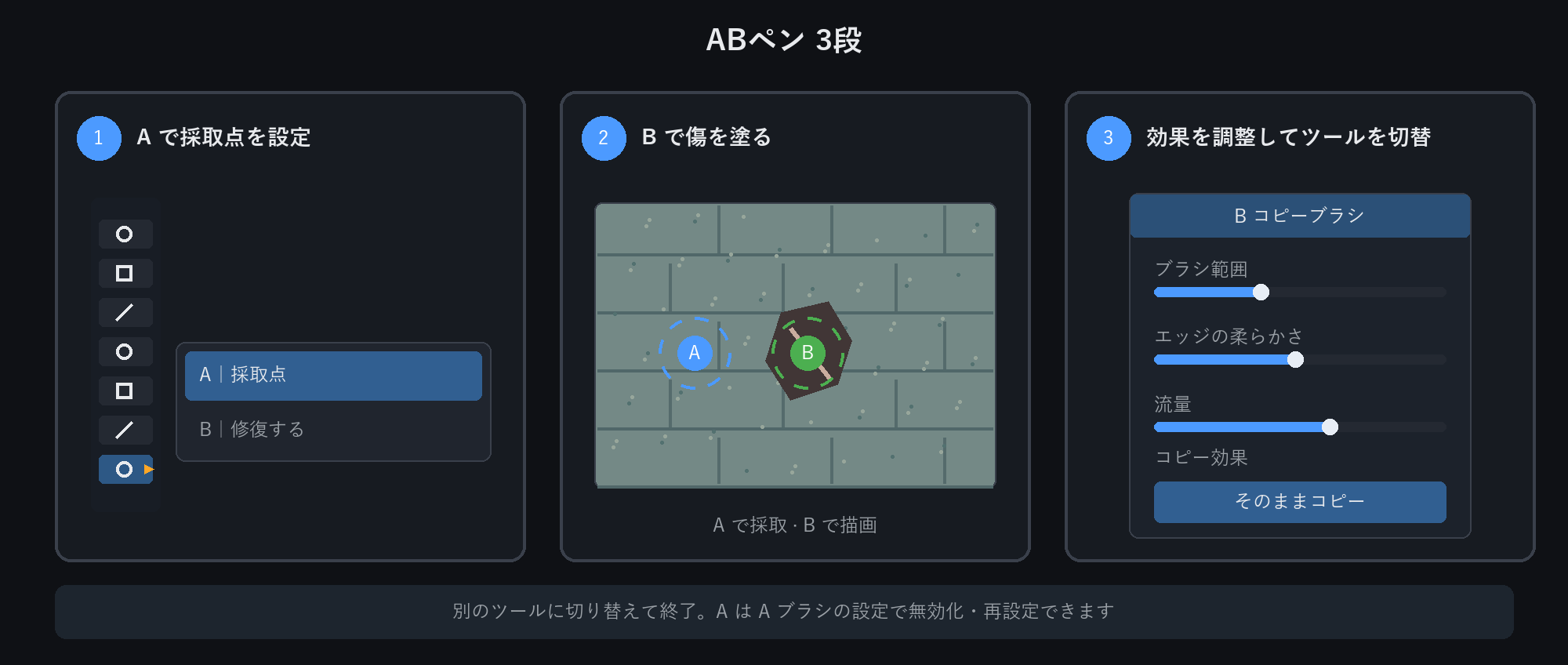
手順 1:A ブラシで採取点を決める
左のツールボックスでコピーブラシの小さな三角を長押しし、A 採取ブラシを選びます。
傷に近い質感の、傷のない場所をクリックしてください。キャンバスに点線の A 円が表示されます。
手順 2:B ブラシで修復する
同じグループから B コピーブラシを選び、傷の上をドラッグします。A と B は位置関係を保って一緒に動きます。
手順 3:効果を調整して終了する
右のスタイルパネルでブラシ範囲、エッジの柔らかさ、流量、コピー効果を調整できます。修復後は別のツールに切り替えてください。
A の採取点は残ります。無効化や再設定は A ブラシのスタイルパネルで行います。
A を置き直すには Ctrl を押しながらクリックします。以前の B の基点は解除されます。
一度のストロークで仕上げる必要はありません。B は複数回に分けて塗れます。
クロスドキュメントクローン作成
仕組み
ブラシ A がサンプリングされると、アプリはドキュメントから切り離されて、画像全体をメモリにスナップショットします。
ブラシ A を使用して写真 A のきれいな空をサンプリング → 別のタブをクリック →
A のピクセルを使用してブラシ B で写真 B を修復します。 2 つの文書は独立したままです。
B は、ターゲット ドキュメントの現在選択されているレイヤーにペイントします。
従来のスタンプではできない 3 つのこと
ソースは閉じることができます: スナップショットはメモリ内に存在するため、ソース ファイルを閉じても修復が中断されることはありません
異なるサイズでも問題ありません: ピクセルは自動スケーリングなしで 1:1 で引き継がれます。
小さな画像からサンプリングされたテクスチャは、大きなキャンバス上にネイティブ サイズで配置されます。より多くの領域が必要な場合は、より大きな領域をサンプリングします。
ターゲット上で A の円が消える: A はソース イメージ上にのみ表示されます。これは正常です。サンプルはまだアクティブです
ドキュメント全体で重要な設定
画像間のトーンが異なると、生のコピーがパッチのように見えます。 B パネルには 5 つのコピー効果があります。
そのままコピー: 生のピクセル。同じ画像内の修復には問題ありません
カラーマッチ: ソースのテクスチャを維持しながら、明るさとトーンをターゲットに近づけます。複数の書類にわたる最初の選択肢
テクスチャのみ: テクスチャのバリエーションのみを含みます。ベースカラーは完全にターゲットから取得されます。最も自然な素材
ソフト ブレンド / 薄暗くしたコピー: パッチを目立たなくします。 「エフェクト強さ」で強さを調整する
一般的な用途: 写真 A から写真 B に修復された領域を移動し、ソース画像から実際のテクスチャを作品に移動します。
または、古いバージョンと新しいバージョンの間で修復を調整します。これらはいずれも従来のクローン スタンプでは機能しません
どこでサンプリングするかでうまくいくかどうかが決まります
3 つの経験則
近くにいてください: 光源に近づくほど、光と色調が近くなり、継ぎ目が見えにくくなります。
素材を一致させる: 肌にはサンプルの肌を、空には空を。壁のテクスチャを顔にパッチしないでください
エッジを避ける: ソースをライト/シャドウの境界に配置しないでください。ドラッグすると、その境界も汚れてしまいます。
よくある失敗
ゴーストの輪郭が表示される → ソースがストロークの途中で滑ってしまいます。 Ctrl キーを押しながらクリックして A をリセットし、やり直します
パッチがグレーに見える → 影の内側でサンプリングしたことになります。同じような明るさの場所を選ぶ
進むにつれて汚くなる → ブラシが大きすぎる。先端を損傷のサイズよりわずかに小さくします。
重要なテストは 1 つだけです。一歩下がって見てください。一目で修理箇所が分からない場合は正常に動作しています
写真修復パネル内のクローン修復
ポートレート→写真復元。パネルには、ダメージ修復/クローン修復/ダスト除去の 3 つのタブがあります。
クローン修復は、同じ A/B ブラシへの専用のエントリ ポイントであり、ツールボックスとまったく同じように使用されます。
その利点は AI 修復の隣にあります。小さな欠陥は A/B で手動で修正し、大きな損傷は AI に処理させます
パネル上の 3 つのボタン: そのままの領域をクリックして A を設定 → A から B をペイント → クローン作成を終了
この順序で作業します。最初にほこりを取り除き、次に大きな穴を AI で埋め、次に A/B で小さな場所を整えます。順序を逆にすると作業をやり直すことができます
いらないものを取り除く
傷やシミ
サンプル A をスポットのすぐ隣の清潔な皮膚に塗り、次に B で軽くたたきます。引きずらずに軽くたたきます。
見知らぬ人、ワイヤー
これらのターゲットは細くて長いです。先端をターゲットよりわずかに幅広に設定し、放さずに一気にドラッグします。
通常、リリース後の 2 回目のストロークでは、継ぎ目に繰り返しテクスチャが残ります。
透かし
半透明の透かしの上にペイントするだけではありません。何が上にあるかを確認し、同じ背景からサンプリングしてから、不透明度を少し下げます
むしろ手作業ではないでしょうか? 2 つの自動ヘルパー
消しゴム グループ (小さな三角形を長押し) 内に、2 つの「汚れを修復する」ツールが非表示になります。
スマート斑点消しゴム: 1 ~ 5 ピクセルの斑点と細い線用。大きな無傷の領域は決して触れられません
スマート修復: 大きな汚れ、見知らぬ人、透かしをペイントしてリリースし、AI が塗りつぶします。
完全なウォークスルーとスライダー調整については、「機能 6 · スマート修復」の章で説明します。これらを混同しないでください。
斑点と線 → 斑点消しゴム;大きな物→修理。テクスチャが重要な小さな領域 → A/B ブラシ