特長8 · ペンタブレット
3 個の操作トピック。アプリ内マニュアルと同じ原稿です。
ペンタブレット:ツールバーの4つの操作
表示場所
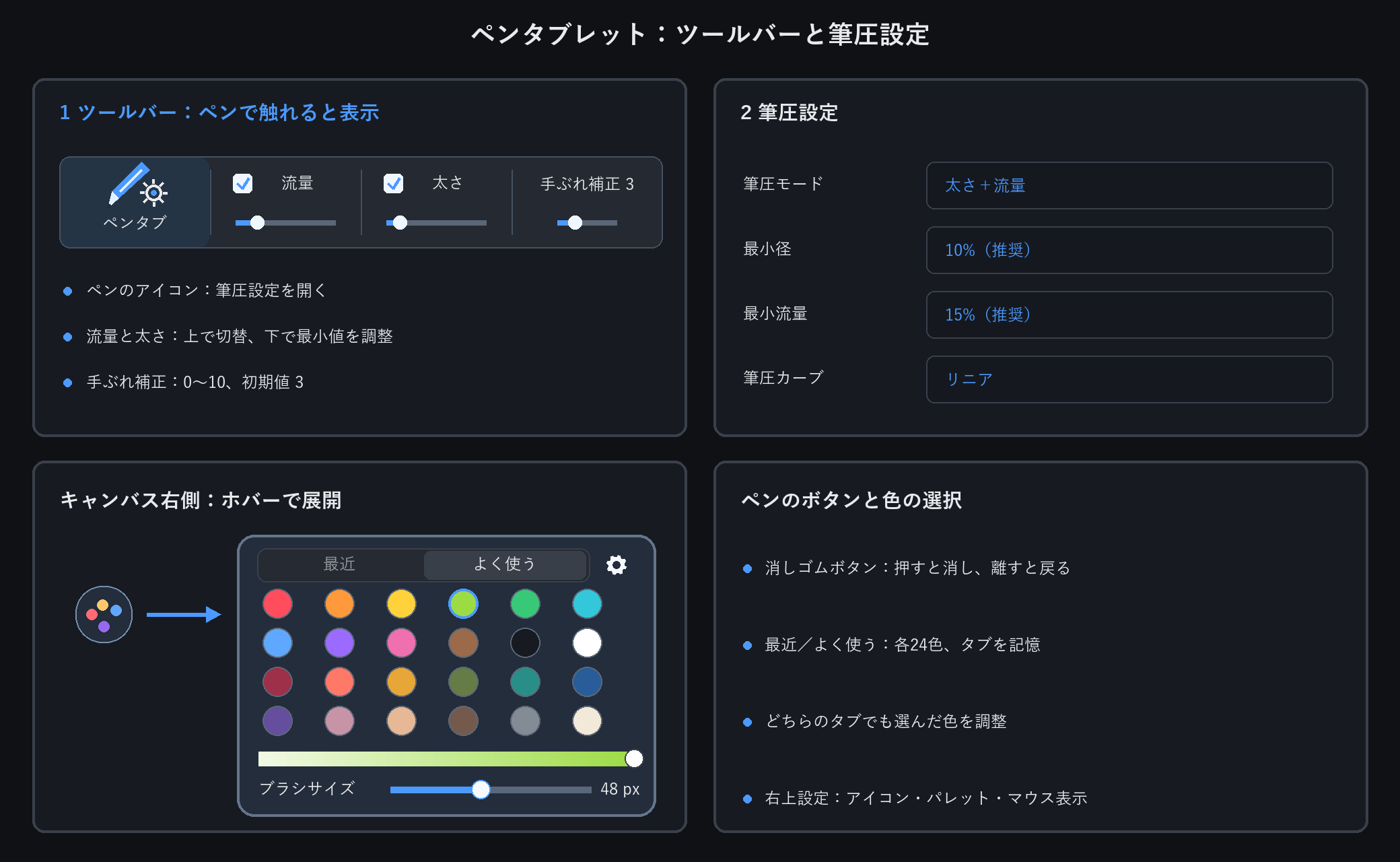
ペン先でキャンバスを一度タップすると、ツールバーにペン設定、流量、太さ、手ぶれ補正が表示されます。マウスだけでは表示されません。
ツールバーの操作
ペンのアイコン:筆圧設定を開きます。
流量/太さ:上側をクリックして筆圧の適用を切り替えます。下側の短いスライダーで最小流量/最小径を調整します。ホイールは1%刻み、Shiftを押すと5%刻みです。
手ぶれ補正 0~10:初期値は3です。
ペンのサイドボタンと色の選択
一時消しゴムボタン:デバイスが barrel ボタンを送信する場合、押している間だけ消しゴムに切り替え、離すと元のツールに戻ります。
もう一方のサイドボタン:アプリはドライバーの動作を変更しません。ズームに設定されていれば、そのままズームに使えます。
色を選ぶには、アプリの色見本またはスポイトを使います。最近使った色は保存され、再起動後も利用できます。
キャンバス右側のクイックパネル
ペンがキャンバスに入ると右端中央に小さなアイコンが表示されます。ペンまたはマウスを色の丸に重ねると強調表示され、離すと元に戻ります。
「最近/よく使う」の2タブを切り替えられ、各タブに小さな色の丸を24色表示します。最近の色が足りない場合は定番色で補い、タブの選択は再起動後も保持されます。どちらのタブでも下のバーで色の明暗を調整でき、さらに下のスライダーでブラシサイズを調整できます。
パレット右上の設定ボタンで、離れた後にアイコンかパレットのどちらを表示するか、マウス使用時の表示、アイコン自体の表示を選べます。非表示にした場合は「ソフトウェア設定 → ペンのカラーパレット」から再度有効にできます。
ブラシ一覧では、ペン先でブラシを選択し、右側のスクロールバーをドラッグして閲覧できます。
設定画面
筆圧モード:オフ/太さのみ/流量のみ/両方。
最小径(推奨10%):弱い筆圧での太さの下限。
最小流量(推奨15%):弱い筆圧での流量の下限。
筆圧カーブ:ソフト/リニア/ハード。
アプリはWindowsのポインターメッセージから筆圧を読み取ります。
タブレットドライバーでペンボタンの設定を変更する必要はありません。
筆圧の調整:カーブ、最小値と補正
1 つの式
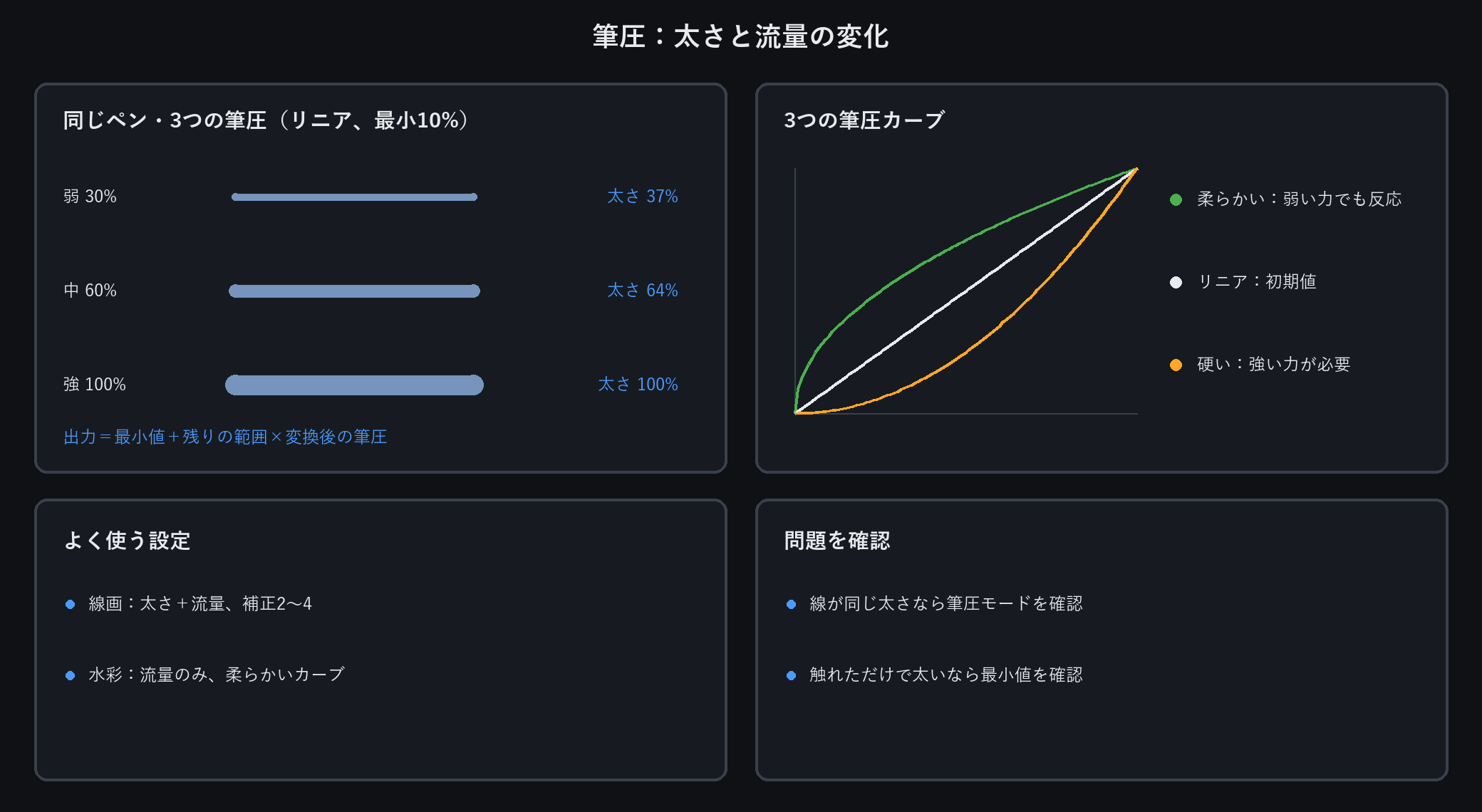
実際の量 = 最小% + (100 − 最小%) x 曲線圧力。
最小サイズを 50 に上げると、軽いストロークと重いストロークの幅の差が半分になります —
プレッシャーは「何もしない」ように感じられます。
カーブの選択
ソフト (平方根): 軽い圧力がすでに現れています。書道、水彩、スケッチ
リニア: 押したものがそのまま得られます。デフォルト
しっかり (二乗): 見せるには本当のプレッシャーがかかります。鮮明なラインワーク、重厚なハンド向け
一般的なペアリング
書き込みと線: 幅と流れの両方、最小サイズ 5 ~ 10、スタビライザー 2 ~ 4
敷設色: 流量のみ、最小流量 20 ~ 30、ソフトカーブ、スタビライザー 3 ~ 5
均一な幅の線 → 筆圧モードがオフになりました。触るとすべてが真っ暗 → 最小値の設定が低すぎる。
5 を超えると、スタビライザーの遅れが目に見えてわかります。高速孵化の場合は0~2に下げます
圧力がないか、間違った圧力がかかっているか: 3 つのチェック
この順序で確認してください
1. ツールバーグループが表示されない → ペンがまだ検出されていません。ペン先でキャンバスをタップする
2. グループは存在しますが、押しても何も起こりません → ペンのアイコンをクリックします。圧力モードが「オフ」になっていませんか?
3. 別のブラシを試します → テクスチャ ブラシとパターン ブラシのストロークは固定されています。圧力はインクの着弾量を変えるだけです。普通のペイント ブラシまたはインク ブラシは、圧力を最も明確に示します。
まだ何もありません
タブレットドライバーを確認してください。一部のドライバーは、個々のプログラムを圧力から除外することができます。
Windows の設定でペン入力(タップ、手書き)が正常に動作することを確認します。
マウスストロークは常に最大圧力を使用します。それは予想通りです: 圧力信号がないことは最大値を意味します
圧力が機能することを確認するには: スタビライザー 0、直線曲線、軽いストロークから重いストロークまでゆっくりと描きます —
薄くして厚くする必要があります。幅が変わらない場合は、圧力が伝わっていません。