ツールバー
10 個の操作トピック。アプリ内マニュアルと同じ原稿です。
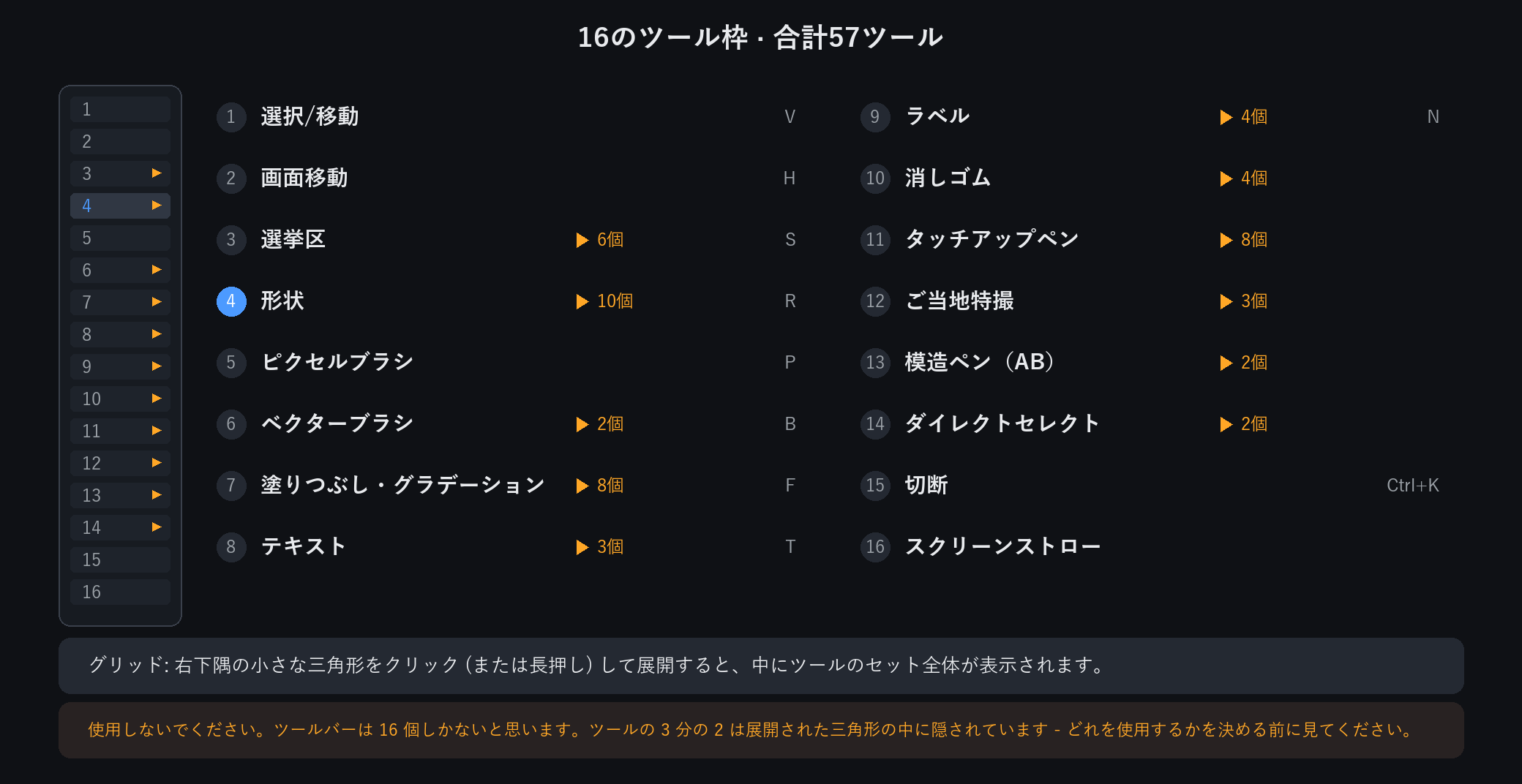
ツールバー: 16 セル、57 ツール
最初に構造を参照してください
左側のツールバーには 16 個のセルがあります。 5 人が 1 つのツールを保持します。残りの11人は小さなものを持っています
隅にあるオレンジ色の三角形 — その三角形をクリック (または長押し) して、グループ全体を開きます。
各グループに何人いるか
選択肢 (6): 長方形、楕円形、投げ縄、魔法の杖、磁気投げ縄、多角形投げ縄
図形(10): 長方形、角丸長方形、楕円、三角形、六角形、多角形、星、線、ペン、手描き強調
バケツ / グラデーション (8): バケツ、グラデーション、クレヨン、鉛筆、水彩、インク、グラデーション クレヨン、グラデーション水彩
消しゴム (4): 消しゴム、ソフトエッジ消しゴム、スマートスペック消しゴム、スマート修復
レタッチ (8): 細かいぼかし、広いぼかし、ブレンド、覆い焼き、焼き込み、シャープ、彩度、彩度の低下
テキスト 3、注釈 4、ベクター ブラシ 2、クローン (A/B) 2、ダイレクト選択 2、ローカル エフェクト 3
フライアウトなしの 5 つ: 移動、パン、ピクセル ブラシ、クロップ、スクリーン スポイト
セルにマウスを置くと、その名前とショートカットが表示されます。括弧内の文字 (R、E、A、L、M、G) がキーです
移動、パン、および画面のスポイト
1.移動(V)
クリックすると、クリックした内容が選択されます。ドラッグして移動します。カーソル下のレイヤーを選択します
自動的に作成されるため、レイヤーパネルでそれを探す必要はありません。選択を解除するには、空のスペースをクリックします。
2.パン(H)
ビューのみを移動します。画像内は何も変わりません。 スペースを押し続けると一時的にパンします。放すと前のツールに戻ります。
3. スクリーンスポイト
画面上の任意の場所をクリックして 1 つのピクセルの色を読み取ると、前景または選択した要素に直接移動します。
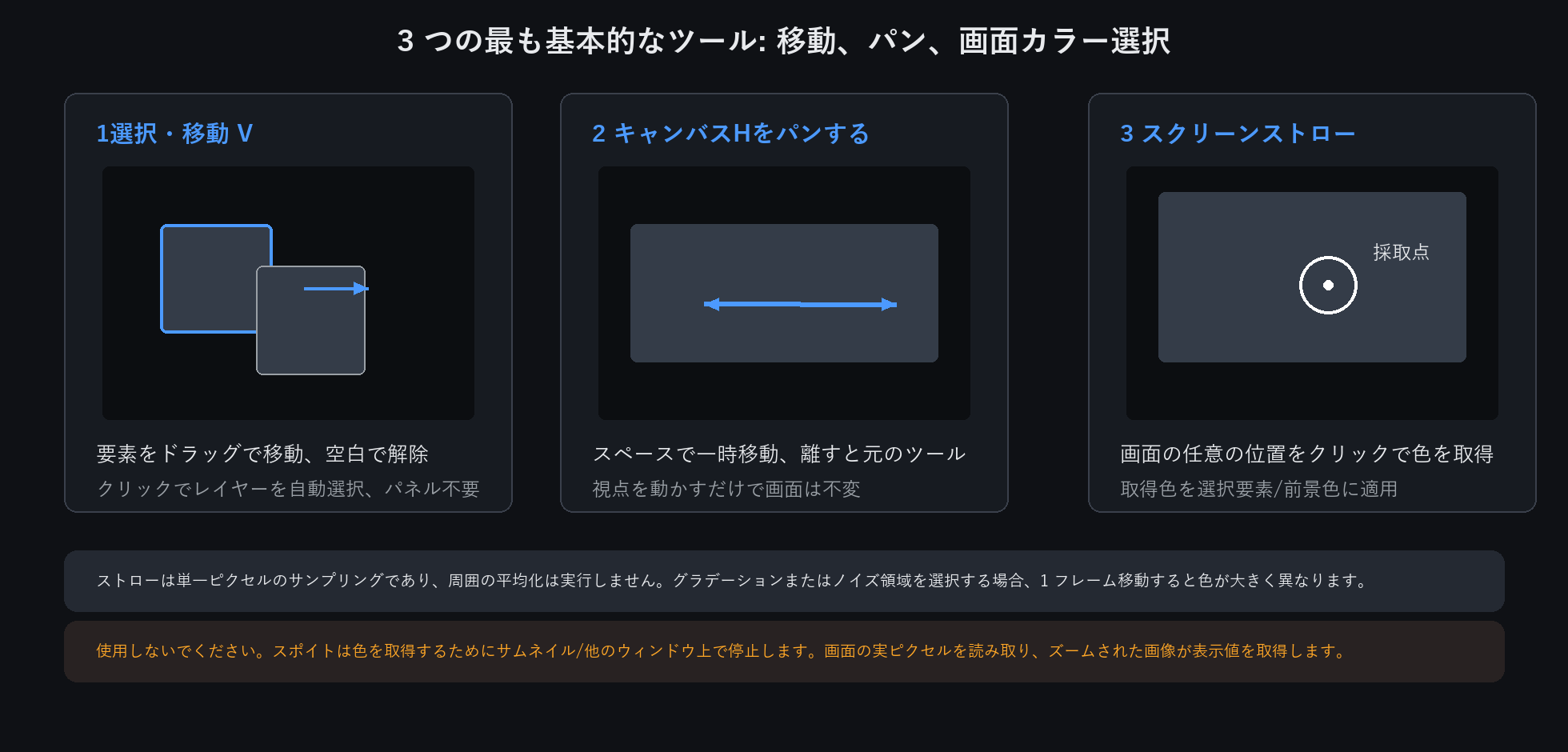
スポイトは平均化せずに 単一ピクセル を読み取ります。グラデーションやノイズの多い領域では、1 つのピクセルが大きな違いを生みます
サムネイルや他のウィンドウでは使用しないでください。実際の画面ピクセルを読み取るため、拡大表示すると、元の値ではなく、表示された値が得られます。
形状グループ: 10 個の形状すべてを描画する
描画中の 3 つのキー
Shift を押したままにする: 正方形 / 真円 / 正三角形、および線は 15 度の倍数にスナップします
Alt を押したままにする: 隅からではなく中心から外側に向かって描画します
その後、プロパティ パネルで調整します: 塗りつぶしの色、ストロークの色、ストロークの幅、コーナーの半径、不透明度
デフォルトで塗りつぶし: 塗りつぶしは上部バーの前景色に従います。新しい色を選択すると、次の図形がその色で塗りつぶされます。
塗りつぶしスライダーを 0 にドラッグして (または塗りつぶしスウォッチを右クリックして)、アウトラインのみに戻ります。
10 項目それぞれについての注意事項
角丸長方形: 角の半径は独自のコントロールです。ボタンやカードの背景に使用します
ポリゴン: 点ごとにクリックし、開始点に戻ってクリックして閉じます。
星: ポイントの数と内半径比の両方が調整可能 - 星やバッジの評価に適しています
ペン: クリックしてアンカーを追加し、ドラッグして曲線を引き出し、開始点をクリックするか、ダブルクリックして終了します
手描きの強調: 楕円をドラッグすると、放すと手描きのような円になります —
スクリーンショットをマークアップするときに手描きの不安定な楕円形よりも優れており、完璧な楕円形よりも堅さがありません。
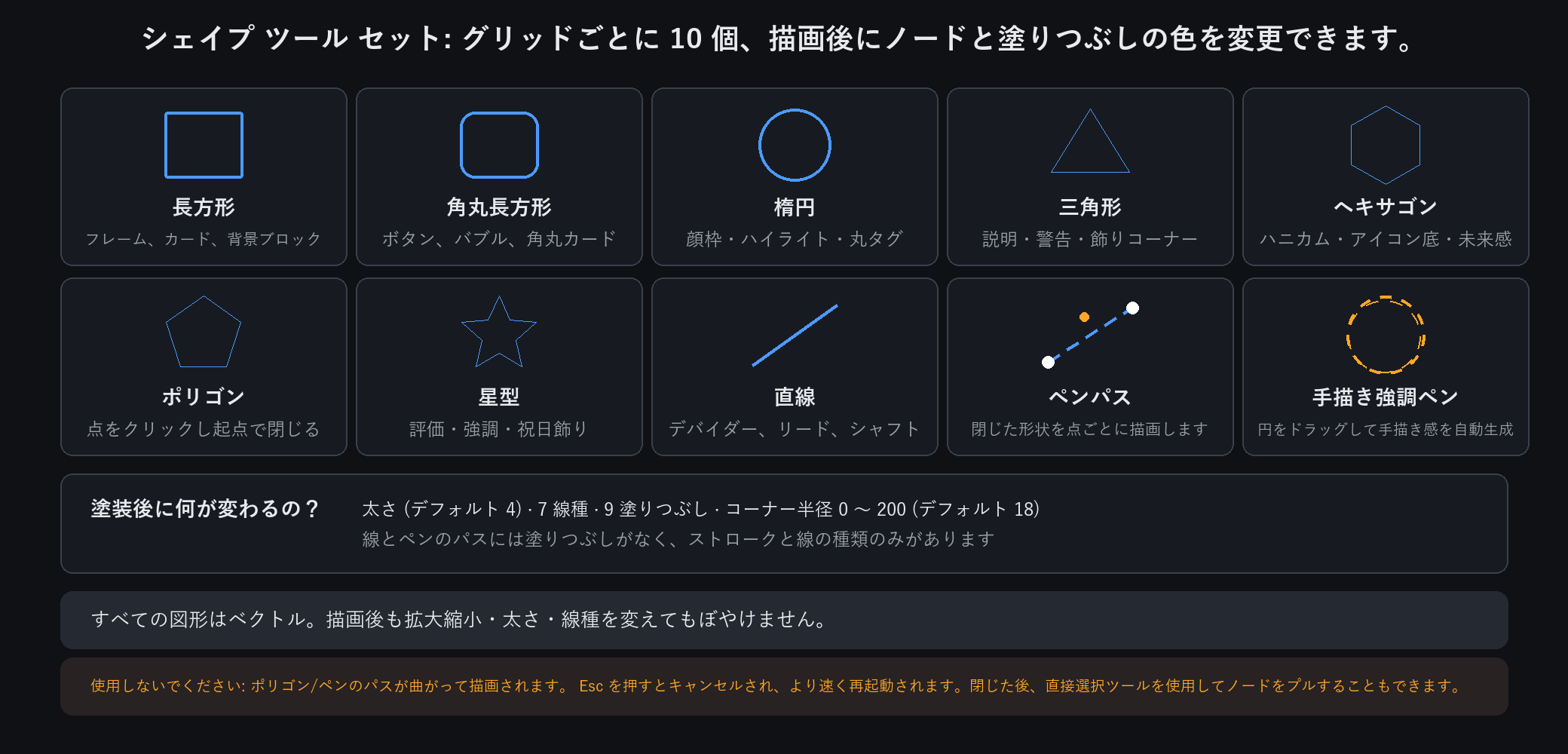
シェイプはベクター要素です。その後、直接選択ツールを使用してノード、幅、色を編集し、品質を損なうことなく拡大縮小できます。
イラストの主要な主題に図形を使用しないでください。これらは通常の幾何学形状です - ブラシで文字を描きます
テキスト: 横書き、縦書き、アートテキスト
3 つのうちどれですか
横: 通常のレイアウト。見出し、キャプション、透かし
垂直: 文字は下に積み重ねられ、列は右から左に続きます。中国古典、詩文、篆書体レイアウト用
アート テキスト: アウトラインと装飾が施された横書きのテキスト。表紙のタイトルとポスターの見出し
プロパティ パネルが提供するもの
フォント、サイズ、太字/斜体、色、行間、文字間隔、配置、輪郭、影。
使い方
ツールを選択し、キャンバス上で ボックスをドラッグしてテキスト領域を定義し、入力します。ボックスの幅によって、行がどこで折り返されるかが決まります。
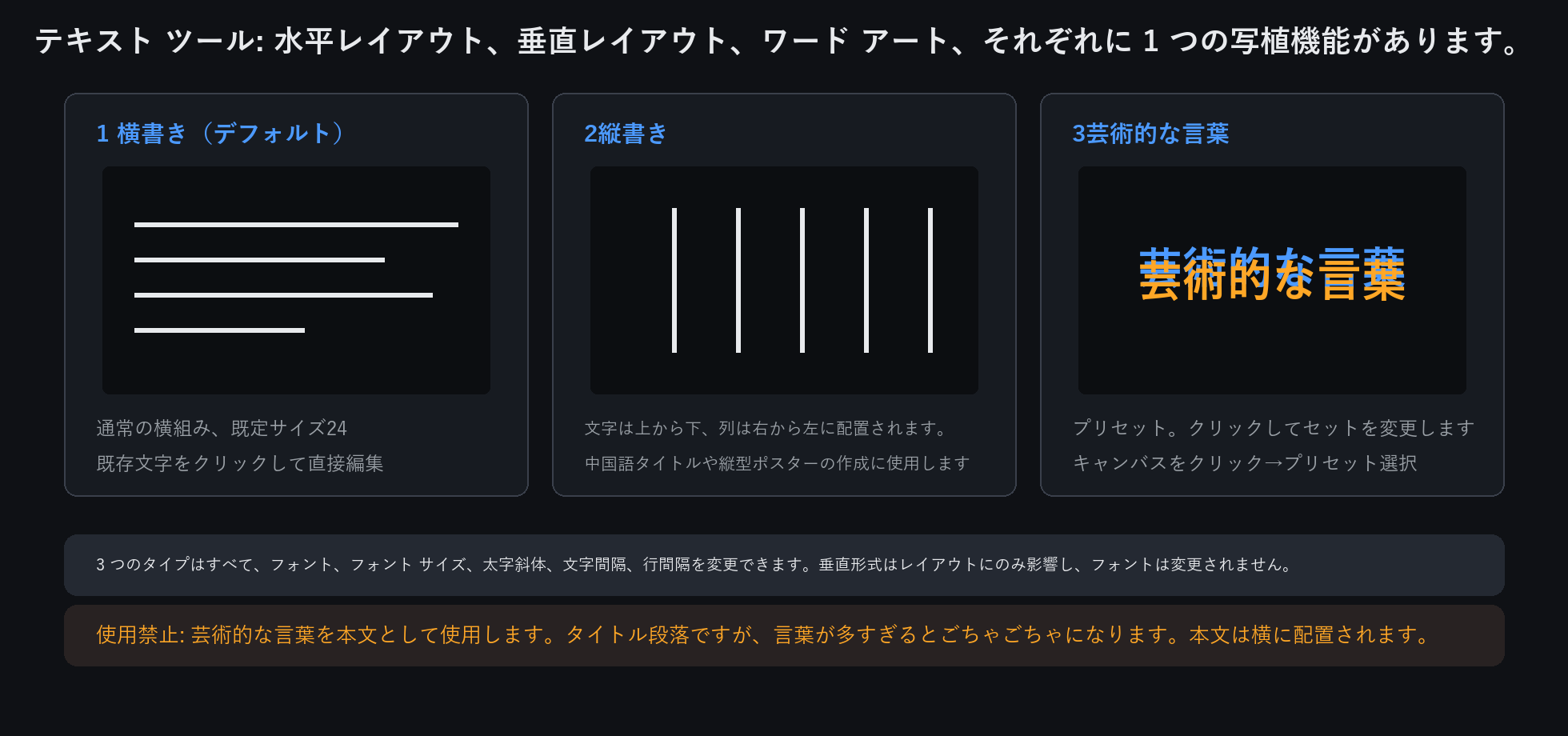
テキストはベクトルのままです。いつでもダブルクリックして、品質を損なうことなく単語やサイズを変更できます。
長い段落には縦書きテキストを使用しないでください。列は右から左に続いており、30 文字または 40 文字を超えると読むのが疲れてきます。
注釈: 矢印、番号バッジ、および 2 つのモザイク
1. 矢印 (A)
線をドラッグします。各端には独自の矢尻を付けることができます。幅、色、矢印のスタイル、サイズはすべて調整可能です。
2. ナンバーバッジ (N)
クリックして、塗りつぶされたディスク上に番号付きの円をドロップします。数値は 自動的に増加します。ステップバイステップの図に最適です。
ディスクカラーとナンバーカラーの両方を変更できます。
3 と 4. 2 つのモザイク
ピクセル モザイク (M): 古典的なブロック状のグリッド。一目見て明らかに検閲されている
ぼかしモザイク (G): ガウスぼかし。判読できないが過酷ではない、見苦しくならないように隠さなければならない場所用
どちらもブラシのサイズを調整できます。
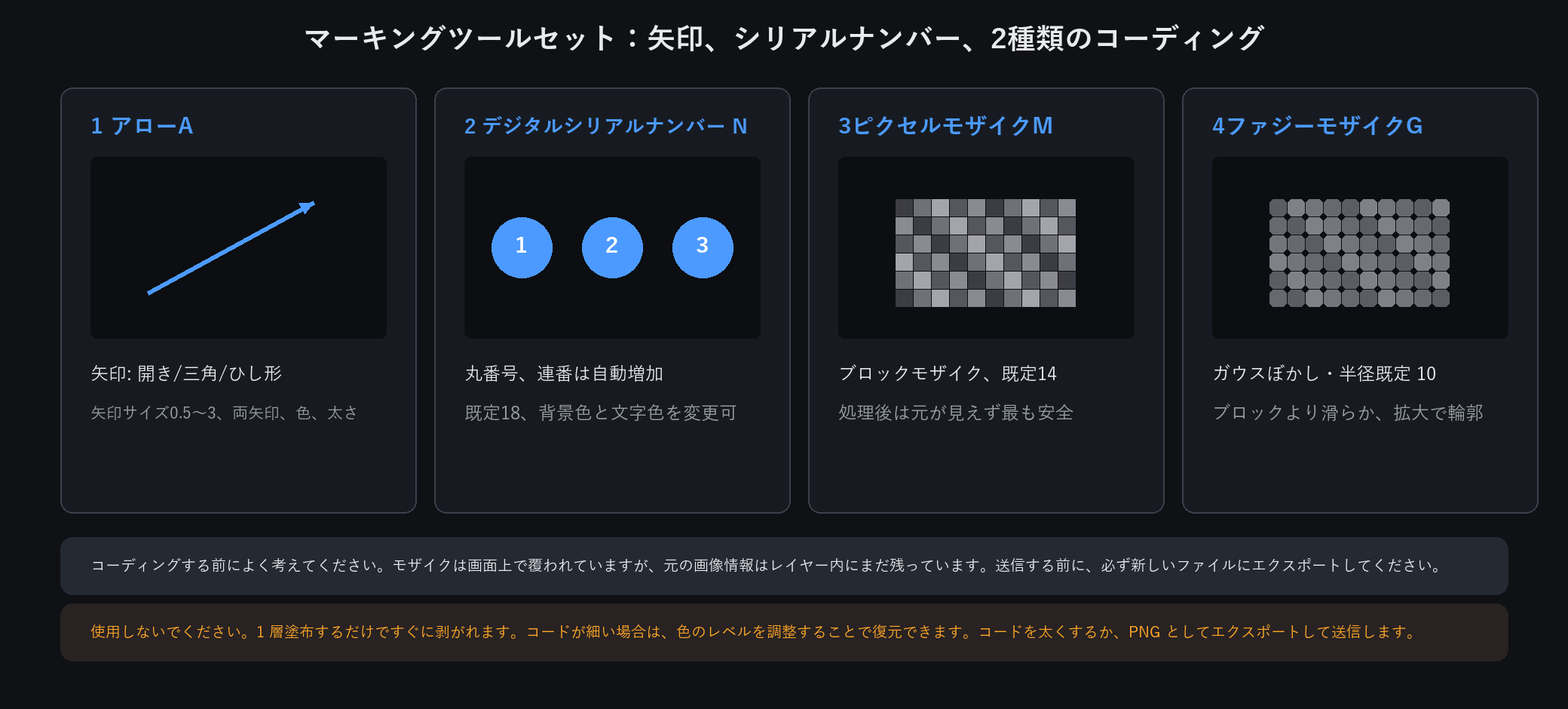
隠しておかなければならないものについては、ピクセル モザイクを使用して厚く塗ります。ぼやけた領域は、コントラストを上げることで回復できる場合があります。
広い領域にモザイクをペイント ブラシとして使用しないでください。それは単に閉塞するだけです。厚くカバーすると見た目が悪くなります
2 つの消しゴム: ハードエッジとソフトエッジ
消しゴム (ハードエッジ)
スクラブしたものがそのまま残り、境界がはっきりしています。形状のエッジをトリミングしたり、小さなパッチをクリアしたりする場合に使用します。
ソフトエッジ消しゴム (フェードアウト)
エッジは外側に向かって消えていくので、硬いリングは残りません。カット後の毛並みの整えや影の除去に。
どちらもこれらのコントロールを共有します
サイズ、硬さ(ソフトエッジ幅)、不透明度/流れ。
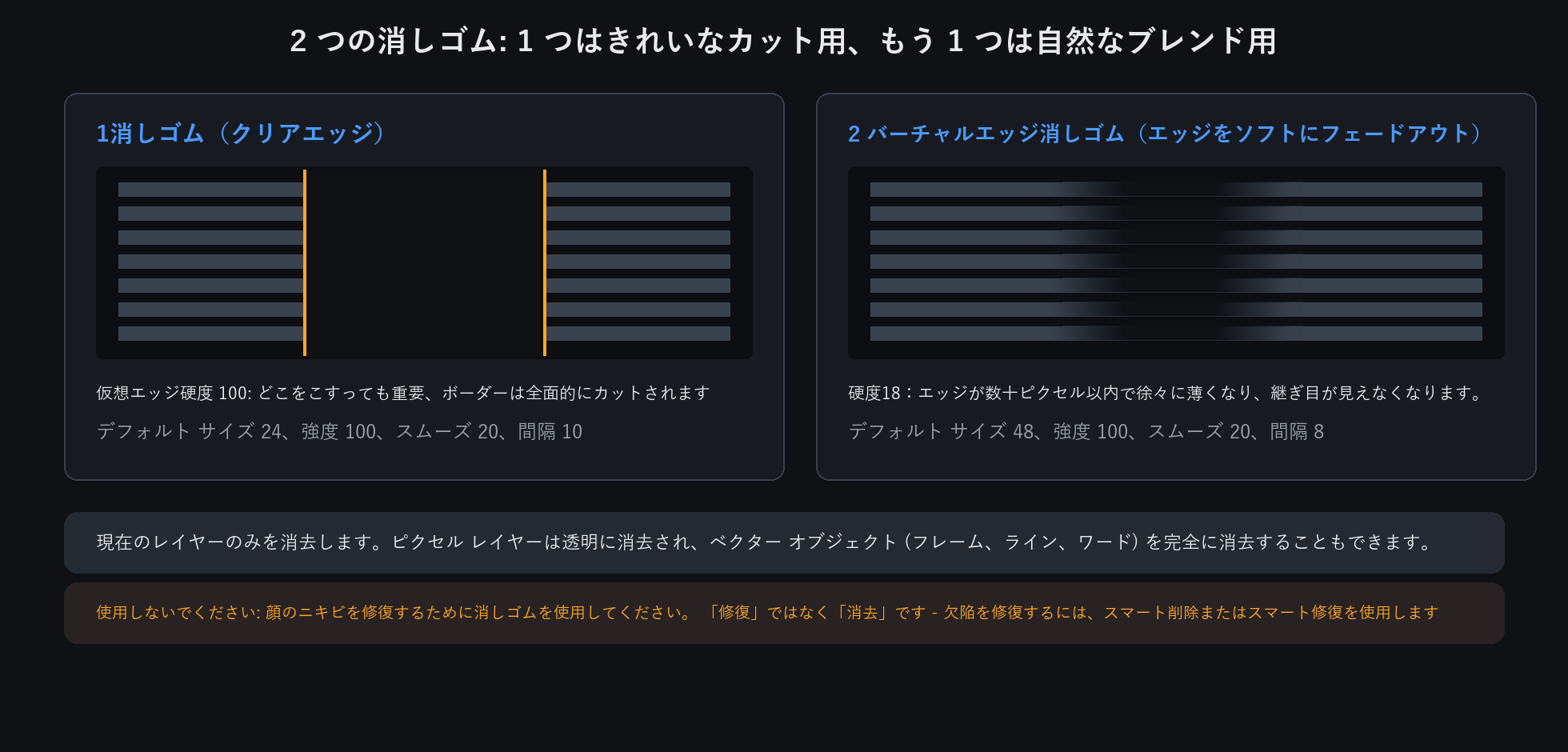
消去は現在のレイヤーにのみ影響します。ピクセルレイヤーは透明になり、ベクターオブジェクト(ボックス、ライン、テキスト)全体を削除できます。
背景レイヤーに透明度を期待しないでください。背景色が明らかになります。穴が必要な場合は、まず通常のレイヤーに変換します
8 つのレタッチ ブラシ: ぼかし、光、彩度
3 つのぼかしブラシ
細かいぼかし: 半径が小さい。肌の欠陥や不要な細部
ワイドブラー: 半径が大きい。背景と領域全体
ブレンド: 2 つの非常に異なる色の継ぎ目を滑らかにします。
2 つのライト ブラシ
覆い焼き: ペイントしたものを明るくします。ハイライトのタッチを追加する
焼き込み: ペイントしたものを暗くします。影と輪郭
明瞭さと彩度
シャープ: 局所的にディテールを強調します。画像全体をペイントしないでください
彩度/彩度を下げる: 局所的な活気 — 被写体を生き生きとした状態に保ち、背景を灰色にします
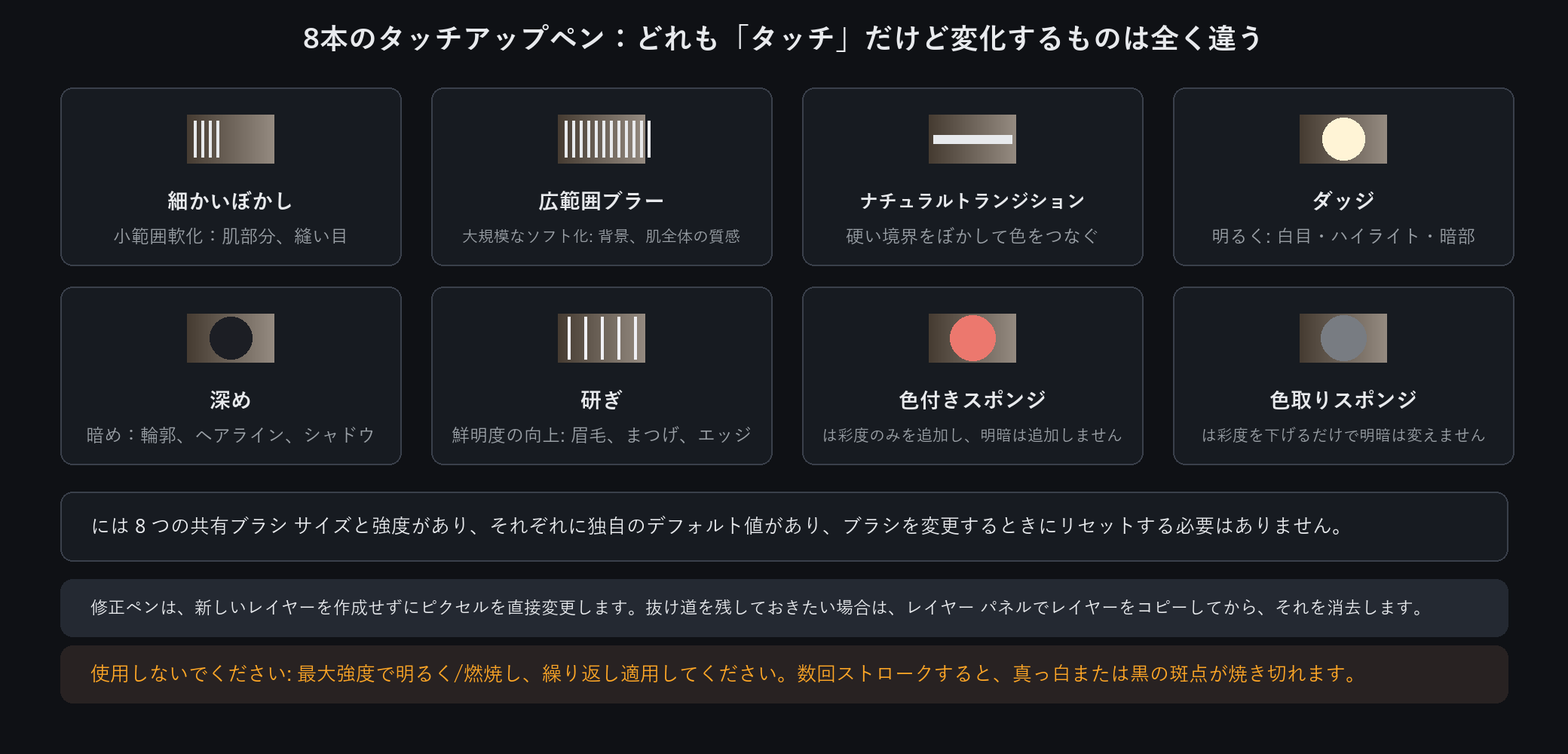
レタッチ ブラシはピクセルを直接編集し、レイヤーを作成しません。元に戻したい場合は、最初にレイヤーを複製します。
全力で前後にこすらないでください。 8 つすべてが蓄積されます。数回通過すると画像が台無しになります。代わりに元に戻してやり直す
ローカルエフェクト: フォーカスブラー、スポットライト、彩度の低下
それぞれが行うこと
フォーカスブラー: ペイントしたものは鮮明なまま、その周りのものはすべてぼやけます - 偽の高速レンズ
スポットライト: ペイントしたものは明るさを保ち、周囲は暗くなり、目を被写体に向けます。
彩度を下げる: ペイントしたものはその色を維持し、残りは灰色になります — 被写体は色、環境は灰色になります
重要: 保護された領域をペイントする
他のすべてから逆方向に動作します。ペイントする場所は何も起こらない場所です。鋭い人が欲しいですか?それらを完全に塗り込みます。
パラメータ
3 つすべてに強度スライダーがあり、後で変更することができ、3 つすべてを元に戻して再ペイントすることができます。
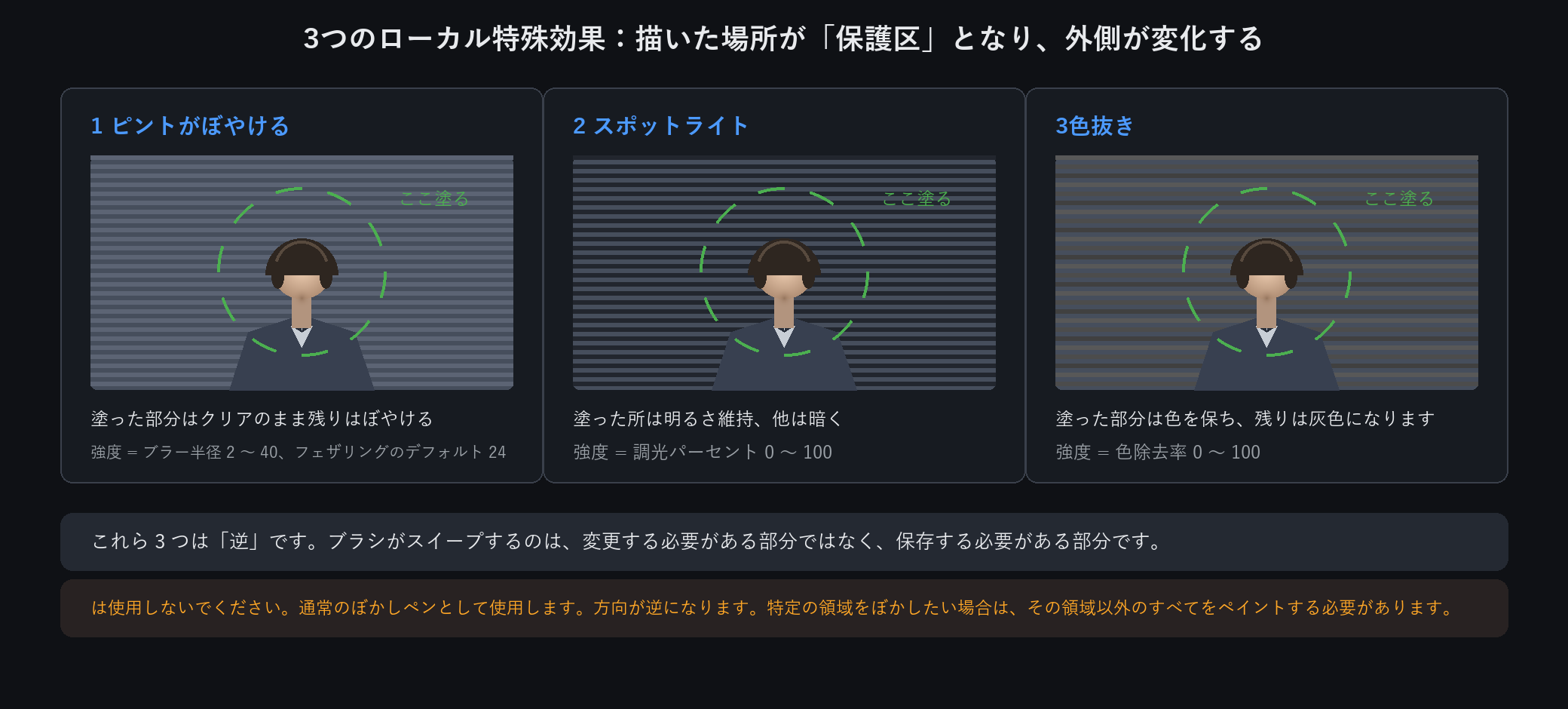
被写体の輪郭を注意深くペイントします。外側のものは何でも鮮明に保ちます。見逃したものはすべてぼやけてしまう
3 つすべてを積み重ねないでください。フォーカスブラーとスポットライトを加え、最大強度で彩度を下げると、安っぽいポスターのように見えます
グラデーションツール: 5 つの中から選択
5 つのタイプ
直線: 1 つの直線方向。最もよく使用される — 空、背景パネル
放射状: 中心から外側に広がります。グローとスポットライト
角度: 中心を中心にスイープします。ファンとハロー
反射: 中心線のどちらかの側が鏡像化されます。金属の反射、円柱
ダイヤモンド: 中心から四隅に向かって。ダイヤモンドのハイライト
使い方
線をドラッグ: 開始はグラデーションの開始、終了は終了、長さによってトランジションの緩やかさが決まります。
短いドラッグは突然の変化を意味します。長いドラグは穏やかなドラグを意味します。
色
両端に 1 つのストップがあり、両方とも透明度をサポートしています (透明なストップはチェッカーボードとして表示されます)。
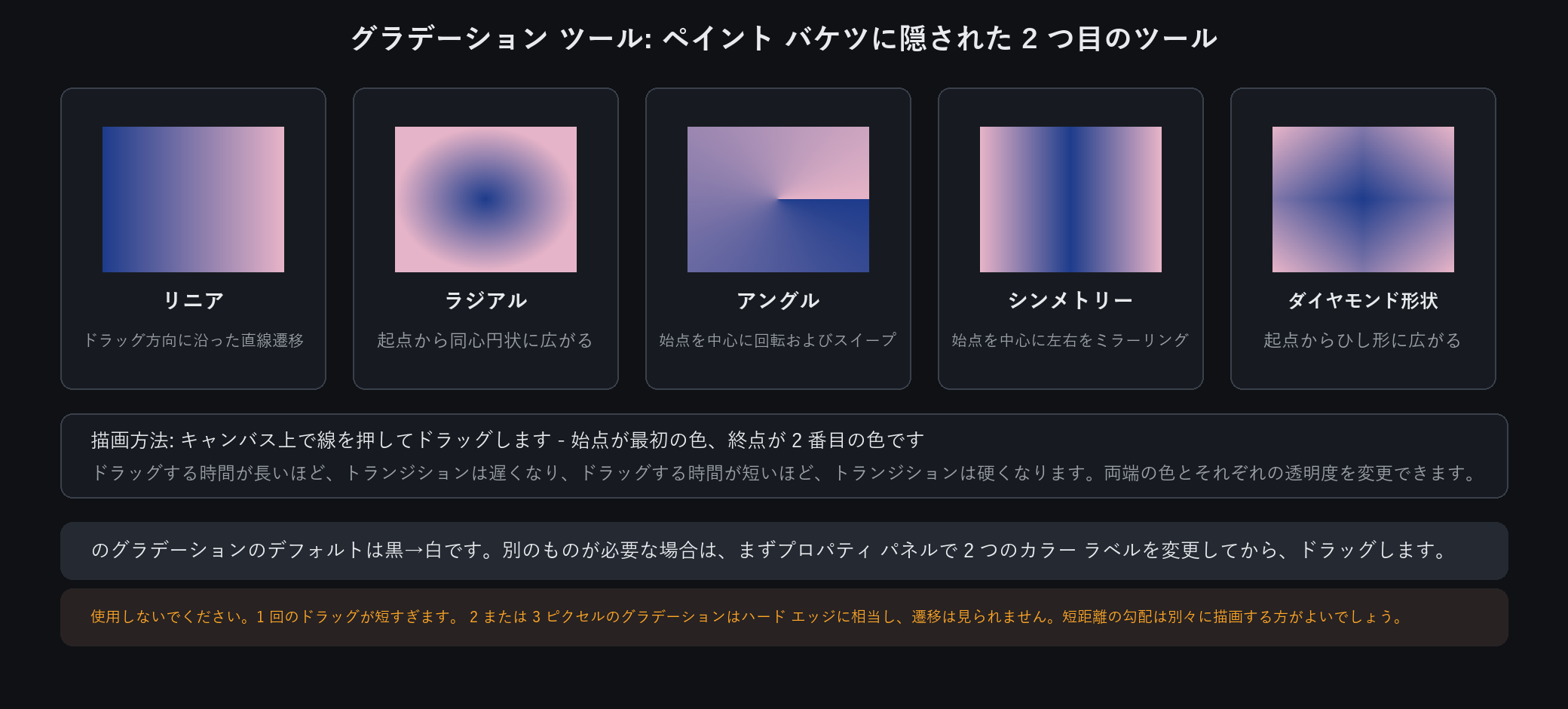
グラデーションはバケットとセルを共有します。隅にある小さな三角形を使用して切り替えます
画像の上に直接ペイントしないでください。グラデーションはその下のすべてをカバーします。それを独自のレイヤーに配置し、雰囲気として使用したい場合は不透明度を下げます。
直接選択: 間違って描いた線を修正する
編集できるもの
ベクター要素: 形状 (四角形、多角形、星)、ペン パス、矢印、テキスト フレーム、ベクター ストローク。
ピクセル ストロークではありません - これらはカラーであり、プルするポイントはありません。
4 つの操作
アンカーをドラッグして形状を変更します。四角いアンカーはノードです。丸いものはベジェハンドルです
ハンドルをドラッグして、そのセグメントの曲率を変更します (曲線サブツールのみが表示されます)。
行の任意の場所をクリックして、新しいノードを挿入します
選択したらプロパティを変更: 幅、色、線のスタイル (7)、端の矢印、先細の尾部
2 つのサブツール
「直線」と「曲線」のフライアウトを開きます。挿入されたノードは、前者では直線のままであり、後者では滑らかに出力されます。
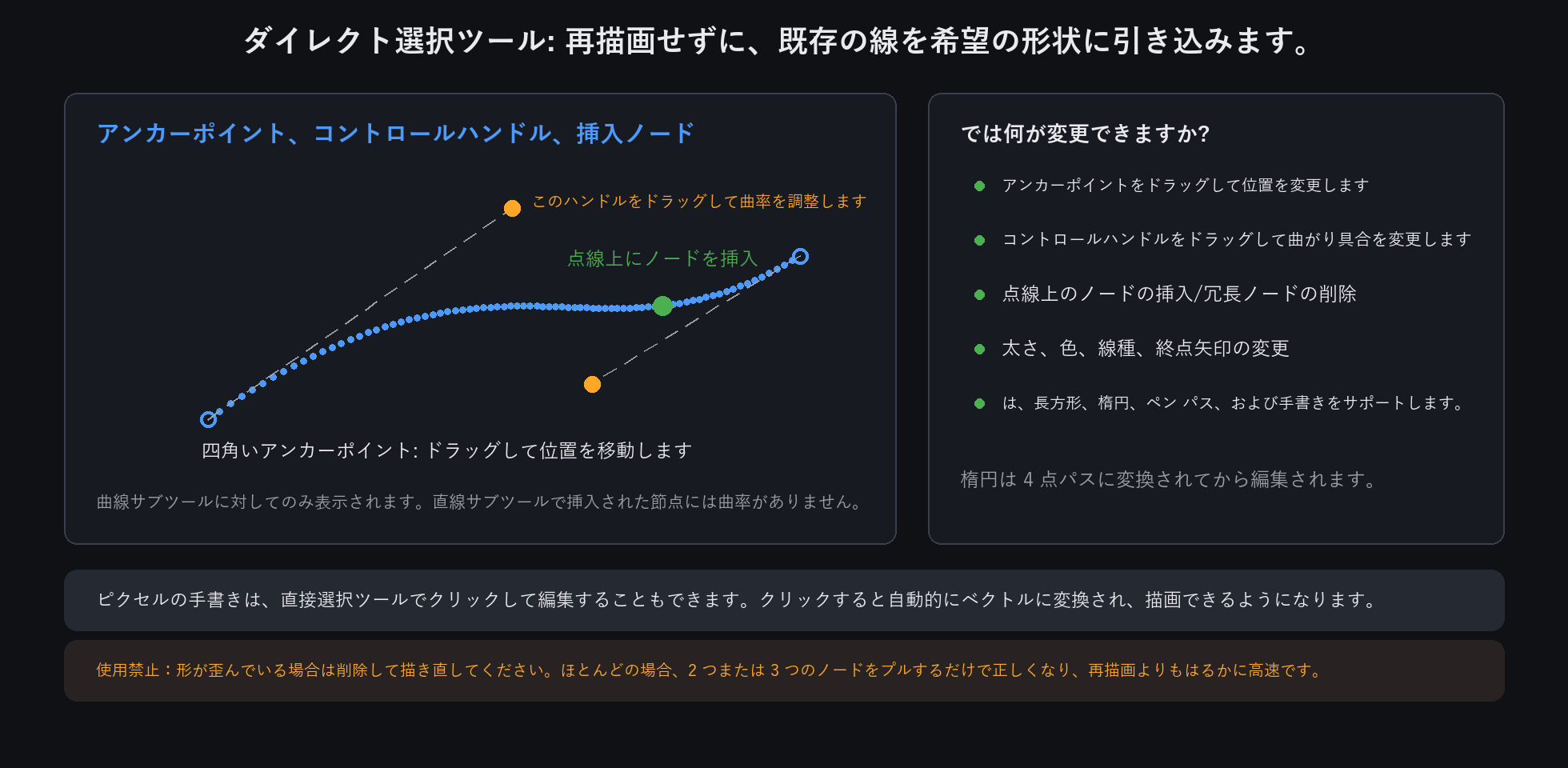
これがベクトルの要点です。後で修正することもできます。ぐらついたピクセル ストロークは元に戻して再描画する必要があります。ベクター線を引き戻すことができます
ピクセル ストロークの編集を期待しないでください。変更するには、まずそれを選択し、ベクトル ストロークに変換します。